
Как выйти из Split View и отключить его на iPad
Быстрые ссылки
Как выйти из Split View на iPad
Как навсегда отключить Split View в iPadOS
Как выйти из Split View на iPad
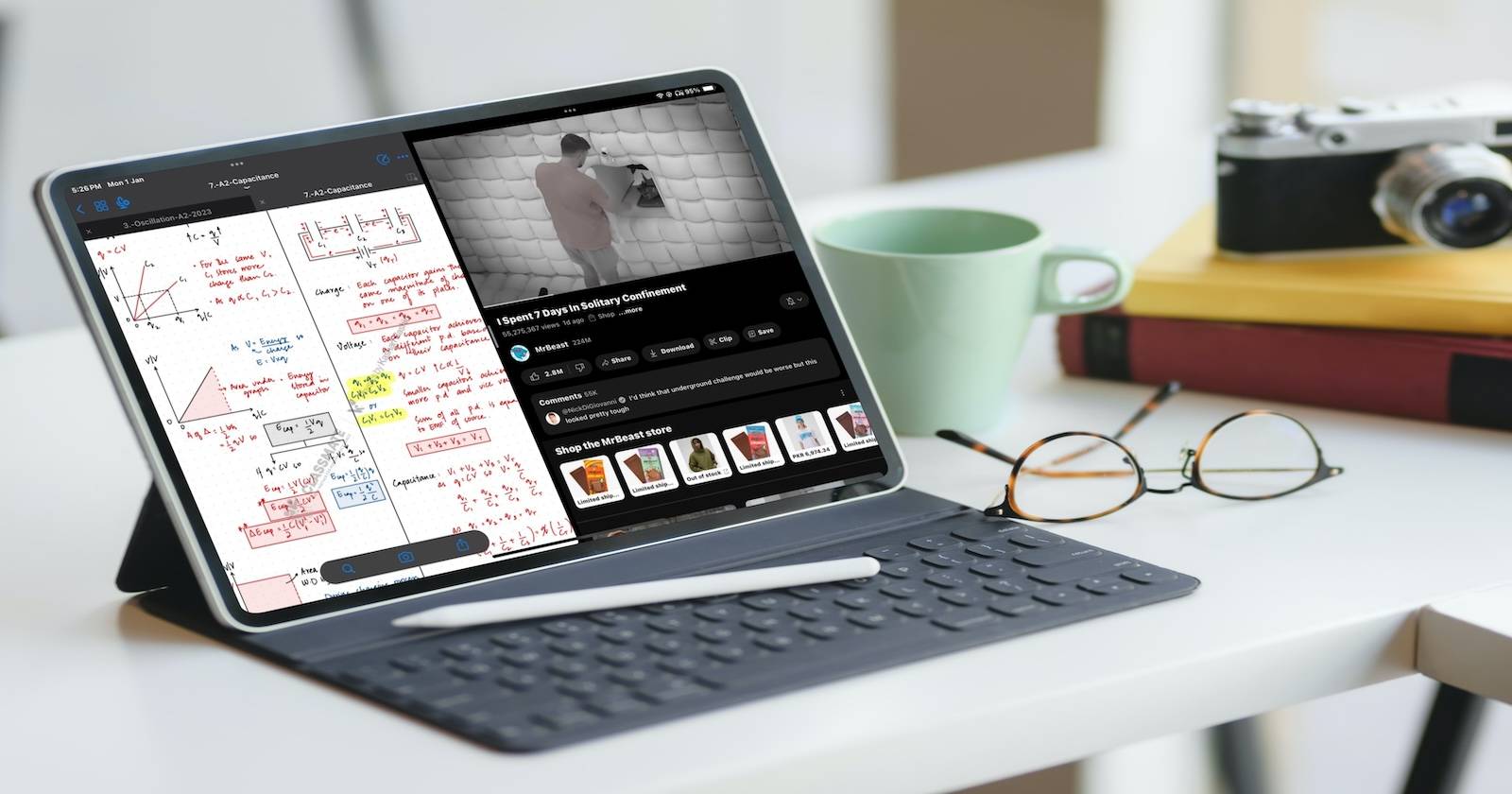
В режиме Split View на экране отображаются два окна приложений рядом, разделённые подвижной тёмной полосой. Эту разделяющую панель можно перетаскивать влево или вправо, чтобы изменить размер окон.
Самый быстрый способ закрыть один из окон — перетащить разделитель до края экрана. Если вы хотите закрыть приложение слева, сдвиньте разделитель влево; если справа — вправо. Отпустите палец, когда одно окно исчезнет и другое займёт весь экран.
Альтернативный способ — коснуться трёх точек вверху окна приложения и выбрать из меню «Полный экран» (Full Screen) для оставшегося приложения или «Закрыть» (Close) для закрываемого окна. Это удобно, когда разделитель трудно схватить или у вас активен Apple Pencil.
Шаги — кратко:
- Нажмите и удерживайте тёмный разделитель, затем перетащите его в край экрана.
- Или нажмите три точки вверху одного из окон и выберите «Полный экран» или «Закрыть».
Как навсегда отключить Split View в iPadOS
Если вам не нравится сплит-экран и вы хотите убрать эту опцию окончательно, откройте приложение Настройки и перейдите в раздел «Многозадачность и жесты». В блоке «Многозадачность» доступны варианты: «Выключено», «Split View & Slide Over» и «Stage Manager».
Выберите «Выключено», чтобы полностью отключить режимы Split View и Slide Over. Если вместо этого выберете «Stage Manager», вы получите альтернативный способ многозадачности с плавающими рабочими пространствами, но Slide Over будет недоступен.
Последствия:
- При выборе «Выключено» всё многозадачное поведение, завязанное на Split View/Slide Over, отключается.
- При включении «Stage Manager» вы сохраняете способность работать с несколькими приложениями одновременно, но интерфейс и логика управления отличаются от классического Split View.
Важно: Отключение Split View также отключает Slide Over. Если вы часто используете плавающие окна (например, быстрые заметки или калькулятор поверх основного приложения), подумайте о переходе на Stage Manager, а не об отключении многозадачности полностью.
Когда выход из Split View может не работать
- Плавающая панель не отвечает — иногда интерфейс может «залипнуть» из‑за ошибки приложения. Попробуйте закрыть приложение через переключатель приложений (двойной клик по кнопке Домой или свайп вверх и удержание) и открыть снова.
- Ограничения MDM/профилей — на корпоративных или школьных устройствах администратор может ограничивать функции. Если настройки недоступны, обратитесь к администратору.
- Неправильная ориентация экрана — в некоторых сценариях ориентации и размеров окон разделитель ведёт себя иначе; попробуйте перевернуть iPad или изменить масштаб текста/интерфейса.
Альтернативные подходы и когда их использовать
- Stage Manager — modernный способ мультизадачности с плавающими рабочими областями; лучше для продвинутых пользователей и тех, кто работает с несколькими документами одновременно.
- Slide Over — если вы хотите одно вспомогательное окно поверх полного экрана, не отключайте Split View полностью; используйте Slide Over.
- Переключение приложений через док или жесты — если вам не нужен одновременно вид двух окон, достаточно быстро переключаться между приложениями.
Чек-лист по ролям
Для учителя:
- Убедитесь, что основной учебный контент открыт в полноэкранном режиме.
- Отключите Split View, если ученики случайно меняют окно во время демонстрации.
Для студента/обычного пользователя:
- Перетащите разделитель в край экрана или нажмите три точки → «Полный экран». Если мешают уведомления — включите «Не беспокоить».
Для продвинутого пользователя (power user):
- Попробуйте Stage Manager и настройте рабочие области под свои приложения.
- Используйте горячие жесты для переключения между наборами приложений.
Краткая методология проверки: Критерии приёмки
- После выхода одно приложение отображается на весь экран — успешно.
- После выбора «Выключено» в настройках Split View больше не запускается при попытке разделить экран — успешно.
- После включения Stage Manager приложения располагаются в рабочих областях и Slide Over недоступен — ожидаемое поведение.
Быстрые сценарии и тесты
- Тест 1: Откройте браузер и заметки в Split View, перетащите разделитель — одно приложение закрывается, второе разворачивается.
- Тест 2: Откройте Настройки → Многозадачность и жесты → Выключено; попробуйте заново запустить Split View — интерфейс не должен вступать в силу.
- Тест 3: Включите Stage Manager и убедитесь, что работа с несколькими приложениями остаётся доступной.
Частые ошибки и как их исправить
- Разделитель не виден: откройте переключатель приложений и закройте одно из приложений, затем откройте снова.
- Меню трёх точек не отображается: проверьте, не активированы ли какие‑то специальные режимы (например, отображение в меньшем окне) или обновите приложение.
- Настройки недоступны: проверьте профили управления устройством (MDM) или ограничения родительского контроля.
Небольшая шпаргалка (cheat sheet)
- Закрыть окно: перетащите разделитель в край экрана.
- Быстро развернуть в полный экран: нажмите три точки → Полный экран.
- Отключить Split View навсегда: Настройки → Многозадачность и жесты → Выключено.
- Альтернатива с плавающими рабочими областями: Включите Stage Manager.
Решение: нужно ли отключать Split View?
flowchart TD
  A[Вы хотите больше контроля над рабочим пространством?] -->|Да| B{Нужны ли плавающие окна поверх основного приложения?}
  A -->|Нет| C[Оставьте Split View включённым]
  B -->|Да| D[Не отключайте Split View; используйте Slide Over]
  B -->|Нет, хочу простоту| E[Отключите Split View в настройках]
  D --> F[Если Slide Over неудобен — попробуйте Stage Manager]
  E --> F
Короткий словарь
- Split View — режим разделённого экрана, показывает два приложения рядом.
- Slide Over — плавающее окно поверх основного приложения.
- Stage Manager — альтернатива с рабочими областями и плавающими окнами.
Итог
Если вам мешает режим Split View, самый быстрый способ выйти из него — перетащить разделитель до края экрана или выбрать «Полный экран» через меню трёх точек. Для постоянного отключения используйте Настройки → Многозадачность и жесты → Выключено. Перед окончательным отключением оцените, нужны ли вам функции Slide Over: их отключение — это ожидаемый компромисс.
Примечание: если вы используете устройство, управляемое организацией, некоторые настройки могут быть заблокированы администратором.

Похожие материалы

Несколько аккаунтов Skype: Multi Skype Launcher

Журнал для работы: повысить продуктивность

Персональные звуки уведомлений на Android

Скачивание шоу Hulu для офлайн‑просмотра

Microsoft Start: персонализированная новостная лента
