
Как убрать спам в Google Calendar и предотвратить его возвращение

Важно: эти шаги защищают обычный аккаунт Google. Если вы используете рабочий или учебный аккаунт (Google Workspace), часть настроек может управляться администратором.
Быстрая аннотация проблемы
Некоторые спамеры отправляют массовые приглашения на события. Google Calendar по умолчанию может показывать такие приглашения даже если вы с ними не взаимодействовали. Спам чаще всего содержит ссылку на сайт-фишинг или форму с просьбой указать данные карты. Удаление и предотвращение повторного появления спама требует нескольких шагов на вебе и в мобильном приложении.
Блокировать неподтверждённые приглашения
По умолчанию Google Calendar может отображать приглашения, на которые вы не отвечали. Это даёт спамерам способ «вписать» своё событие в ваш календарь.
Чтобы видеть только те события, которые вы создали или на которые вы ответили:
- Откройте Google Calendar в браузере.
- Нажмите значок шестерёнки → Настройки → Общие → Параметры событий.
- В выпадающем списке «Автоматически добавлять приглашения» выберите «Нет, показывать только приглашения, на которые я ответил».
Это обычно скрывает большинство нежелательных приглашений.

Удалить спам‑событие и все последующие от отправителя
Если спам всё ещё виден, удалите событие вручную:
- В календаре найдите спам‑событие.
- Щёлкните правой кнопкой → Удалить.
- В появившемся окне выберите «Все события», чтобы удалить все прошлые и будущие приглашения от этого отправителя.
Этот приём устраняет сразу всю историю от конкретного адреса.
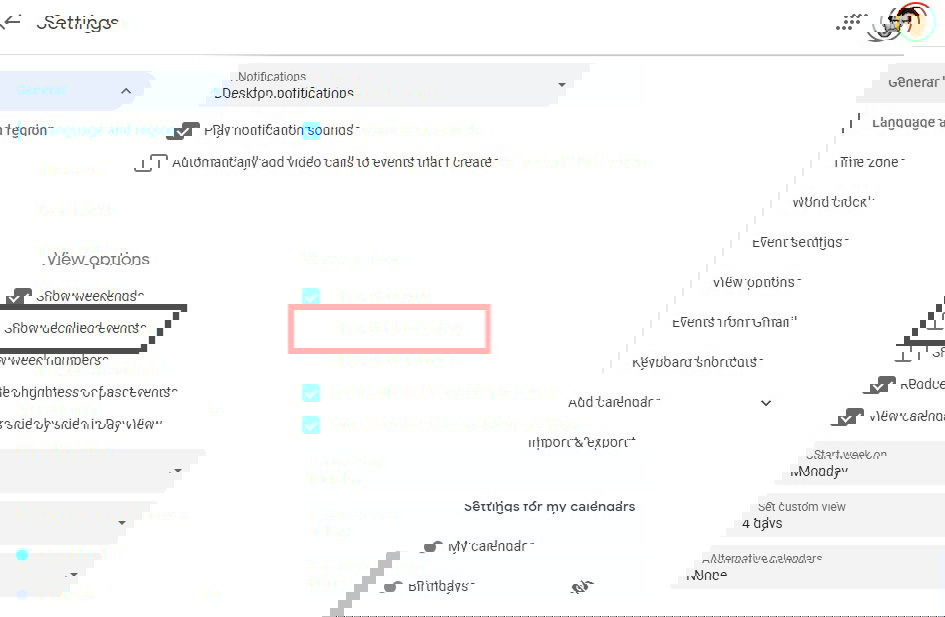
Не показывать отклонённые события
Ещё одна защита — скрыть отклонённые события. Тогда, если вы отклоните спам‑приглашение, последующие от этого отправителя автоматически не будут видны.
- В Google Calendar откройте Настройки → Общие → Просмотр.
- Снимите галочку «Показывать отклонённые события».
Блокировать показ отклонённых событий на телефоне
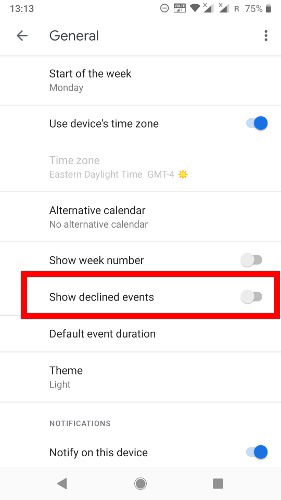
Настройки синхронизируются не всегда. Чтобы отключить показ отклонённых событий в мобильном приложении:
- Откройте приложение Google Calendar на телефоне.
- Нажмите меню (три полоски) → Настройки → Общие.
- Убедитесь, что «Показывать отклонённые события» снято.
Отключить автоматическое добавление событий из Gmail
Иногда спам‑события приходят из писем в Gmail. Если вы подозреваете это, выключите автодобавление событий из почты:
- В Google Calendar перейдите в Настройки → Общие → События из Gmail.
- Снимите галочку «Автоматически добавлять события из Gmail в мой календарь».
После этого события, найденные в письмах, больше не будут появляться в календаре автоматически.
Когда описанные шаги не помогают
- Если спам идёт от адресов внутри вашей организации, администратор домена может иметь права, которые обходят личные настройки. Обратитесь к IT‑администратору.
- Если аккаунт скомпрометирован, спам может возвращаться: смените пароль и включите двухфакторную аутентификацию.
- Если события приходят с частых подставных адресов, простое удаление будет временной мерой — используйте фильтры почты и блокировку отправителей в Gmail.
Альтернативные подходы
- Используйте фильтры Gmail: настроите правило, которое помечает письма с приглашениями определённого шаблона или домена и автоматически удаляет их.
- Переведите сайт/сервис, где вы зарегистрировались, на «burner» (одноразовую) почту при регистрации, чтобы снизить риск попадания в рассылки.
- Для корпоративных аккаунтов попросите администратора включить более строгие политики входящих приглашений.
Пошаговый план действий (SOP) для удаления и предотвращения спама
- Отключите автоматическое добавление приглашений в Настройках календаря.
- Удалите текущее спам‑событие и при запросе выберите «Все события».
- Отключите показ отклонённых событий на вебе и в мобильном приложении.
- Отключите автоматическое добавление событий из Gmail.
- Проверьте настройки безопасности аккаунта: обновите пароль и включите 2FA.
- Если спам возвращается — создайте фильтр в Gmail и/или свяжитесь с администратором домена.
Чеклист для пользователя и администратора
Роль — обычный пользователь:
- Отключить «Автоматически добавлять приглашения».
- Удалить все события отправителя (выбрать «Все события»).
- Скрыть отклонённые события на вебе и в мобильном приложении.
- Отключить события из Gmail.
- Включить двухфакторную аутентификацию.
Роль — администратор Google Workspace:
- Проверить политики входящих приглашений домена.
- Ограничить автоматическое добавление событий для всех пользователей при необходимости.
- Настроить централизованные фильтры или блокировки доменов‑источников спама.
Модель принятия решений
flowchart TD
  A[Обнаружили спам в календаре?] --> B{Появляется ли постоянно}
  B -- Нет --> C[Удалите событие и отключите авто‑добавление]
  B -- Да --> D{Приходит из Gmail?}
  D -- Да --> E[Отключите события из Gmail и настройте фильтр]
  D -- Нет --> F{Аккаунт рабочий?}
  F -- Да --> G[Свяжитесь с администратором домена]
  F -- Нет --> H[Смените пароль, включите 2FA, проверьте фильтры]
  E --> H
  C --> End[Готово]
  G --> End
  H --> End
Критерии приёмки
- В календаре больше не появляется спам‑приглашение от указанного отправителя.
- Новые приглашения не добавляются автоматически без вашего ответа.
- Мобильное приложение не показывает отклонённые события.
Короткий глоссарий
- Приглашение: сообщение о событии, которое может быть добавлено в календарь.
- Авто‑добавление: настройка, позволяющая календарю автоматически включать события, найденные в почте или приглашениях.
- Отклонённое событие: приглашение, на которое вы ответили «Отклонить».
Полезные тесты для проверки
- Отправьте тестовое приглашение с альтернативного адреса и проверьте, появится ли оно при текущих настройках.
- Проверьте синхронизацию: отключили ли вы показ отклонённых событий на вебе и в мобильном приложении.
- Проверьте, перестали ли автоматические события из Gmail добавляться в календарь.
Риски и простые меры по снижению
- Риск: компрометация аккаунта. Мера: смена пароля и включение 2FA.
- Риск: корпоративные политики, которые переопределяют настройки. Мера: обсудить с администратором компании.
Резюме
Спам в Google Calendar обычно устраняется комбинацией трёх действий: отключить автоматическое добавление приглашений, удалить все события от конкретного отправителя и отключить автодобавление событий из Gmail. Дополнительно — скрыть отклонённые события и укрепить безопасность аккаунта. Если вы используете рабочий аккаунт, привлекайте администратора при необходимости.
Важно: не переходите по сомнительным ссылкам в приглашениях и не вводите данные карт на незнакомых сайтах.
Примените описанные шаги в указанном порядке, и ваш календарь быстро вернётся к нормальной работе.

Похожие материалы

Несколько аккаунтов Skype: Multi Skype Launcher

Журнал для работы: повысить продуктивность

Персональные звуки уведомлений на Android

Скачивание шоу Hulu для офлайн‑просмотра

Microsoft Start: персонализированная новостная лента
