
Как удалить панель поиска в верхней части экрана Windows 10

Появление чужой панели поиска (toolbar) вверху экрана — частая проблема. Это обычно не классический троян, а потенциально нежелательное ПО (PUP): рекламный модуль, браузерный «хijacker» или набор дополнений, который изменяет поиск по умолчанию и показывает рекламу.
Такие тулбары раздражают, мешают работе и иногда служат «дверью» для более серьёзных угроз. Ниже — пошаговая инструкция, объяснение причин, варианты действий для дома и для администраторов, а также чек-листы и проверочные критерии.
Почему появилась панель поиска
- Часто устанавливается вместе с бесплатными программами из ненадёжных установщиков. Установщик предлагает «дополнительные компоненты» и вы невольно даёте согласие.
- Назначение: перенаправлять поисковые запросы, показывать рекламу и собирать поведенческие данные.
- Может интегрироваться в браузер(ы) и систему, оставляя следы даже после простого удаления.
Важно: даже если панель выглядит безобидно, она может загружать дополнительные модули и менять настройки браузера.
Порядок действий (рекомендуемая последовательность)
- Удалите программу через «Приложения» или Панель управления.
- Просканируйте систему антивирусом, включая инструменты удаления PUP.
- Сбросьте настройки браузеров и проверьте расширения.
- Проверьте автозагрузку и планировщик задач.
- Проведите вторичную проверку и мониторинг.
1. Удалите программу
Шаги для обычного пользователя:
- Нажмите «Пуск» и введите «Удалить» или «Приложения и возможности».
- Откройте «Приложения и возможности» (или «Добавление и удаление программ» в классической Панели управления).
- Найдите подозрительную запись: имя может быть неочевидным — ищите недавно установленные программы с непривычными названиями.
- Выберите программу и нажмите «Удалить» / «Удалить программу».
- Перезагрузите компьютер и проверьте, исчезла ли панель.
Если удаление через системную панель не срабатывает:
- Используйте сторонний деинсталлятор с функцией принудительного удаления и очистки следов (forced uninstall). Такие утилиты удаляют остаточные файлы, ключи реестра и ненужные установщики.
- Запустите деинсталлятор от имени администратора.
Примечание: не стоит полагаться только на «Удалить/Изменить» — многие PUP намеренно оставляют записи и файлы.
2. Сканирование на наличие вредоносного ПО
Даже после удаления тулбара рекомендуется просканировать систему, потому что вместе с ним часто устанавливаются дополнительные модули.
Рекомендованный подход:
- Выполните полное сканирование системой безопасности (Windows Defender) и затем специализированным антивирусным/анти-PUP инструментом.
- Используйте сканеры по требованию (on-demand) для поиска остатков и PUP.
- Запустите сканирование в безопасном режиме, если обычное сканирование не нашло проблемы.
Важно: PUP часто маскируются под обычные программы и по умолчанию могут игнорироваться некоторыми средствами защиты. Поэтому комбинируйте инструменты и не удаляйте по первому подозрению важные системные компоненты.
3. Очистка браузеров и сброс настроек
Если тулбар интегрировался в браузер, нужно сбросить настройки и проверить расширения. Закладки и сохранённые пароли обычно сохраняются при сбросе, но всё равно делайте резервную копию важных данных.
Google Chrome
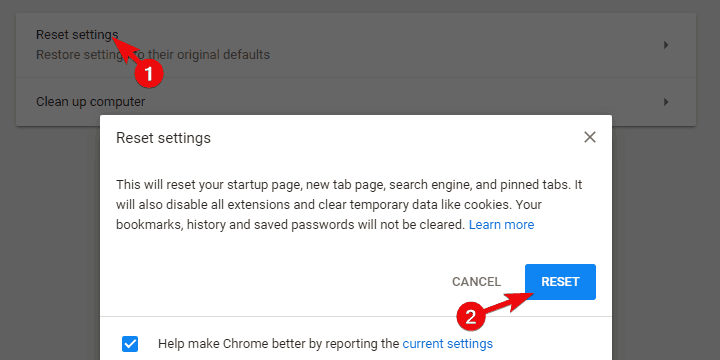
- Нажмите на меню (три точки) и откройте “Настройки”.
- Прокрутите вниз и выберите “Дополнительно”.
- В разделе “Сброс и удаление вредоносного ПО” нажмите “Восстановить настройки по умолчанию” или “Сбросить настройки”.
- Подтвердите действие, нажмите “Сбросить”.
Mozilla Firefox
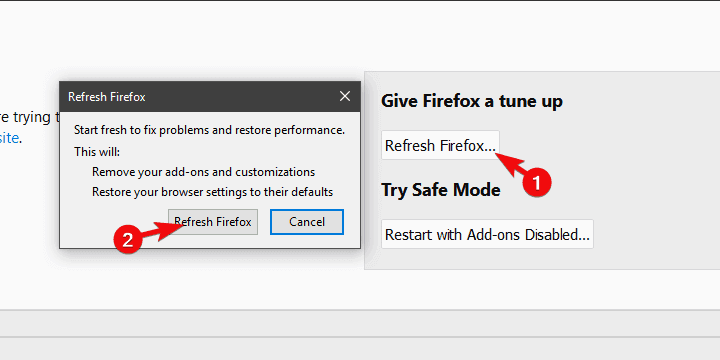
- Откройте меню (гамбургер) и выберите “Справка”.
- Нажмите “Информация для решения проблем” (Troubleshooting Information).
- Нажмите кнопку “Обновить Firefox” (Refresh Firefox).
- Подтвердите и дождитесь завершения.
Microsoft Edge
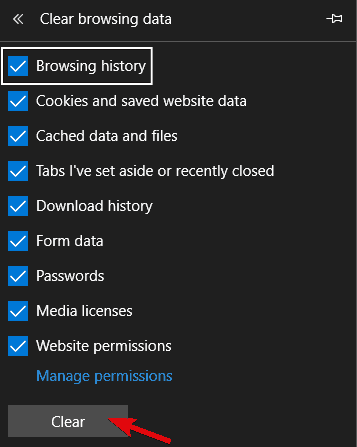
- Нажмите Ctrl + Shift + Delete, чтобы открыть окно очистки данных просмотра.
- Отметьте все пункты и нажмите “Очистить”.
- Перезапустите Edge.
Если проблема остается: вручную проверьте расширения в каждом браузере и удалите подозрительные.
4. Проверка автозагрузки и планировщика задач
- Откройте Диспетчер задач (Ctrl+Shift+Esc) → вкладка «Автозагрузка». Отключите неизвестные элементы.
- Откройте Планировщик заданий и посмотрите на недавно добавленные задачи — удалите те, которые вызывают сомнение.
- Проверьте папки автозагрузки и ярлыки на рабочем столе на предмет сторонних программ.
Сценарии, когда стандартные шаги не помогают
- Тулбар возвращается после перезагрузки — вероятно, осталась задача в Планировщике или служба.
- Удаление не проходит из-за ошибки — используйте принудительный деинсталлятор и безопасный режим.
- Появление новых расширений в браузере после каждого запуска — проверьте синхронизацию аккаунта браузера и удалите нежелательные элементы в облаке.
Альтернативные подходы
- Восстановление системы Windows на точку до появления проблемы (если есть доступные точки восстановления).
- Создание нового профиля пользователя Windows и перенос данных (быстро устраняет проблему в профиль-ориентированных случаях).
- Переустановка браузера с удалением профиля (если сброс не помогает).
Мини-методология для повторяемого решения (SOP)
- Сделать резервную копию важных данных (закладки, пароли).
- Удалить программу через «Приложения». Перезагрузить.
- Просканировать системой и анти-PUP-сканером. Устранить найденное.
- Сбросить браузеры и проверить расширения.
- Отключить подозрительные элементы автозагрузки и удалить задачи в Планировщике.
- Мониторить систему 48–72 часа.
Роль‑ориентированные чек‑листы
Пользователь (домашний):
- Сохранить закладки и пароли.
- Удалить программу через «Приложения».
- Сбросить браузер(ы).
- Запустить полноценное антивирусное сканирование.
ИТ‑специалист:
- Просканировать в безопасном режиме.
- Проверить Планировщик задач и службы.
- Провести анализ автозагрузки и реестра.
- При необходимости — выполнить принудительное удаление и восстановление системы.
Критерии приёмки
- Панель поиска исчезла из интерфейса рабочего стола и браузеров.
- В автозагрузке и Планировщике нет подозрительных записей.
- Антивирус не обнаруживает PUP и угроз при полном сканировании.
- Пользователь подтверждает отсутствие повторного появления в течение 72 часов.
Короткий план действий для службы поддержки (runbook)
- Получить лог и скриншоты от пользователя.
- Попросить выполнить удаление через «Приложения» и перезагрузку.
- Провести удалённое сканирование антивирусом и анти-PUP.
- Проверить автозагрузку и Планировщик задач.
- Если не помогло — инициировать принудительное удаление и/или создание нового профиля.
Тестовые случаи и приёмка
- ТС1: Установка тестовой PUP и проверка удаления через «Приложения» — ожидание: тулбар исчез.
- ТС2: Удаление через деинсталлятор — ожидание: удалены файлы и ключи реестра, тулбар не возвращается.
- ТС3: Сброс браузера — ожидание: настройки поиска и новая вкладка восстановлены.
Когда это может не сработать
- Если PUP изменил политики групповой политики (GPO) в корпоративной среде — решение потребует прав администратора домена.
- Если в систему внедрён сложный руткит — нужен углублённый анализ и, возможно, переустановка ОС.
Советы по профилактике
- Устанавливайте программы только из официальных источников.
- При установке внимательно снимайте галочки с опций «установить дополнительные компоненты».
- Поддерживайте резервные копии и включите точное восстановление системы.
- Используйте надёжный антивирус и периодически проверяйте систему специализированными утилитами против PUP.
Важно: если вы не уверены в своих действиях, обратитесь к специалисту по поддержке. Неправильное удаление системных файлов может привести к нестабильной работе Windows.
Короткое резюме
Удаление панели поиска вверху экрана состоит из трёх ключевых шагов: деинсталляция, сканирование на вредоносное ПО и сброс браузеров. Если стандартные методы не помогают — примените принудительное удаление, проверьте автозагрузку и Планировщик задач, а при необходимости восстановите систему или создайте новый профиль. Следуйте чек‑листам и критериям приёмки, чтобы убедиться, что угроза устранена окончательно.
Если остались вопросы или вы хотите пошаговую помощь — опишите симптоматику и приложите скриншот: мы поможем с диагностикой и планом действий.

Похожие материалы

Несколько аккаунтов Skype: Multi Skype Launcher

Журнал для работы: повысить продуктивность

Персональные звуки уведомлений на Android

Скачивание шоу Hulu для офлайн‑просмотра

Microsoft Start: персонализированная новостная лента
