
Как полностью отключить Samsung Calendar без удаления
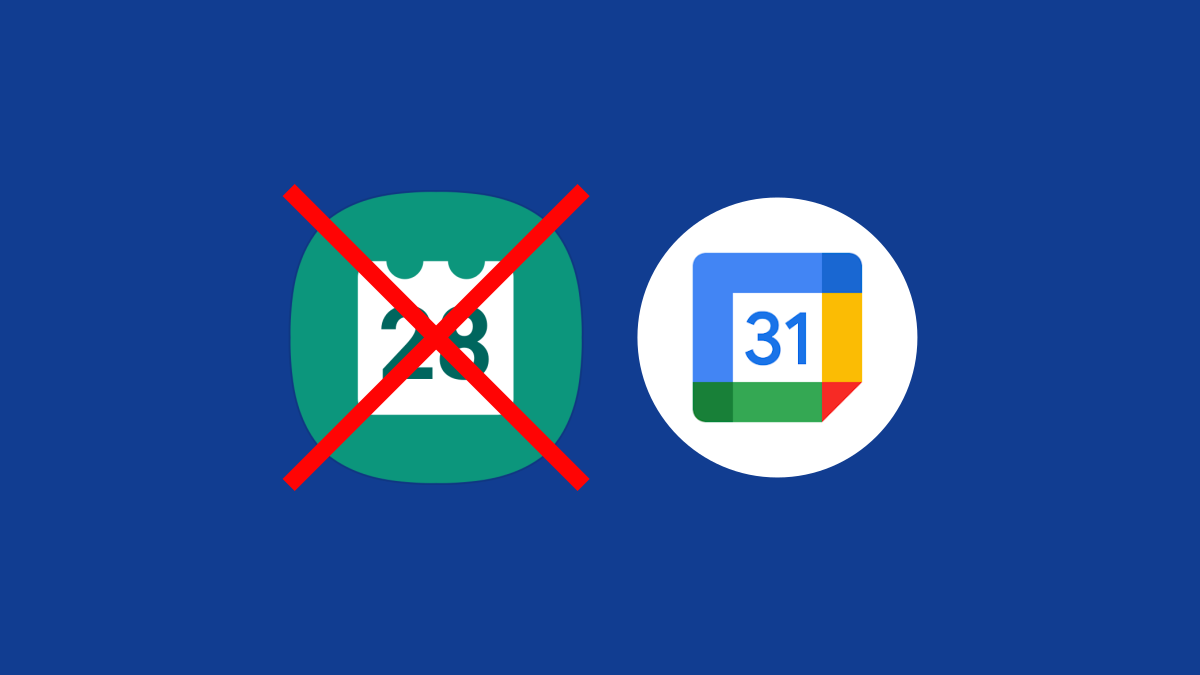
Короткое описание проблемы
На смартфонах Samsung предустановлены фирменные приложения, часто дублирующие сервисы Google. Если вы предпочитаете Google Calendar, дублирование уведомлений и синхронизаций раздражает. Полного удаления системного календаря обычно не доступно без рута. Но можно безопасно заблокировать его поведение так, чтобы он не мешал.
Что мы сделаем (кратко)
- Отключим все уведомления Samsung Calendar.
- Уберём все разрешения, чтобы он не видел ваши календари и контакты.
- Запретим фоновые данные и работу в фоне через настройки батареи.
- Проверим, чтобы Google Calendar был основным приложением для событий.
Пошаговая инструкция
Проведите пальцем вниз от верхней части экрана и нажмите на значок шестерёнки, чтобы открыть Настройки.
Пролистайте до раздела “Приложения” и откройте его.

- В списке приложений найдите приложение Samsung Calendar. В списке оно обычно называется “Calendar” и имеет бирюзовую иконку.

- Откройте раздел “Уведомления” и полностью отключите все виды уведомлений для этого приложения.

- Вернитесь и откройте “Разрешения”. Поочерёдно снимите все разрешения (Календарь, Контакты, Хранилище и т.д.). Если какое‑то разрешение нельзя снять — пропустите его.

- Перейдите в раздел “Мобильные данные” и отключите опцию “Разрешить фоновый доступ к данным” или аналогичную ей.

- Наконец, зайдите в “Питание” и установите режим использования батареи на “Ограничено” или выберите опцию, которая не позволяет приложению работать в фоне.

После этих действий приложение останется в системе, но не сможет отправлять уведомления, синхронизировать данные, подключаться к сети или работать в фоне.
Важное
- Некоторые системные обновления могут вернуть часть разрешений или сбросить настройки. Быстро проверяйте настройки после крупных обновлений.
- Если приложение всё ещё уведомляет, убедитесь, что уведомления не приходят от сессионных каналов или других приложений, связанных с аккаунтом Samsung.
Альтернативные подходы
- Использовать Google Calendar как основное приложение: откройте Google Calendar, в настройках аккаунтов убедитесь, что синхронизация включена и что именно Google‑аккаунт синхронизирует нужные календари.
- Если у вас есть доступ администратора в организации, можно через MDM (управление мобильными устройствами) блокировать системные приложения или переназначать дефолтные обработчики событий.
- Для продвинутых пользователей: при наличии root‑прав или разблокированного загрузчика можно удалить или заморозить системное приложение, но это рискованно и приведёт к потере гарантии.
Критерии приёмки — как понять, что задача выполнена
- Нет дублирующихся уведомлений о событиях в календаре.
- Samsung Calendar не отображает новые события и не синхронизирует изменения.
- Google Calendar показывает и уведомляет о событиях корректно.
Чек‑лист перед началом
- Сделайте резервную копию важных календарей (если есть сомнения).
- Убедитесь, что Google Calendar настроен и синхронизирует нужные аккаунты.
- Подготовьтесь к проверке после обновлений системы.
Роли и обязанности
- Обычный пользователь: выполнить шаги из инструкции и проверить уведомления.
- ИТ‑администратор: при массовой настройке устройств использовать профили MDM или скрипты настройки; документировать изменения.
Быстрые действия в случае проблем
- Если уведомления вернулись: проверьте настройки приложения после системного обновления.
- Если вы случайно отключили синхронизацию Google Calendar: откройте настройки аккаунта Google и включите синхронизацию календарей.
Приватность и безопасность
Отключая разрешения у Samsung Calendar, вы уменьшаете количество приложений с доступом к вашим календарям и контактам — это повышает конфиденциальность. При этом Google Calendar остаётся с доступом к вашим данным, если вы его используете — проверьте разрешения и синхронизацию Google‑аккаунта.
Мини‑методология (коротко)
- Зафиксировать желаемое поведение (полностью использовать Google Calendar).
- Отключить уведомления у Samsung Calendar.
- Снять все разрешения и запретить фоновые данные.
- Ограничить фоновые процессы через настройки батареи.
- Проверить результат и задокументировать конфигурацию.
Краткое резюме
Мы не удаляем Samsung Calendar, но делаем его невидимым в повседневной работе: отключаем уведомления, лишаем разрешений, блокируем фоновые данные и ограничиваем работу в фоне через настройки батареи. Это безопасный и обратимый способ перестать получать дублирующие уведомления и перейти на Google Calendar.
Важно: после крупных обновлений Android или приложений полезно быстро проверить эти настройки снова.

Похожие материалы

Несколько аккаунтов Skype: Multi Skype Launcher

Журнал для работы: повысить продуктивность

Персональные звуки уведомлений на Android

Скачивание шоу Hulu для офлайн‑просмотра

Microsoft Start: персонализированная новостная лента
