
Как удалить и открепить My AI в Snapchat
Быстрые ссылки
- Удалить My AI с экрана «Чат»
- Открепить My AI в аккаунте Snapchat
Краткое содержание
- Откройте Snapchat и перейдите на экран «Чат».
- Долгое нажатие на My AI → «Настройки чата».
- Выберите «Очистить из ленты чата».
- Подтвердите «Очистить».
My AI — встроенный чат-бот Snapchat, запущенный весной 2023 года. Если вы предпочитаете не видеть его в ленте чатов, можно быстро удалить или открепить его — ниже описаны оба метода с иллюстрациями и дополнительными советами.
Важно: эти действия только скрывают или открепляют бота в вашем интерфейсе. Они не удаляют интеграцию из аккаунта Snapchat глобально.
Удалить My AI с экрана «Чат» в Snapchat
Следуйте этим шагам, чтобы убрать My AI и оставить только переписки с друзьями.
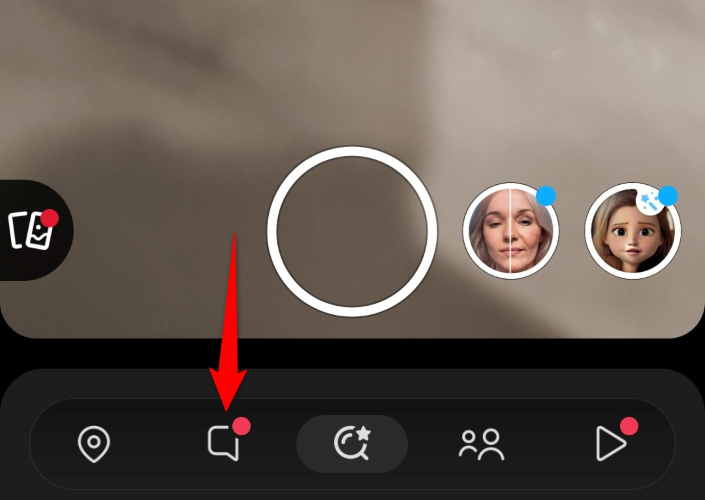
- Откройте Snapchat на телефоне и нажмите «Чат» в нижней панели.
- На странице «Чат» зажмите My AI и выберите «Настройки чата».
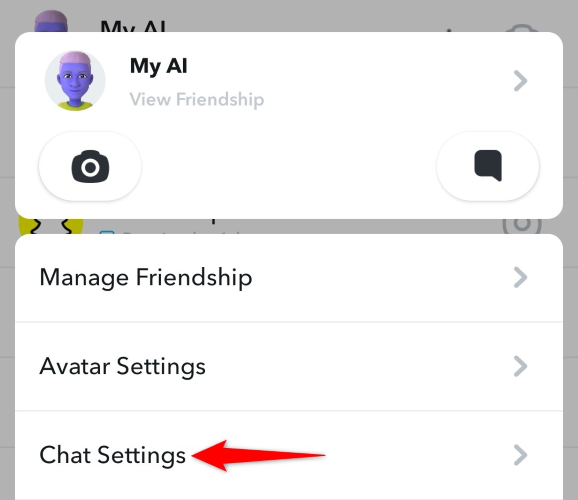
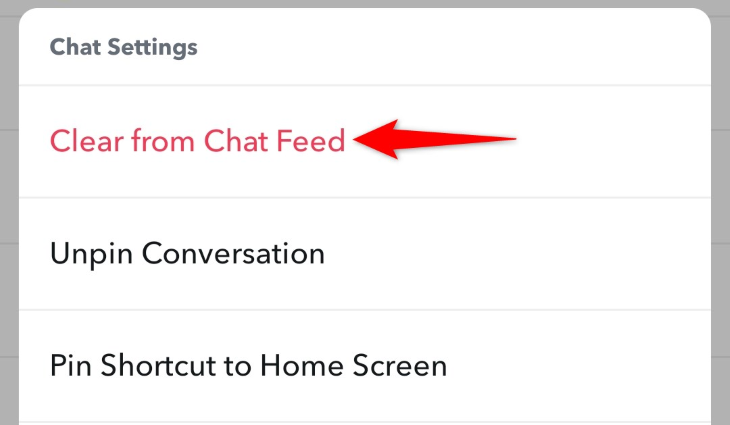
- В настройках чата нажмите «Очистить из ленты чата».
- Подтвердите действие, нажав «Очистить» в появившемся окне.
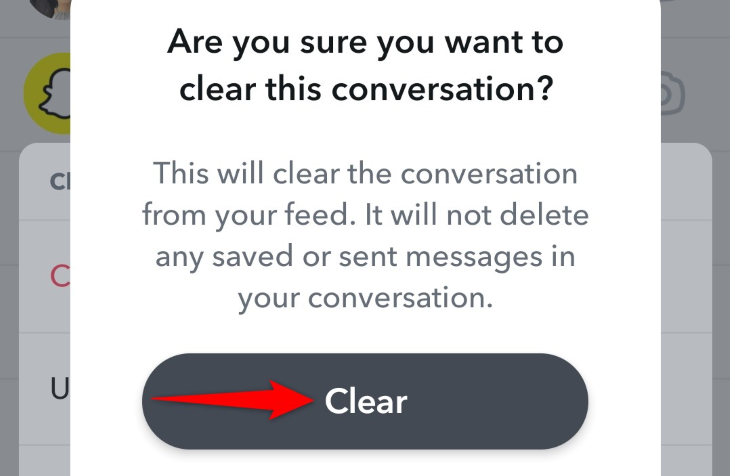
После подтверждения My AI исчезнет из вашей ленты чатов.
Открепить My AI в аккаунте Snapchat
Если бот постоянно отображается сверху ленты, можно его открепить в настройках аккаунта.
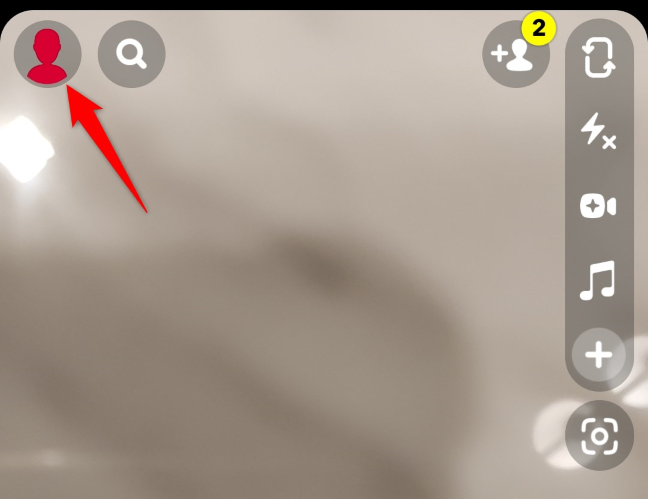
- Запустите Snapchat и тапните по иконке профиля или вашему Bitmoji в левом верхнем углу.
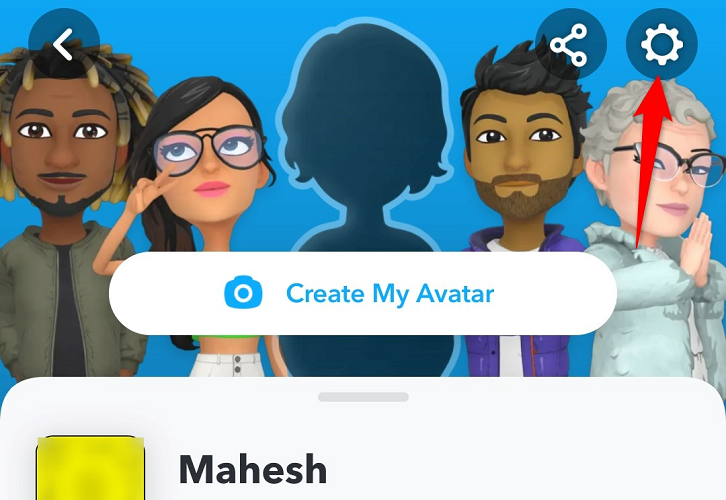
- На странице профиля нажмите «Настройки» (иконка шестерёнки) в правом верхнем углу.
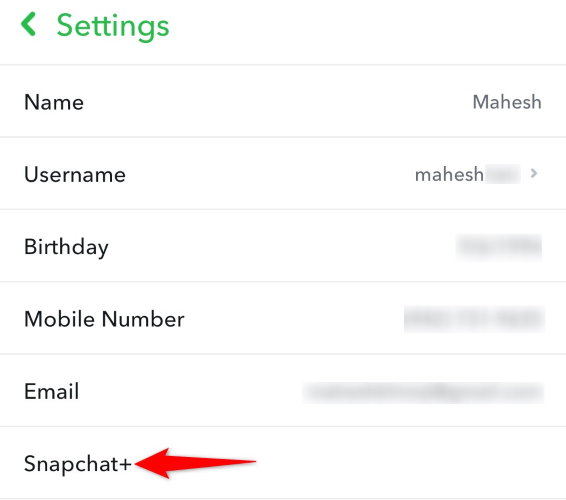
- В настройках откройте раздел «Snapchat+».
- Отключите переключатель My AI на следующей странице.
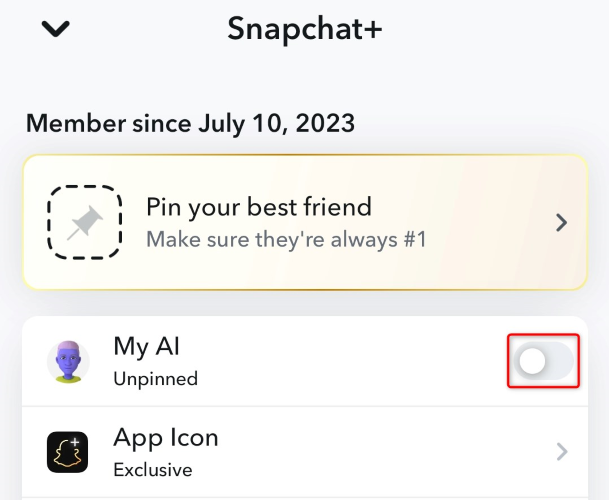
Теперь My AI не будет закреплён вверху вашей ленты чатов.
Когда это может не сработать
- Если у вас старая версия приложения. Обновите Snapchat через App Store или Google Play.
- Если в аккаунте активны экспериментальные функции или бета — поведение может отличаться.
- Иногда интерфейс меняется регионально; пункты меню могут называться немного иначе.
Альтернативные подходы
- Удаление кэша приложения: Настройки → Аккаунт → Очистить кэш помогает в редких случаях с отображением.
- Временная деактивация аккаунта: крайняя мера, если нужно полностью скрыть активность.
- Использовать родительский контроль или настройки приватности, чтобы ограничить видимость ботов для подопечных.
Примечание: отключение «My AI» в Snapchat+ доступно только для тех, у кого включена эта платная подписка. Если раздела Snapchat+ нет, убедитесь, что вы вошли в регион и профиль, где доступна подписка.
Быстрая методика действий (чек-лист)
- Обновить приложение Snapchat.
- Открыть «Чат».
- Зажать My AI → Настройки чата → Очистить из ленты чата.
- Проверить профиль → Настройки → Snapchat+ → отключить My AI (если доступно).
Чек-листы по ролям
Пользователь:
- Убедитесь, что приложение обновлено.
- Проделайте действия в разделе «Чат».
- Перезапустите приложение и проверьте результат.
Родитель:
- Проверьте настройки приватности ребёнка.
- При необходимости удалите чат-историю с My AI.
- Включите родительский контроль на устройстве.
Критерии приёмки
- My AI не отображается в ленте «Чат» после очистки.
- My AI не закреплён сверху после отключения в Snapchat+.
- Повторный запуск приложения не возвращает бота в ленту (если не был выполнен откат настроек).
Короткий глоссарий
- My AI — встроенный чат-бот в Snapchat.
- Snapchat+ — платная подписка с дополнительными настройками и функциями.
- Очистить из ленты чата — действие, скрывающее выбранную переписку из основного списка.
Часто задаваемые вопросы
Удалится ли My AI навсегда из моего аккаунта?
Нет. Эти действия скрывают или открепляют My AI в вашем интерфейсе, но не удаляют интеграцию глобально из экосистемы Snapchat.
Потребуется ли плата за отключение My AI?
Удаление из ленты бесплатно. Отключение через Snapchat+ требует наличия подписки, если опция доступна только там.
Итог
Если My AI мешает в ленте чатов, самый быстрый путь — долгим нажатием открыть настройки чата и выбрать «Очистить из ленты чата». Для постоянного удаления из верхней части экрана отключите My AI в разделе Snapchat+. Обновляйте приложение и проверяйте доступность опций в своём регионе.
Важно: если изменения не применились, перезапустите приложение или проверьте обновления.

Похожие материалы

Несколько аккаунтов Skype: Multi Skype Launcher

Журнал для работы: повысить продуктивность

Персональные звуки уведомлений на Android

Скачивание шоу Hulu для офлайн‑просмотра

Microsoft Start: персонализированная новостная лента
