
Как отключить уведомления McAfee и удалить предустановленные программы
Кратко
Быстрые ссылки
- Удалить предустановленный McAfee
- Убрать расширения McAfee в браузере
- Отключить большинство оповещений McAfee
- Скрыть запросы брандмауэра
McAfee, как и многие современные антивирусы, нередко вмешивается в работу браузера и системы: расширения, информационные баннеры и напоминания о подписке. Если вас раздражают постоянные предупреждения о том, что «подписка истекла», ниже — подробные действия и контрольные списки, чтобы вернуть спокойствие.
Примечание: шаги ниже выполнены на примере McAfee LiveSafe. Другие редакции McAfee имеют похожие настройки.
1. Установился ли McAfee вместе с ПК? Подумайте об удалении
Если вы специально установили McAfee — оставьте как есть. Но часто производитель ПК ставит временную триальную версию McAfee, после чего система показывает уведомления о «просроченной подписке» и предлагает оплатить. Это обычная практика: разработчики антивирусов платят производителям за размещение софта на новых машинах.
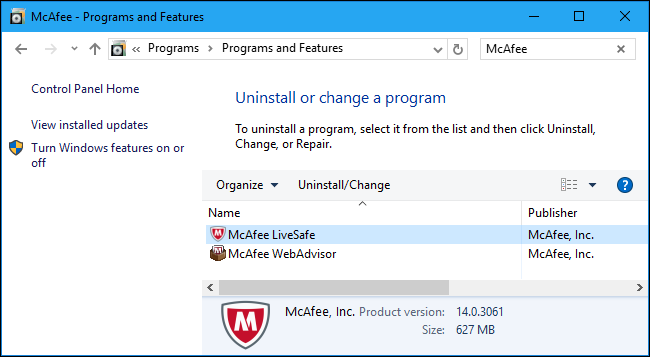
Если вы не хотите платить, откройте Панель управления > Удаление программы (Control Panel > Uninstall a Program) и удалите все компоненты McAfee. После этого поставьте другой антивирус или используйте встроенный Microsoft Defender в Windows 10/11.
Совет: многие бесплатные антивирусы и Windows Defender обеспечивают адекватную защиту без рекламы и навязчивых напоминаний.
2. Удалите расширения McAfee из браузера
McAfee устанавливает «McAfee WebAdvisor» для Chrome, Firefox и Internet Explorer. Расширение предупреждает об опасных сайтах и скачиваниях, но скачивания уже проверяет сам антивирус, поэтому расширение обычно лишнее.
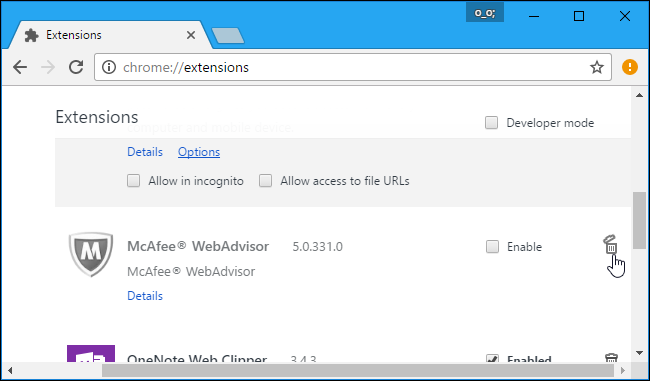
- В Google Chrome откройте меню → Дополнительные инструменты → Расширения (More Tools > Extensions). Нажмите корзину справа от McAfee WebAdvisor, чтобы удалить.
- В Mozilla Firefox меню → Дополнения (Add-ons). Нажмите «Отключить» рядом с McAfee WebAdvisor.
- В Internet Explorer меню → Надстройки (Add-ons). Выберите McAfee WebAdvisor и нажмите «Отключить» либо удалите через Панель управления.
Важно: иногда расширение остаётся после удаления основного приложения — проверьте оба места: браузер и Панель управления.
3. Отключите большинство оповещений McAfee
Откройте интерфейс McAfee: найдите значок в области уведомлений (красный щит с буквой «M») и дважды кликните. Значок может быть скрыт за стрелкой вверх в системном трее.
- В окне McAfee нажмите «Navigation» в правой панели.
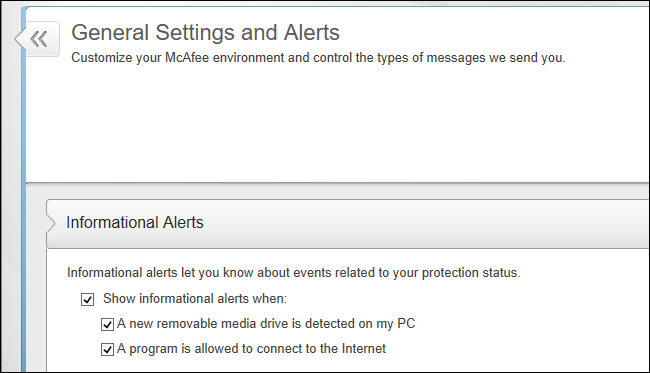
- Перейдите в Settings → General Settings and Alerts.
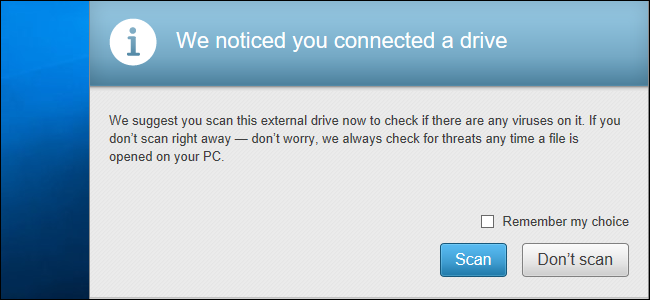
- Откройте категории «Informational Alerts» и «Protection Alerts». Снимите галочки с типов уведомлений, которые вы не хотите видеть — например уведомления при подключении сменных носителей и при разрешении программам доступа в Интернет.
Совет: отключайте только те уведомления, в назначении которых вы уверены. Оставьте критические уведомления о заражениях и блокировках.
4. Скрыть запросы брандмауэра
Если McAfee запрашивает ваше разрешение для программ, выходящих в сеть, можно настроить его на автоматическое решение.
- В окне McAfee перейдите на Home → Manage Security → Web and Email Protection → Firewall.
- Разверните раздел «Smart Advice and Advanced Settings».
- Убедитесь, что включены «Enable Smart Advice» и «Decide automatically».
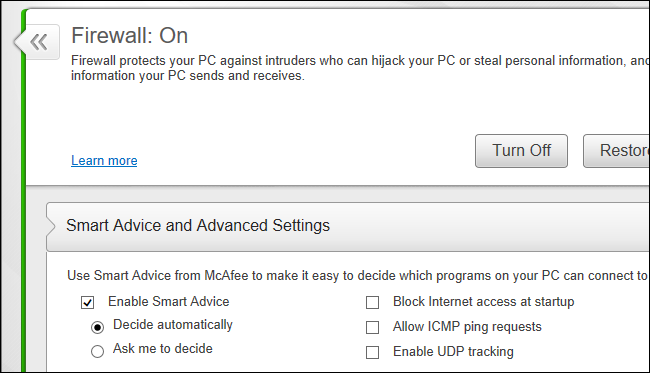
После этого McAfee должен перестать показывать всплывающие запросы по большинству программ.
Когда эти меры не помогают
- Если McAfee установлен с правами администратора организационной политики, удаление может блокироваться групповыми политиками (GPO). В этом случае обратитесь к IT-администратору.
- Если остаются уведомления о подписке после удаления — перезагрузите ПК и проверьте планировщик задач и автозагрузку на оставшиеся помощники McAfee.
- Иногда «WebAdvisor» оставляет компоненты в реестре. Для полного удаления используйте официальный инструмент удаления McAfee (MCPR) с сайта поддержки McAfee.
Альтернативные подходы
- Отключение уведомлений Windows: можно временно скрыть значок McAfee в уведомлениях через Параметры → Система → Уведомления.
- Если вы хотите оставить защиту McAfee, приобретите лицензию и отключите рекламные напоминания в настройках аккаунта.
- Для корпоративных машин используйте консультацию IT и удаление через централизованную систему распространения ПО (SCCM, Intune).
Пошаговый SOP для пользователя (короткий)
- Панель управления → Удаление программы → удалить все McAfee.
- Перезагрузить ПК.
- Открыть браузеры → удалить McAfee WebAdvisor в расширениях/дополнениях.
- Если оставили McAfee: открыть интерфейс → Navigation → Settings → General Settings and Alerts → отключить ненужные уведомления.
- Home → Manage Security → Web and Email Protection → Firewall → включить Smart Advice и Decide automatically.
- Перезагрузить и проверить поведение 48 часов.
Контрольные списки по ролям
Пользователь — что сделать прямо сейчас:
- Удалить McAfee через Панель управления (если не нужен).
- Удалить расширения в браузерах.
- Перезапустить систему.
- Проверить, исчезли ли напоминания.
IT-администратор — дополнительные шаги:
- Проверить групповые политики и пакеты установки.
- Развернуть официальный MCPR tool для очистки остатков.
- Настроить альтернативную защиту или централизованное решение для безопасности.
Факт-бокс: ключевые числа и факты
- Триальная версия: чаще всего предустановленные пакеты имеют ограниченный период (30 дней).
- Встроенный антивирус: Microsoft Defender встроен в Windows 10/11 и не требует платного продления.
- Примеры мест для проверки остаточных компонентов: Панель управления, Планировщик задач, автозагрузка, реестр.
Критерии приёмки
- Уведомления о «подписке истекла» больше не появляются в течение 48 часов.
- Браузер не показывает расширение McAfee WebAdvisor.
- Если McAfee оставлен, всплывающие запросы брандмауэра исчезли.
Быстрый мерчант-манёвр (когда не хочется удалять полностью)
Если вы хотите сохранить функции защиты, но не готовы удалять McAfee:
- Оставьте антивирус, но отключите рекламные и информационные оповещения в настройках.
- Отключите расширения браузера, которые дублируют функции антивируса.
Пример потокового решения (диаграмма решения)
flowchart TD
  A[Установлен McAfee?] -->|Да и нужен| B[Оставить, настроить оповещения]
  A -->|Нет или не нужен| C[Удалить через Панель управления]
  B --> D{Есть назойливые уведомления?}
  D -->|Да| E[Navigation → Settings → General Settings and Alerts]
  E --> F[Отключить Informational и Protection Alerts]
  D -->|Нет| G[Оставить как есть]
  C --> H[Удалить расширения в браузерах]
  H --> I[Проверить автостарт и планировщик задач]
Глоссарий в одну строку
- WebAdvisor — расширение McAfee для браузера, которое помечает сайты и файлы как опасные.
- MCPR — официальный инструмент McAfee для полного удаления остатков ПО.
- Smart Advice — режим брандмауэра McAfee, принимающий решения автоматически.
Когда стоит обращаться в поддержку
- Если McAfee не удаляется из-за ошибок доступа.
- Если уведомления продолжают появляться после полной очистки — используйте MCPR или службу поддержки.
Короткое резюме
McAfee может быть полезен, но предустановленные и рекламные компоненты часто мешают. Удалите программу через Панель управления, очистите расширения браузера и отключите информационные оповещения в интерфейсе McAfee. Для брандмауэра включите Smart Advice и режим автоматического решения — и количество всплывающих окон уменьшится.
Важно
Если вы на корпоративной машине, сначала согласуйте действия с IT. Для окончательной очистки используйте официальный инструмент MCPR от McAfee.

Похожие материалы

Несколько аккаунтов Skype: Multi Skype Launcher

Журнал для работы: повысить продуктивность

Персональные звуки уведомлений на Android

Скачивание шоу Hulu для офлайн‑просмотра

Microsoft Start: персонализированная новостная лента
