
Как устранить ошибку LavasoftTCPService.dll в Windows
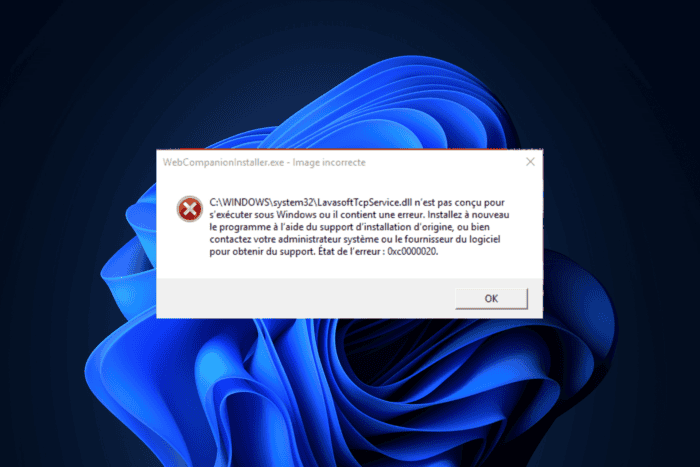
Краткое определение
LavasoftTCPService.dll — динамическая библиотека, связанная с приложением Web Companion от Lavasoft. Она может блокировать сетевые соединения и мешать запуску других приложений, например Steam.
Почему возникает эта ошибка
- Web Companion ограничивает сетевой трафик приложений. Если он конфликтует с брандмауэром или антивирусом, появляются ошибки.
- Файл DLL мог остаться после некорректного удаления программы.
- Повреждённые записи в реестре или остаточные службы могут вызывать повторную загрузку DLL.
Что делать — пошаговое руководство
Ниже два основных пути: сначала безопасное удаление приложения, затем ручное удаление файла, если требуется.
1. Удалите Lavasoft Web Companion
- Нажмите Ctrl + Shift + Esc, чтобы открыть Диспетчер задач.
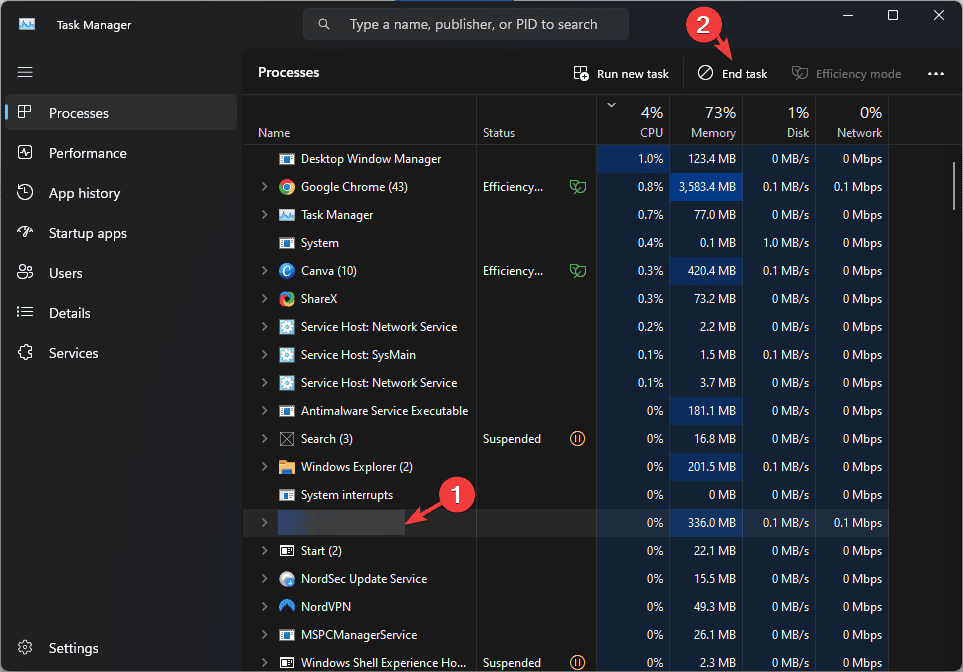
- Вкладка «Процессы»: найдите Lavasoft Web Companion, выделите его и нажмите Завершить задачу.
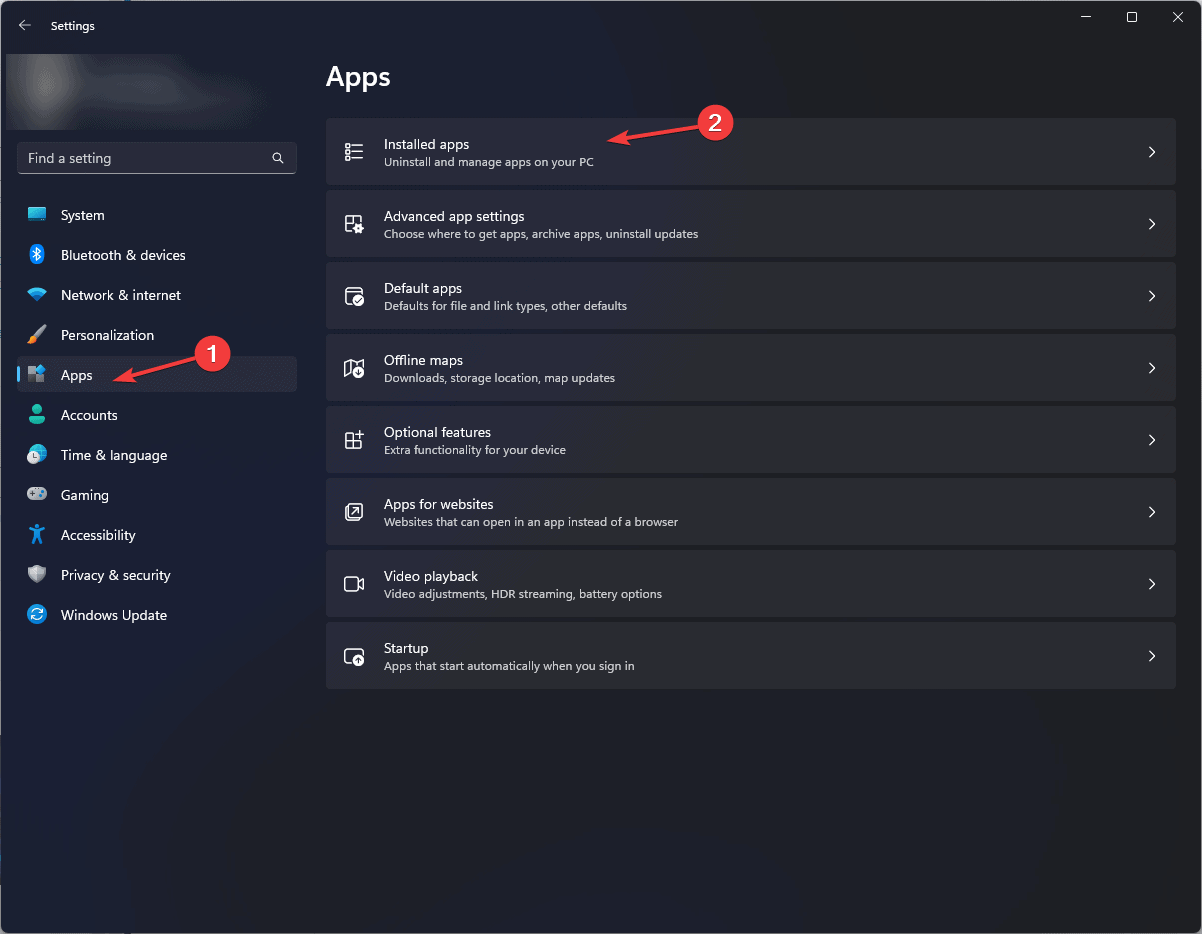
- Нажмите Windows + I, чтобы открыть Параметры.
- Перейдите в Приложения → Установленные приложения.
- Найдите Web Companion, нажмите на три точки и выберите Удалить.
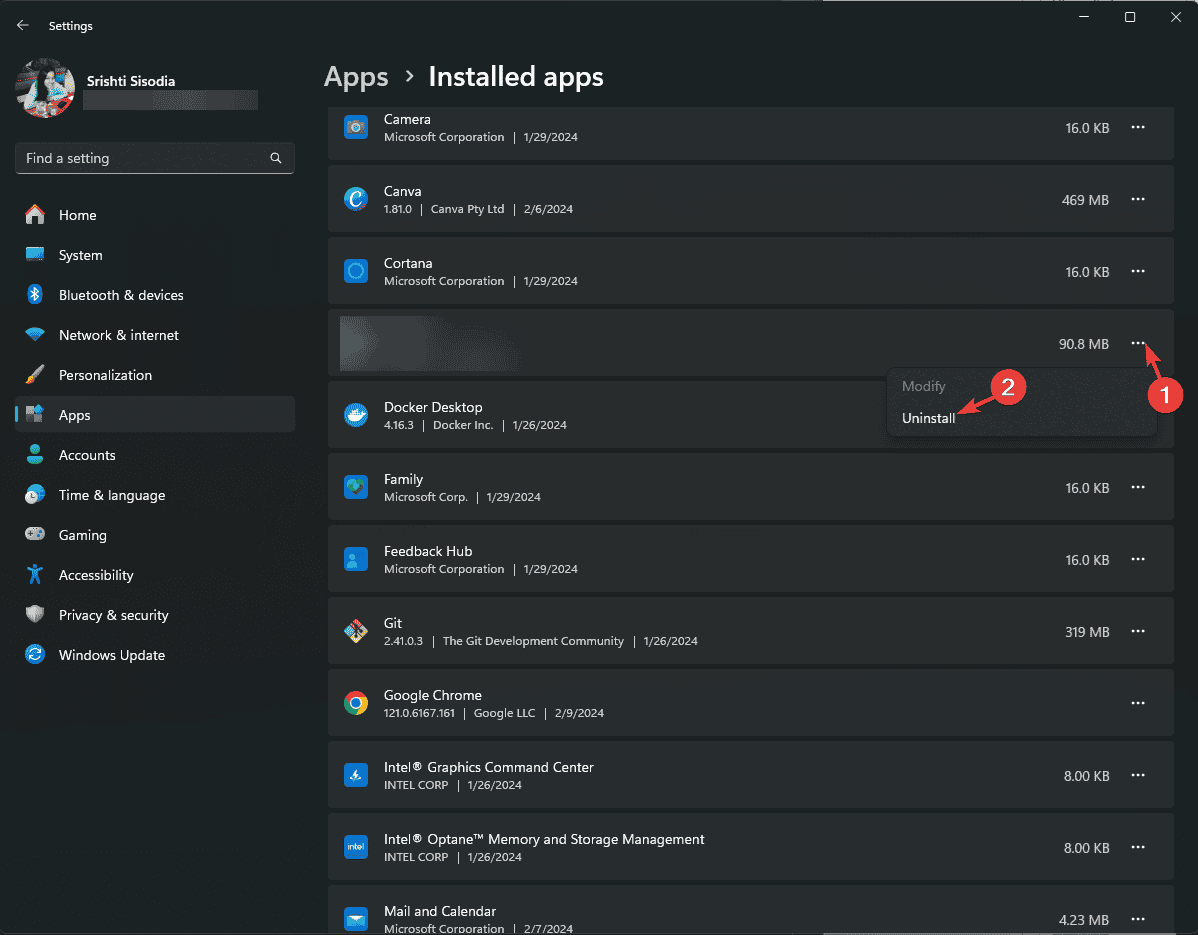
- Подтвердите удаление. Перезагрузите ПК, если система попросит.
Совет: на экране «Установленные приложения» просмотрите список на предмет других нежелательных программ и удалите их тем же способом.
2. Удалите DLL вручную (если приложение уже удалено, но ошибка остаётся)
- Откройте Параметры (Windows + I).
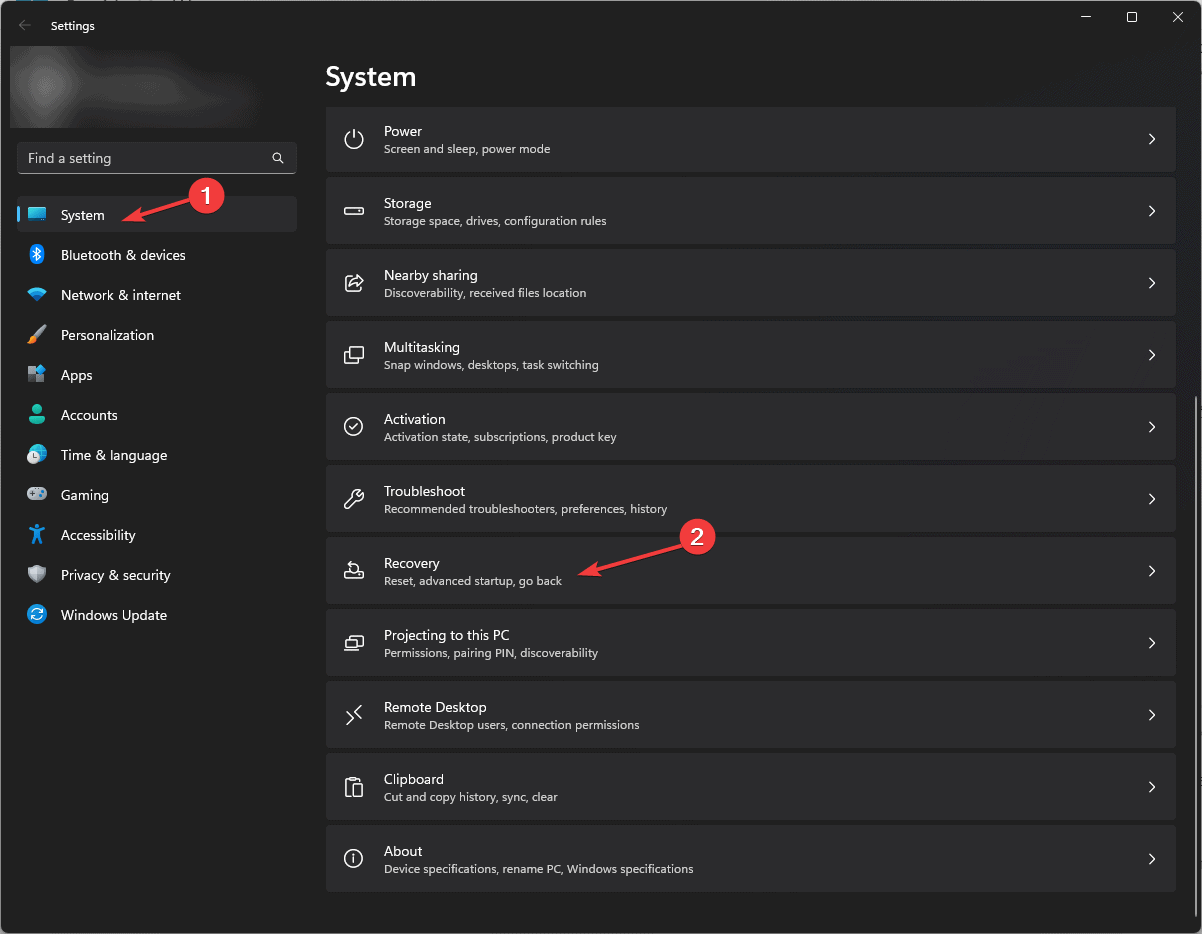
- Перейдите в Система → Восстановление.
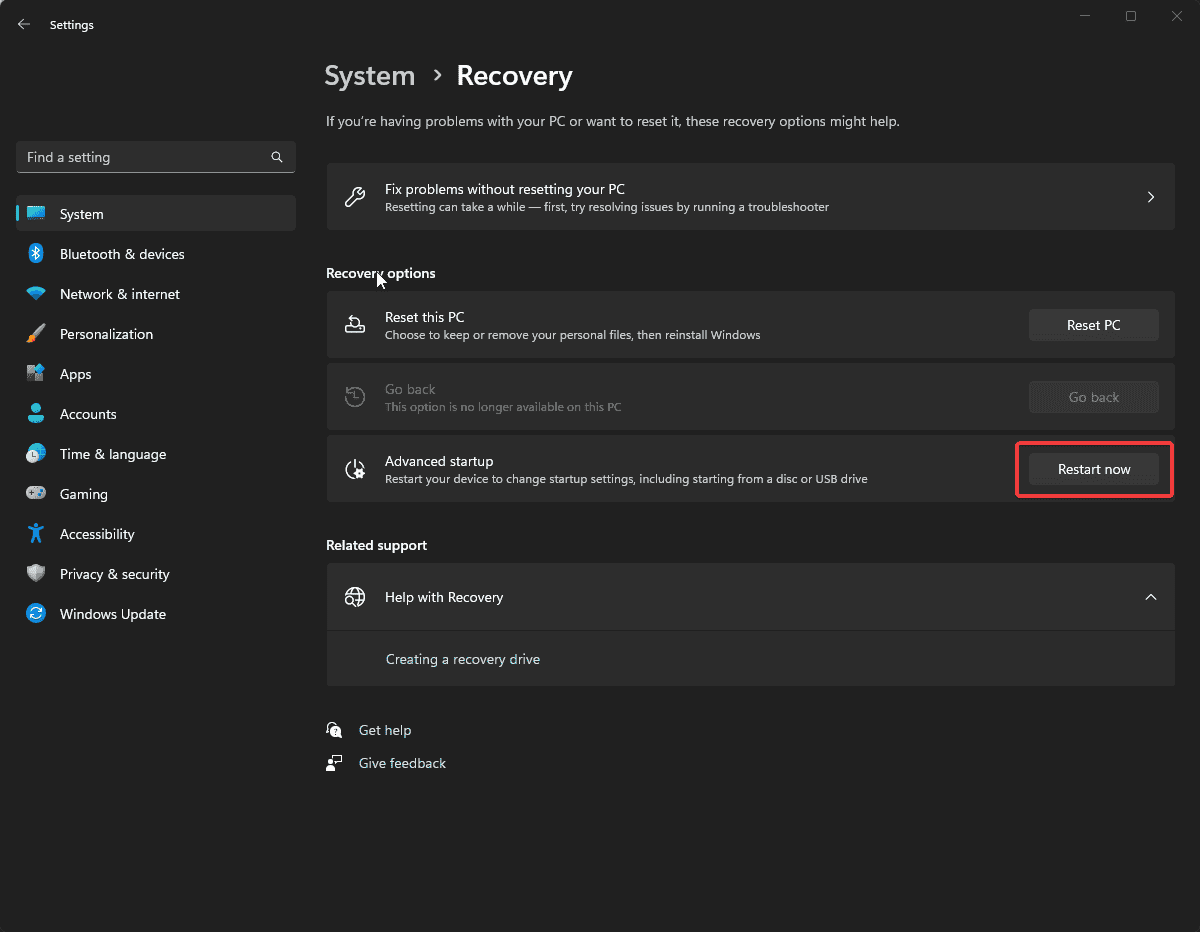
- В разделе Дополнительный запуск нажмите Перезагрузить сейчас.
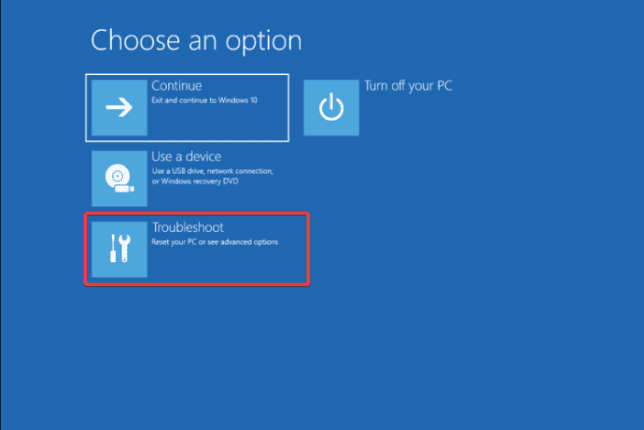
- На экране Выбор действия выберите Поиск и устранение неисправностей.
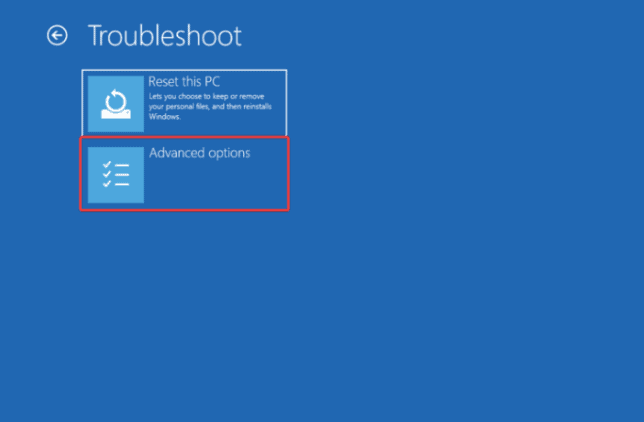
- Выберите Дополнительные параметры.
- Нажмите Параметры загрузки.
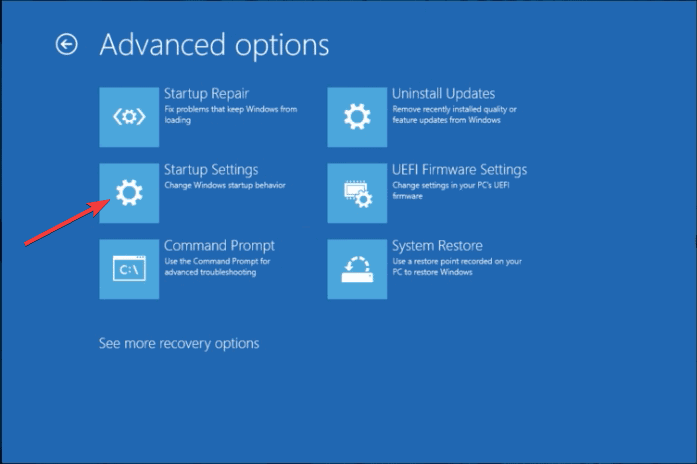
- На следующем экране нажмите F5, чтобы войти в Безопасный режим с поддержкой сети.
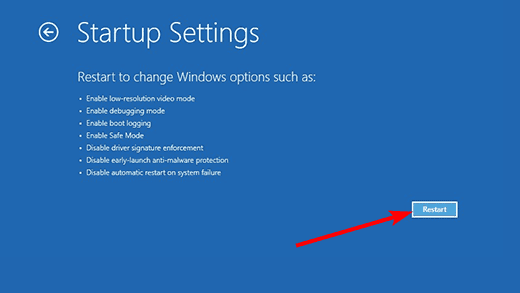
- После перезагрузки откройте Проводник (Windows + E).
- Перейдите в одну из папок:
C:\WINDOWS\system32илиC:\Windows\SysWOW64. - Найдите файл LavasoftTCPService.dll и удалите его (иконка «Удалить»).
Важно: удаляйте DLL только если вы уверены, что она принадлежит Web Companion. Удаление системных библиотек из других приложений может привести к ошибкам.
После удаления перезагрузите компьютер в обычном режиме и проверьте, появилась ли ошибка снова.
Полезные дополнительные проверки и альтернативы
- Восстановление системы: если проблема началась недавно, создайте точку восстановления или используйте существующую, чтобы откатить изменения.
- Проверка целостности системных файлов: в командной строке с правами администратора выполните
sfc /scannow, затем при необходимостиDISM /Online /Cleanup-Image /RestoreHealth. - Антивирус и очистка от PUP: выполните полное сканирование актуальным антивирусом и инструментами для удаления потенциально нежелательных программ (PUP).
- Проверка служб и автозапуска: откройте msconfig или диспетчер задач → Автозагрузка и отключите все сомнительные элементы.
- Проверка брандмауэра и сетевых политик: временно отключите сторонний брандмауэр и посмотрите, исчезнет ли конфликт.
Когда описанные шаги не помогут
- Файл автоматически восстанавливается после удаления. Это значит, что осталась служба, планировщик задач или запись в реестре, которая заново создаёт файл.
- Ошибка появляется для множества файлов и приложений — возможна системная коррозия или активная вредоносная программа.
В таких случаях выполните полную проверку автозагрузки, просмотрите Планировщик заданий и используйте режим чистой загрузки Windows.
Быстрая методология принятия решения
- Шаг 1: Завершить процесс Lavasoft Web Companion и удалить приложение через Параметры.
- Шаг 2: Если ошибка осталась — загрузиться в безопасном режиме и удалить DLL вручную.
- Шаг 3: Проверить целостность системных файлов и просканировать систему антивирусом.
- Шаг 4: Если файл восстанавливается — проверить службы, задачи и реестр на остаточные записи.
flowchart TD
  A[Ошибка LavasoftTCPService.dll] --> B{Web Companion установлен?}
  B -- Да --> C[Завершить процесс и удалить приложение]
  B -- Нет --> D[Загрузиться в безопасном режиме и удалить DLL]
  C --> E{Ошибка исчезла?}
  D --> E
  E -- Да --> F[Готово]
  E -- Нет --> G[Проверить sfc/dism, автозагрузку, антивирус]
  G --> H[Если файл восстанавливается — проверить службы и реестр]
Чек-лист для техподдержки
- Завершить процесс Lavasoft Web Companion в Диспетчере задач
- Удалить Web Companion через Параметры → Установленные приложения
- Перезагрузить в безопасном режиме с сетью
- Найти и удалить LavasoftTCPService.dll из system32/SysWOW64
- Выполнить sfc /scannow и DISM при необходимости
- Прогнать антивирус и средство удаления PUP
- Проверить Планировщик заданий и записи автозагрузки
Риски и меры предосторожности
- Риск: удаление не той DLL. Мера: перед удалением сделайте копию файла на внешний носитель.
- Риск: восстановление файла после удаления. Мера: отключить подозрительные службы и удалить записи в Планировщике.
- Риск: повреждение системы. Мера: создать точку восстановления или образ системы перед изменениями.
Критерии приёмки
- После всех действий целевое приложение (например, Steam) запускается без ошибки.
- Файл LavasoftTCPService.dll больше не присутствует в
C:\WINDOWS\system32иC:\Windows\SysWOW64, если он не относится к легитимному ПО. - Система успешно прошла проверку sfc без критических ошибок.
Короткий глоссарий
- DLL — динамическая библиотека Windows, используемая приложениями для общих функций.
- PUP — потенциально нежелательная программа, часто поставляется вместе с бесплатным ПО.
- Safe Mode — безопасный режим Windows с ограниченным набором драйверов и служб.
Заключение
Если ошибка LavasoftTCPService.dll мешает запуску программ, чаще всего помогает удаление Lavasoft Web Companion и ручное удаление оставшегося DLL в безопасном режиме. Если файл восстанавливается или проблема сохраняется, выполните проверку целостности системы и полный антивирусный скан. В сложных случаях обратитесь к специалисту для анализа автозагрузки, служб и реестра.
Важно: сохраняйте резервные копии и создавайте точку восстановления перед изменениями критичных системных элементов.

Похожие материалы

Несколько аккаунтов Skype: Multi Skype Launcher

Журнал для работы: повысить продуктивность

Персональные звуки уведомлений на Android

Скачивание шоу Hulu для офлайн‑просмотра

Microsoft Start: персонализированная новостная лента
