
Как синхронизировать Kindle Fire: беспроводной и USB-методы

Kindle Fire — удобное устройство для чтения книг, журналов, комиксов и документов в большинстве форматов. Чтобы получать покупки и загруженные файлы на планшет, его нужно синхронизировать с учётной записью Amazon. Синхронизация обычно проходит по Wi‑Fi, но есть резервный способ — через USB. Понимание обоих методов и основных проверок при неполадках поможет быстро вернуть доступ к библиотеке.
Почему это важно
Синхронизация гарантирует, что все покупки и изменения в библиотеке попадут на устройство. Без неё вы можете видеть только части книги, не завершённые загрузки или вовсе не получить нужный файл. Кроме того, синхронизация даёт доступ к функциям, таким как отметки, закладки и WhisperSync.
Два способа синхронизации
- Беспроводная синхронизация: планшет подключается к интернету и получает покупки и обновления прямо из Kindle Store. WhisperSync синхронизирует позицию чтения, заметки и выделения между устройствами.
- Синхронизация через USB: если с сетью проблемы или вы предпочитаете локальную загрузку, можно скачать файл на компьютер и перенести его на Kindle через кабель.
Ниже подробно описаны оба варианта и набор стандартных действий для устранения неполадок.
Беспроводная синхронизация — пошагово
Перезагрузите Kindle Fire
- Нажмите кнопку питания на боковой грани и дождитесь появления пункта Выключить или Shutdown. Выберите этот пункт, дождитесь полного выключения и затем снова включите устройство.
- Если планшет в чехле, при необходимости снимите чехол, чтобы добраться до кнопки.
Проверьте интернет-соединение
- Откройте браузер и загрузите страницу, либо проверьте новые письма в почтовом клиенте. Если интернет работает, переходите к следующему шагу.
Проверка настроек Wi‑Fi
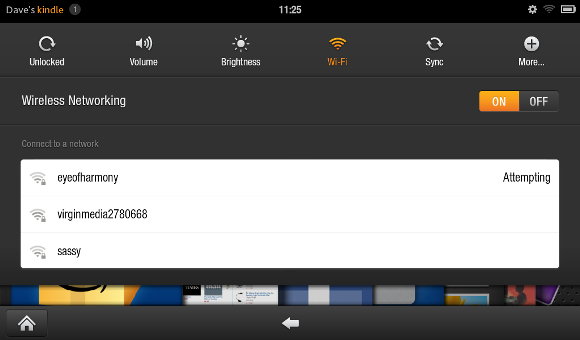
- Нажмите значок настроек в правом верхнем углу экрана и выберите Wi‑Fi. Убедитесь, что выбранная сеть в списке и введён правильный пароль.
- Kindle Fire поддерживает большинство стандартных протоколов безопасности: WEP, WPA PSK, WPA2 PSK, WPA EAP и WPA2 EAP.
Проверьте регистрацию устройства в Amazon
- Устройство должно быть зарегистрировано на вашу Amazon‑учётную запись. Если это первое использование, откройте настройки и найдите раздел регистрации устройства.
Убедитесь, что WhisperSync включён
- В настройках Amazon или в параметрах приложения Kindle проверьте, включена ли синхронизация состояния чтения и заметок.
Важно: временные сбои в сети и работа серверов Amazon редки, но возможны. Если все локальные проверки не помогли, проверьте статус сервисов Amazon в интернете.
Частые проблемы при беспроводной синхронизации и как их решать
Проблема: книга загружается частично или не открывается полностью
- Решение: попробуйте удалить файл с устройства и повторно загрузить через Cloud (если доступно). Если книга в библиотеке Amazon, выберите опцию повторной загрузки.
Проблема: устройство не видит сеть
- Решение: перезагрузите маршрутизатор, проверьте другие устройства в сети, временно отключите VPN или корпоративные прокси.
Проблема: синхронизация не обновляет позицию чтения
- Решение: убедитесь, что вы вошли в ту же Amazon‑учётную запись на всех устройствах и включена опция WhisperSync.
Синхронизация через USB — подробная инструкция
Если беспроводная синхронизация недоступна или ненадёжна, используйте USB-перенос через компьютер:
Требования к компьютеру
- Поддерживаемые версии ОС: Windows 2000 или новее, Mac OS X 10.2 или более поздние.
Войдите в Amazon с компьютера
- Откройте веб‑браузер, перейдите в Kindle Store и войдите в ту же учётную запись Amazon, что и на планшете.
Управление библиотекой
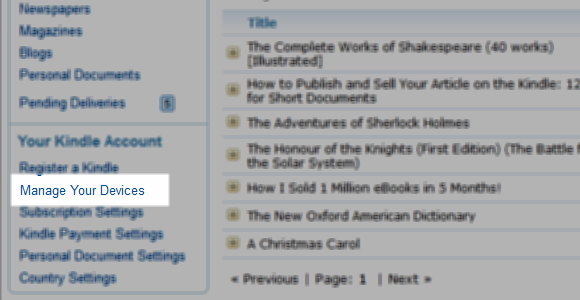
- Войдите в раздел управления контентом и устройствами или в пункт Manage Your Devices; слева выберите библиотеку ваших покупок.
Загрузка и перенос
- Найдите нужный элемент в библиотеке, затем выберите Actions > Download & transfer via USB.
- Подключите Kindle Fire к компьютеру кабелем USB. На устройстве должно появиться подключение как внешнее хранилище.
- Выберите устройство в меню на сайте Amazon и нажмите Download. Скачанный файл можно скопировать в папку Documents или указанную каталогию на Kindle.
Рекомендации при покупке новых книг
- При покупке в поле Deliver to выберите Transfer via Computer, если планируете сразу перенести файл через USB.
Что проверить при проблемах с USB
- Проверьте кабель: используйте оригинальный или качественный кабель, поддерживающий передачу данных, а не только зарядку.
- Проверьте порты: смените порт USB на компьютере; если есть возможность, попробуйте другой компьютер.
- Разрешения на компьютере: на Mac может понадобиться разрешить подключение через Finder; на Windows убедитесь, что драйверы корректно определяют устройство.
Шаблон проверки при сбое синхронизации
- Шаг 1: Перезагрузка Kindle.
- Шаг 2: Проверка интернета на другом устройстве.
- Шаг 3: Проверка регистрации устройства в Amazon.
- Шаг 4: Проверка настроек WhisperSync.
- Шаг 5: Пробный перенос через USB.
- Шаг 6: Проверка кабеля и портов.
- Шаг 7: Обращение в поддержку Amazon при сохранении проблемы.
Критерии приёмки
- Книга или медиа отображается в библиотеке на Kindle Fire.
- Файл полностью загружается и открывается без ошибок.
- Позиция чтения синхронизируется между устройствами (если применимо).
- При USB‑переносе файл открывается локально и доступен офлайн.
Роли и контрольный список
Для обычного пользователя:
- Перезагрузить устройство, проверить Wi‑Fi, убедиться в регистрации, попробовать USB.
Для системного администратора:
- Проверить сетевые политики, блокировки портов, прокси и правила безопасности, влияющие на соединение с серверами Amazon.
Для техподдержки:
- Запросить серию шагов воспроизведения, лог ошибок, версию ПО Kindle и информацию о кабеле/портах.
Дерево решений для выбора метода синхронизации
flowchart TD
  A[Имеется доступ в интернет?] -->|Да| B[Попробовать беспроводную синхронизацию]
  A -->|Нет| C[Использовать USB]
  B --> D{Книга загрузилась полностью?}
  D -->|Да| E[Готово]
  D -->|Нет| F[Перезапустить устройство и проверить WhisperSync]
  F -->|Не помогло| C
  C --> G[Скачать через Amazon и перенести по USB]
  G --> H{Файл открывается на Kindle?}
  H -->|Да| E
  H -->|Нет| I[Проверить кабель, порты, и драйверы]
  I -->|Не помогло| J[Обратиться в поддержку Amazon]
Часто задаваемые вопросы
Что такое WhisperSync?
WhisperSync — технология Amazon, которая синхронизирует позицию чтения, заметки и выделения между устройствами, привязанными к одной учётной записи.
Могу ли я синхронизировать Kindle без интернета?
Полностью — нет. Для загрузки покупок из облака нужен интернет. Но если вы заранее скачали файлы на компьютер, их можно перенести через USB без подключения к интернету на Kindle.
Почему книга отображается, но не открывается?
Возможные причины: неполная загрузка, несовместимый формат, повреждённый файл или проблемы с правами на контент. Попробуйте повторно загрузить файл из Amazon или перенести через USB.
Короткое резюме
Amazon предлагает два надёжных способа доставки контента на Kindle Fire: по Wi‑Fi и через USB. Для большинства пользователей достаточно беспроводной синхронизации, но USB полезен как резервный канал. Следуйте шагам перезагрузки, проверки сети и управления контентом через Amazon, чтобы устранить большую часть проблем.
Сообщите в комментариях, были ли у вас проблемы с синхронизацией и каким способом вы их решили.

Похожие материалы

Несколько аккаунтов Skype: Multi Skype Launcher

Журнал для работы: повысить продуктивность

Персональные звуки уведомлений на Android

Скачивание шоу Hulu для офлайн‑просмотра

Microsoft Start: персонализированная новостная лента
