
Удаление дубликатов в iTunes: простой способ
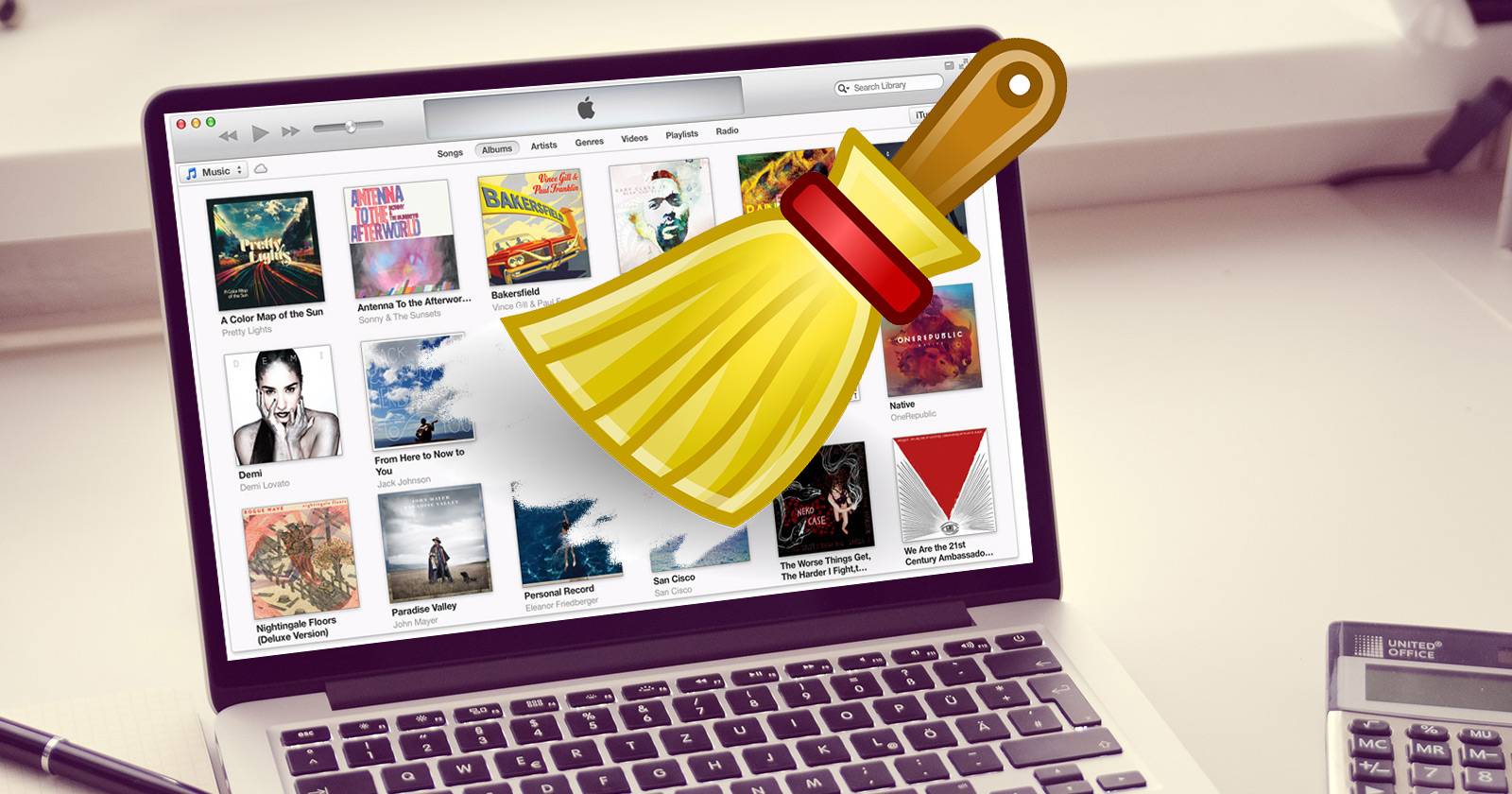

Spotify и другие стриминг‑сервисы удобны, но многие меломаны предпочитают хранить коллекцию локально. Причины просты:
- Право собственности: файлы на диске — ваши, с ними проще управлять.
- Оффлайн‑доступ: при отсутствии интернета локальные файлы всегда доступны.
- Надёжность: сервис может закрыться или потерять контент.
- Настройка: локальная библиотека даёт полный контроль над обложками, тегами и структурой.
При всем этом у владельцев больших коллекций есть единая постоянная проблема — дубликаты. Ниже — исчерпывающее руководство по их поиску и безопасному удалению в iTunes.
Почему появляются дубликаты
Копии могут появиться по разным причинам:
- Импорт альбомов несколько раз.
- Разные рипы одной и той же дорожки (MP3, AAC и т. д.).
- Отличающиеся метаданные: разные теги, пробелы, регистр букв.
- Live‑версии и студийные версии с похожими названиями.
Важно понимать: «дубликат» не всегда означает идентичный файл. Иногда это разные версии, которые вы хотите сохранить.
Используйте встроенный инструмент
iTunes умеет автоматически находить дубликаты. Он подходит для любой по размеру библиотеки, но требует внимательного подхода.
Шаги:
- Резервная копия. Закройте iTunes и скопируйте каталог библиотеки (обычно ~/Музыка/iTunes или C:\Users\<Имя>\Music\iTunes).
- Откройте iTunes.
- В верхнем меню выберите Файл > Библиотека > Показать дубликаты.
- В главном окне отобразятся все найденные копии. iTunes показывает все версии трека, поэтому оставьте хотя бы одну запись перед удалением.
Важно: перед удалением используйте сортировку по альбому, исполнителю и длительности. Это помогает не удалить единственную «хорошую» версию.
Секретный трюк для точных совпадений
Стандартный поиск находит и «похожие» дорожки (разные версии с похожими названиями). Чтобы показать только полные совпадения метаданных и файла:
- Держите Shift (Windows) или Option (Mac).
- Откройте меню Файл > Библиотека.
- Выберите Показать точные дубликаты.
Этот режим полезен, если вы хотите удалить только те файлы, которые совпадают по исполнителю, названию и часто — по длительности.
Важно: «точные» совпадения всё равно могут отличаться битрейтом или форматом (MP3 vs AAC). Если формат критичен — проверяйте колонки «Тип» и «Битрейт».
Мини‑методология: безопасная очистка библиотеки
- Создайте резервную копию каталога iTunes и файла iTunes Library.itl.
- Выведите список дубликатов (сначала обычный, затем точные совпадения).
- Отсортируйте и фильтруйте по альбому, исполнителю, длительности и битрейту.
- Выделяйте пары и сравнивайте метаданные и путь к файлу.
- Удаляйте только после проверки; сначала перемещайте в корзину, а не удаляйте навсегда.
- После удаления выполните «Файл > Библиотека > Обновить список» и проверьте плейлисты.
Чек‑лист перед началом
- Есть резервная копия каталога iTunes.
- Вы знаете, где хранятся физические файлы музыки.
- Плейлисты подверглись бы проверке после удаления.
- Установлена удобная сортировка колонок (исполнитель, альбом, длительность, тип).
Альтернативные подходы и инструменты
Если встроенный инструмент неудобен или вы хотите автоматизировать процесс, рассмотрите варианты:
- Сторонние утилиты (TuneUp, Dupin, MusicBrainz Picard). Они обычно предлагают более гибкие фильтры и исправление тегов.
- Скрипты и командная строка (на продвинутых системах можно использовать Python/ffmpeg для сравнения акустики файлов по хэшу).
- Умные плейлисты: создайте плейлист с критериями и постепенно удаляйте дубликаты вручную.
Когда сторонние инструменты полезны: если у вас десятки тысяч треков и нужна массовая нормализация тегов. Когда они не подходят: если вы боитесь автоматических изменений метаданных — в этом случае действуйте вручную.
SOP: пошаговая инструкция для быстрой очистки
- Сделать резервную копию.
- Открыть iTunes.
- Файл > Библиотека > Показать дубликаты.
- Отсортировать по исполнителю и длительности.
- Для сомнительных случаев держать Shift/Option и выбрать Показать точные дубликаты.
- Отметить лишние файлы и выбрать Удалить из библиотеки (с переносом в корзину).
- Проверить плейлисты и восстановить файлы из корзины, если что-то пошло не так.
Критерии приёмки
- Вода: в библиотеке не осталось полностью идентичных файлов.
- Плейлисты: ссылки в популярных плейлистах остаются рабочими.
- Резервная копия: при необходимости можно восстановить предыдущую версию.
Тестовые случаи для проверки результата
- Удаление полностью идентичных MP3 с одинаковыми тегами.
- Сохранение различающихся версий (live vs studio) после проверки.
- Проверка восстановления из корзины.
Краткий глоссарий
- Дубликат: файл музыки с одинаковым именем/метаданными или содержимым.
- Точная копия: совпадение по ключевым метаданным (исполнитель, название, длительность).
- Рип: цифровой файл, скопированный с компакт‑диска.
Когда этот метод не сработает
- Если дубликаты имеют сильно различающиеся теги, iTunes может их не засечь.
- Если файлы разного формата и вы хотите оставить «лучшую» версию по качеству, нужен дополнительный фильтр по битрейту или анализ аудио‑контента.
Рекомендации по безопасности и восстановлению
- Держите резервную копию как минимум до тех пор, пока вы не убедитесь, что всё прошло успешно.
- Для корпоративных или критичных коллекций делайте инкрементальные резервные копии на отдельный диск или в облако.
Короткое резюме
Удаление дубликатов в iTunes выполняется быстро: используйте встроенную функцию, применяйте секретный режим для точных совпадений, всегда делайте резервную копию и проверяйте результаты вручную. При больших коллекциях рассмотрите сторонние инструменты или автоматизацию, но сохраняйте осторожность при массовом изменении метаданных.
Важно: делайте всё по шагам и не спешите с массовой очисткой — лучше удалить на один проход меньше, чем потерять уникальную версию трека.

Похожие материалы

Несколько аккаунтов Skype: Multi Skype Launcher

Журнал для работы: повысить продуктивность

Персональные звуки уведомлений на Android

Скачивание шоу Hulu для офлайн‑просмотра

Microsoft Start: персонализированная новостная лента
