
Как отключить уведомления Google Chrome
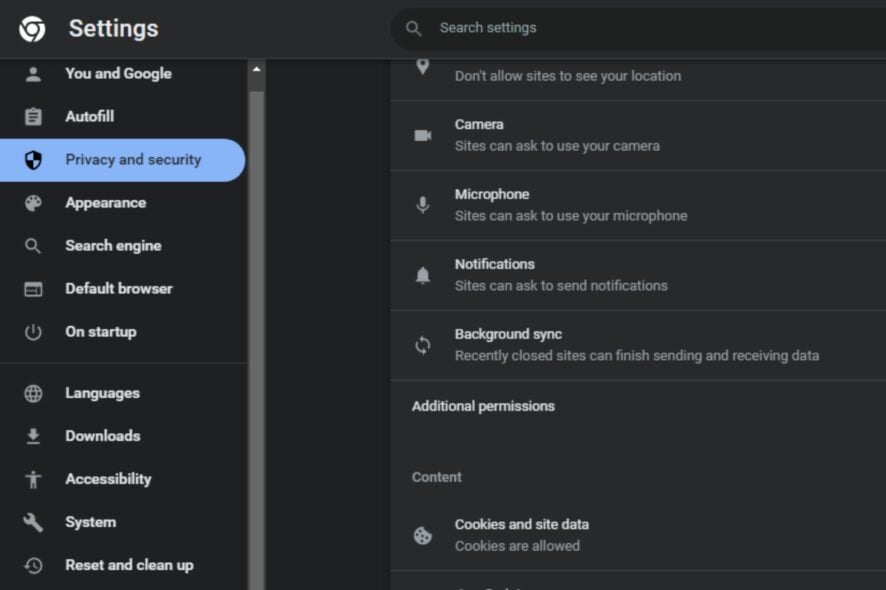
Если Chrome рассылает много нежелательных уведомлений — сначала проверьте антивирус и перезапустите ПК в безопасном режиме. Затем отключите уведомления глобально в параметрах Chrome, управляйте исключениями для отдельных сайтов, выключите уведомления в параметрах Windows и временно отключите расширения. Для корпоративных устройств используйте групповые политики или управление через MDM.
Уведомления Google Chrome информируют о новых письмах, событиях календаря, новостях и обновлениях сайтов. Но многие пользователи получают лишние и навязчивые уведомления — от рекламы, сайтов с подпиской или потенциально вредоносных расширений.
В этой статье подробно разберём, почему Chrome постоянно отправляет уведомления и как их отключить на компьютере с Windows. Также дадим расширенные инструкции, чек-листы для пользователей и администраторов, дерево принятия решений и часто задаваемые вопросы.
Почему Chrome продолжает присылать уведомления?
Короткий список основных причин:
- Malicious adware — рекламное ПО, которое устанавливается без явного согласия. Оно может изменять поведение браузера и генерировать всплывающие уведомления.
- Уведомления разрешены для сайтов — при посещении сайта браузер часто спрашивает, разрешить ли уведомления. Если вы нажали “Разрешить”, сайт сможет отправлять пуши.
- Расширения браузера — некоторые расширения могут отправлять уведомления в рамках своей функциональности.
Эти причины применимы по-разному: иногда проблема системная (вредоносный софт), иногда — связана с настройками самого Chrome или Windows.
Что делать в первую очередь
Перед углублённой диагностикой выполните простые проверки:
- Запустите полное сканирование системы встроенным Защитником Windows (Windows Defender) или другим антивирусом.
- Перезагрузите компьютер в безопасном режиме и проверьте, продолжаются ли уведомления. Если уведомления исчезают в безопасном режиме, причина, скорее всего, — сторонняя программа или расширение.
Важно: не удаляйте файлы и не изменяйте реестр без резервной копии.
Быстрые способы отключить уведомления (обзор)
- Отключить уведомления глобально в настройках Chrome.
- Отключить уведомления для отдельных сайтов (черный список).
- Отключить уведомления для Chrome в параметрах Windows.
- Отключить подозрительные расширения.
- Просканировать систему на adware и удалить его.
Далее — пошаговые инструкции и рекомендации.
1. Отключение уведомлений в параметрах Windows
- Нажмите Windows + I, чтобы открыть Параметры Windows.
- Выберите раздел «Система», затем «Уведомления».
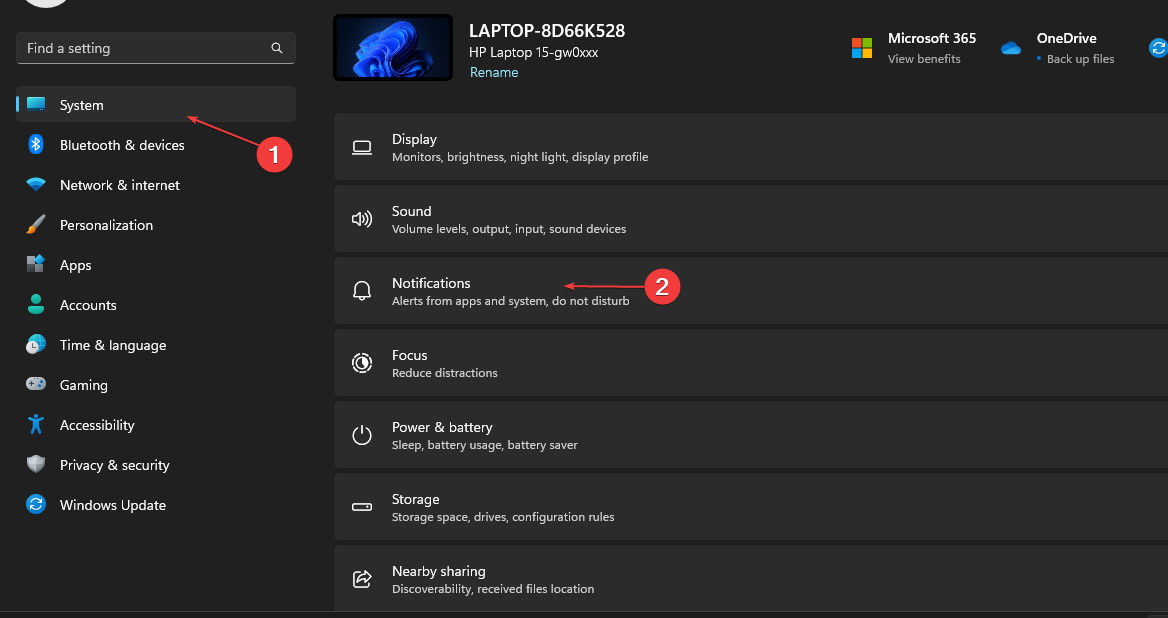
- В блоке «Получать уведомления от этих отправителей» найдите Google Chrome.
- Выключите переключатель напротив Google Chrome.
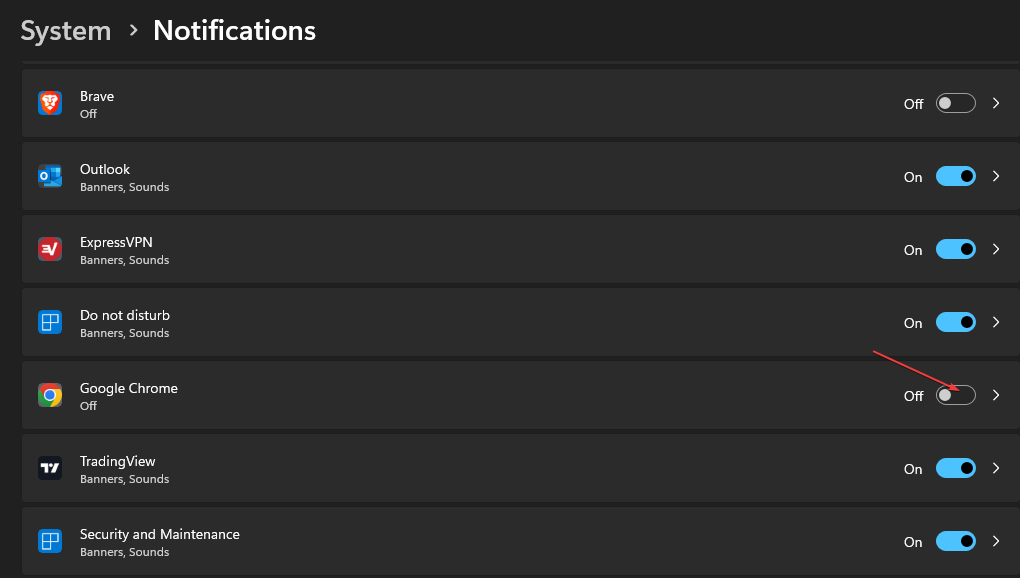
Примечание: этот способ блокирует все уведомления Chrome на уровне ОС. Он удобен, если вы хотите немедленно прекратить всплывающие сообщения, но при этом не меняет настройки внутри браузера.
2. Отключение уведомлений в настройках Chrome
- Откройте Google Chrome. Нажмите на меню из трёх точек в правом верхнем углу и выберите “Настройки”.
- В левом меню выберите “Конфиденциальность и безопасность”, затем — “Настройки сайтов”.
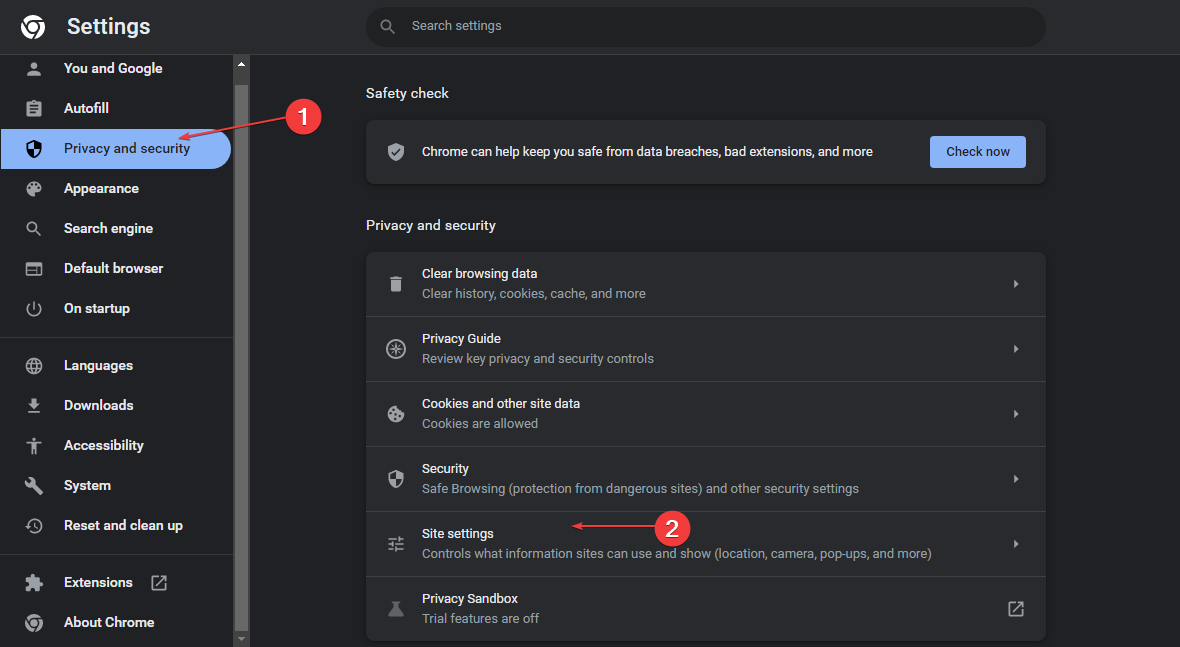
- В разделе «Разрешения» выберите “Уведомления”.
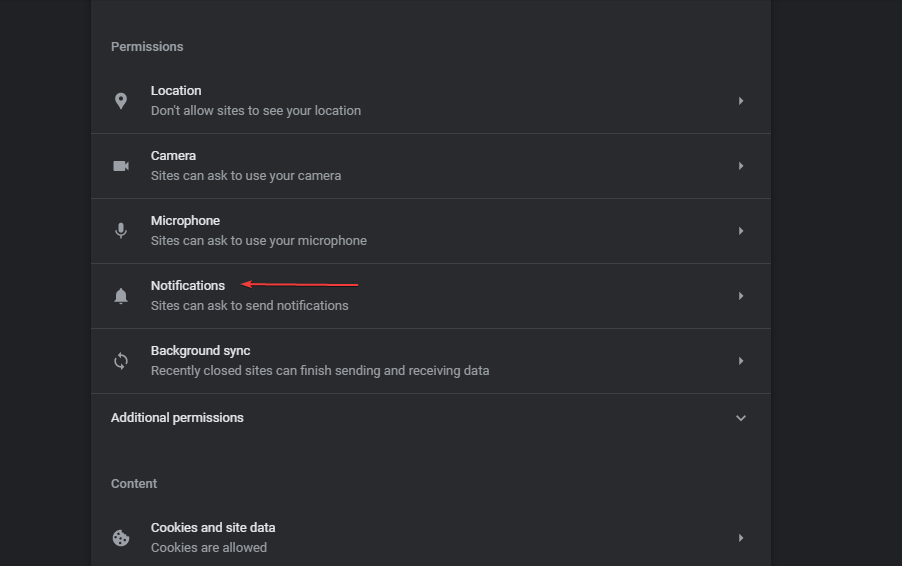
- В разделе “Поведение по умолчанию” выберите “Не разрешать сайтам отправлять уведомления”.
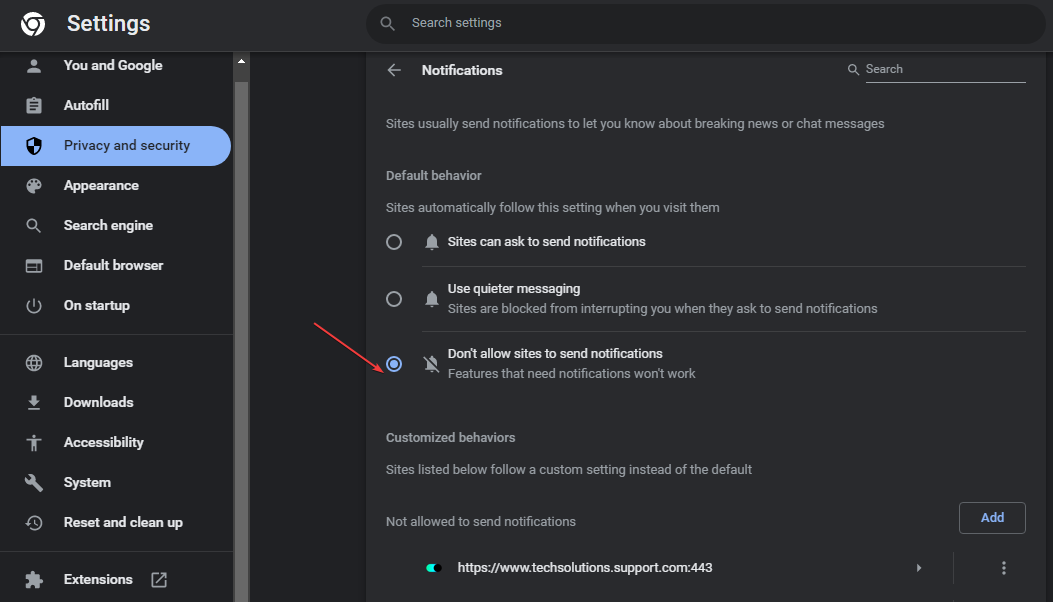
Это отключит появление запросов на включение уведомлений и не даст сайтам отправлять пуши.
3. Отключение уведомлений для отдельных сайтов
Если вы хотите оставить уведомления для некоторых сервисов, но блокировать назойливые сайты, используйте список исключений.
- Откройте Chrome → Настройки → Конфиденциальность и безопасность → Настройки сайтов → Уведомления.
- В блоке “Не разрешено отправлять уведомления” нажмите “Добавить”.
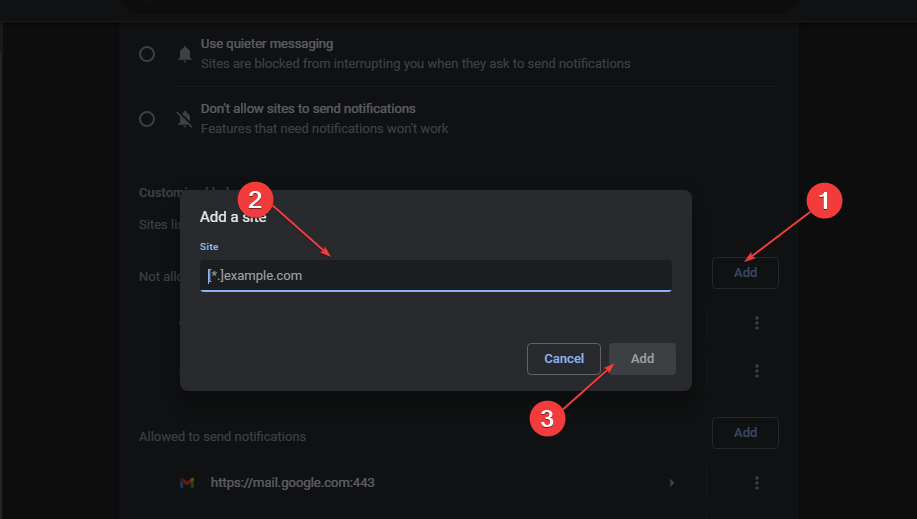
- Введите URL сайта, который надо заблокировать, и подтвердите.
Совет: используйте подстроки домена, например example.com, чтобы блокировать все поддомены.
4. Отключение расширений, которые отправляют уведомления
- Откройте Chrome → меню → Дополнительные инструменты → Расширения (или в Настройках выберите “Расширения”).
- Найдите подозрительные расширения и выключите переключатель под ними.
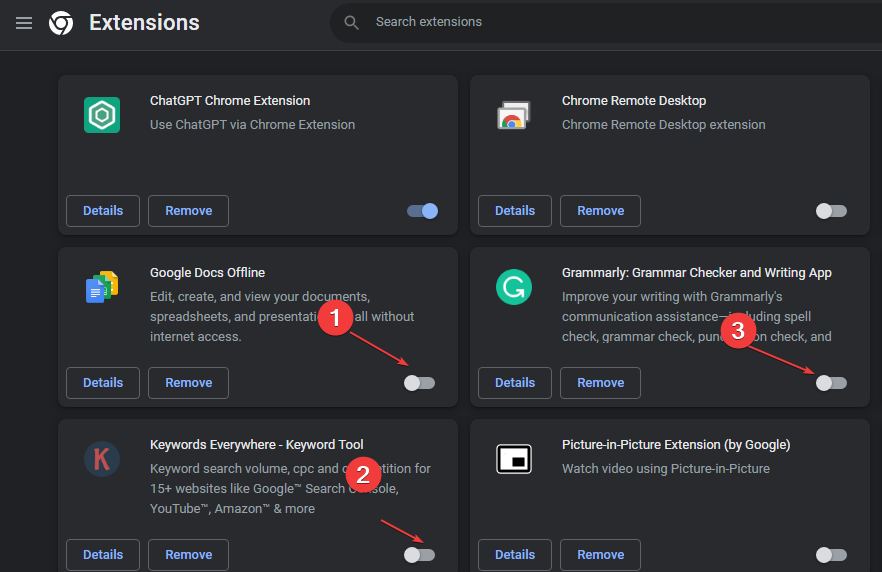
Если после отключения всех расширений уведомления исчезли, включайте расширения по одному, чтобы выявить виновника.
5. Удаление adware и вредоносных программ
Когда уведомления приходят постоянно и содержат рекламу или подозрительные ссылки, вероятна заражённость adware.
Рекомендации по проверке и очистке:
- Выполните полное сканирование встроенным Защитником Windows.
- Используйте проверенные утилиты для удаления adware (например, Malwarebytes). Утилиты такого рода часто позволяют обнаружить и удалить рекламное ПО, которое не видит обычный антивирус.
- Проверьте автозагрузку на наличие неизвестных задач.
- Восстановите настройки браузера: Настройки → Сброс настроек и удаление вредоносных программ.
Важно: скачивайте инструменты только с официальных сайтов.
6. Дополнительные сценарии и советы
- Если Chrome открыт в фоновом режиме, он может получать и показывать уведомления даже после закрытия окна. Отключите опцию “Продолжать работу фоновых приложений при закрытом Chrome” в Настройки → Дополнительные → Система.
- На корпоративных устройствах администраторы могут управлять параметрами через групповые политики (Windows Group Policy) или MDM. Если настройки заблокированы, обратитесь в IT-поддержку.
Дерево принятия решений для диагностики (Mermaid)
flowchart TD
  A[Постоянные уведомления] --> B{Появляются после запуска в безопасном режиме?}
  B -->|Нет| C[Сканирование на вредоносный софт]
  B -->|Да| D{Уведомления исчезают в безопасном режиме?}
  D -->|Да| E[Проверьте автозагрузку и расширения]
  D -->|Нет| C
  C --> F{Найдено adware?}
  F -->|Да| G[Удалите adware + сбросьте Chrome]
  F -->|Нет| H[Отключите уведомления в Chrome и Windows]
  E --> I[Отключите расширения по очереди]
  G --> H
  H --> J[Добавьте сайты в блок-лист, проверьте настройки]
Чек-лист для быстрого устранения (для обычного пользователя)
- Сканирование антивирусом выполнено.
- ПК перезагружен в безопасном режиме — проверено.
- Отключены уведомления в Chrome (Настройки → Конфиденциальность и безопасность → Настройки сайтов → Уведомления).
- Отключены уведомления в Параметрах Windows.
- Отключены подозрительные расширения.
- Добавлены нежелательные сайты в “Не разрешено отправлять уведомления”.
Руководство для IT-администратора
- Проверка инфраструктуры: проверьте GPO и настройки MDM на предмет разрешений на уведомления.
- Централизованное удаление вредоносного ПО: запустите скрипты/инструменты для обнаружения adware на конечных точках.
- Политики браузера: примените шаблоны политик Chrome (ADM/ADMX) для блокировки уведомлений и управления расширениями.
- Мониторинг: отслеживайте инциденты, источник уведомлений и повторную регистрацию сайтов.
Критерии приёмки
- Уведомления от Chrome больше не видны на тестовой машине.
- Проверка в безопасном режиме не показывает всплывающие сообщения.
- В логе антивируса нет активных угроз, связанных с adware.
Когда описанные методы не помогут
- Если уведомления исходят от системного ПО или легитимного корпоративного приложения, отключение в браузере не поможет — требуется изменение конфигурации сервиса.
- Если настройки блокируются групповой политикой, пользователь не сможет их изменить самостоятельно.
- В редких случаях вредоносное ПО глубоко интегрировано в систему — может понадобиться восстановление системы или переустановка ОС.
Безопасность и конфиденциальность
- Не давайте разрешения на уведомления сайтам, которым вы не доверяете.
- Отключение уведомлений не влияет на историю посещений, но уменьшает риск случайного перехода по фишинговым ссылкам.
- Для корпоративной среды настройте централизованные правила и ограничьте установку расширений.
Шаблон уведомлений и примечания по локализации
Если вам нужно документировать инцидент, используйте следующую структуру отчёта:
- Время первого появления уведомлений: YYYY-MM-DD HH:MM (локальное время).
- Описание уведомления: текст и URL, если есть.
- Сопровождающие действия: сканирование, отключение расширений, изменения в настройках.
- Итог: устранено/требуется дальнейшее расследование.
Часто задаваемые вопросы
Можно ли отключить только рекламные уведомления, оставив важные?
Да. Отключите уведомления глобально, затем вручную добавьте в белый список сайты, которым доверяете. Лучше разрешать уведомления только для сервисов с реальной пользой.
Поможет ли сброс Chrome вернуть нормальные уведомления?
Сброс настроек Chrome удаляет большинство модификаций и расширений, что часто решает проблему. Но при глубоком заражении это не заменит антивирусную очистку.
Как быстро проверить, связано ли это с расширением?
Отключите все расширения и посмотрите, исчезли ли уведомления. Если исчезли — включайте по одному, чтобы найти виновника.
Короткое резюме
- Проверьте систему на вредоносные программы и перезагрузитесь в безопасном режиме.
- Отключите уведомления в Chrome и в параметрах Windows.
- Заблокируйте нежелательные сайты и временно отключите расширения.
- В корпоративной среде действуйте через GPO или MDM.
Если после всех шагов уведомления продолжают появляться, оставьте подробное описание поведения в комментариях или обратитесь в службу поддержки IT.
Важно: соблюдайте осторожность при удалении программ и всегда делайте резервные копии важных данных.

Похожие материалы

Несколько аккаунтов Skype: Multi Skype Launcher

Журнал для работы: повысить продуктивность

Персональные звуки уведомлений на Android

Скачивание шоу Hulu для офлайн‑просмотра

Microsoft Start: персонализированная новостная лента
