
Удаление bloatware на Android: деинсталляция и отключение
Быстрые ссылки
- Удаление или отключение: чем отличаются
- Как убрать bloatware через Настройки
- Альтернативные подходы (ADB, root, сторонние утилиты)
Производители и операторы часто предустанавливают множество приложений на Android‑телефонах. Если вы ими не пользуетесь, такие приложения захламляют систему, могут работать в фоне и разряжать батарею. Ниже — понятная инструкция, когда и как безопасно убрать эти приложения, а также альтернативы и чек‑листы для разных ролей.
Чем отличается удаление от отключения
Удаление (деинсталляция) полностью стирает приложение с устройства. Это возможно только для так называемых «необязательных» приложений — тех, которые не отмечены системой как критичные.
Системные приложения (телефон, календарь, сообщения, файловый менеджер и т. п.) обычно нельзя удалить стандартными средствами — их удаление может привести к нарушениям работы устройства. Что считается системным приложением зависит от производителя: иногда даже калькулятор относится к системному ПО.
Отключение оставляет приложение установленным, но делает так, чтобы оно не запускалось и не отображалось в списке приложений. Для большинства задач это эквивалентно удалению с практической точки зрения, но приложение можно быстро вернуть.
Важно: не все приложения можно отключить. Чаще всего система не допускает отключение телефонных и сообщений, чтобы пользователь не остался без базовой функциональности.
Как убрать bloatware через настройки (шаг за шагом)
- Проведите вниз от верхнего края экрана (один или два раза в зависимости от устройства) и нажмите на значок шестерёнки, чтобы открыть Настройки.
- Выберите раздел «Приложения».
- При необходимости нажмите «Показать все приложения» или “Смотреть все [число] приложений” для полного списка.
- Найдите и выберите приложение, которое хотите удалить или отключить.
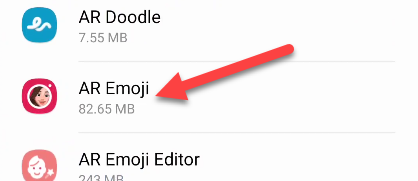
- На странице информации о приложении вы увидите кнопку «Удалить» или «Отключить». Нажмите её.
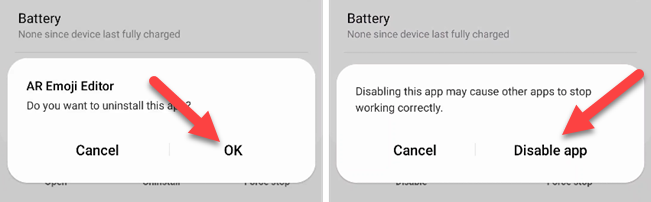
- Подтвердите действие в диалоге: “ОК” или “Отключить приложение”.
Если кнопка «Отключить» недоступна (неактивна), значит приложение система не позволяет отключить стандартными средствами.
Чтобы снова включить приложение, вернитесь на ту же страницу и нажмите «Включить» или “Восстановить” (Turn On / Enable в некоторых локализациях).
Когда стоит отключать, а когда — удалять
- Отключайте, если приложение связано с системой или вы сомневаетесь в последствиях. Это безопасно и обратимо.
- Удаляйте, если приложение явно стороннее и не используется — это экономит место и ресурсы.
- Не удаляйте приложения, если вы не уверены в их назначении: иногда сервисы, скрытые за неймингом, поддерживают функции других приложений.
Альтернативные подходы
- ADB (Android Debug Bridge): позволяет удалять/отключать системные пакеты без root‑прав. Требует включённой отладки по USB и базовых навыков командной строки.
- Root: даёт полный контроль, но повышает риск безопасности и аннулирует гарантию. Подходит опытным пользователям.
- Сторонние утилиты и лаунчеры: некоторые приложения в Play Маркете предлагают массовое отключение, но требуют прав и внимания к разрешениям.
Важно: использование ADB и root — продвинутые методы. Делайте резервные копии и изучайте команды перед выполнением.
Набор решений по ролям (чек‑листы)
Чек‑лист для обычного пользователя
- Найти приложение в Настройках → Приложения
- Нажать «Отключить», если «Удалить» недоступно
- Проверить работу телефона (звонки, SMS, уведомления)
Чек‑лист для продвинутого пользователя
- Включить «Отладку по USB» в Параметрах разработчика
- Подключить устройство к компьютеру, установить ADB
- Использовать команды adb shell pm uninstall –user 0
для удаления - При необходимости вернуть приложение через Play Маркет или командой adb install
Чек‑лист для ИТ‑администратора
- Проверить политику компании по удалению приложений и безопасности
- Протестировать удаление на тестовой модели устройства
- Подготовить SOP для восстановления и поддержки пользователей
Примеры, когда метод не сработает
- Кнопка «Отключить» недоступна — приложение защищено системой.
- Устройство брендировано оператором: некоторые пакеты запрещены к удалению.
- Некорректные зависимости: удаление может привести к сбоям других приложений.
Мини‑методология оценки риска перед удалением
- Идентифицировать пакет по названию и значку.
- Поискать информацию в интернете о назначении пакета (безопасные источники, форумы).
- Отключить и наблюдать 48–72 часа за поведением устройства.
- Если проблем нет — удалить (если доступно) или оставить отключённым.
Быстрая диаграмма принятия решения
flowchart TD
  A[Хотите удалить приложение?] --> B{Приложение системное?}
  B -- Да --> C[Попробовать отключить через Настройки]
  B -- Нет --> D[Удалить через Настройки]
  C --> E{Отключение доступно?}
  E -- Да --> F[Отключить и наблюдать]
  E -- Нет --> G[Использовать ADB или оставить]
  G --> H[Тестировать на риск]
  D --> F
Критерии приёмки
- Приложение удалено или отключено без нарушения основных функций телефона.
- Пользователь может восстановить приложение при необходимости.
- Нет странных сбоев в уведомлениях, звонках, синхронизации.
Риски и меры предосторожности
- Риск: потеря нужной функциональности. Мера: сначала отключайте, затем удаляйте.
- Риск: повреждение системы при root/ADB. Мера: создавать резервные копии и тестировать.
1‑строчный глоссарий
- Bloatware — предустановленные, часто ненужные приложения.
- ADB — инструмент для взаимодействия с Android через компьютер.
- Root — права суперпользователя в Android.
Короткое резюме
Удаление bloatware на Android — доступная операция для большинства приложений через Настройки: сначала попробуйте отключение, затем удаление. Для системных пакетов используйте ADB или специализированные методы с осторожностью. Всегда создавайте резервные копии и тестируйте изменения.
Примечание: последовательность и названия меню могут незначительно отличаться в зависимости от производителя и версии Android.

Похожие материалы

Несколько аккаунтов Skype: Multi Skype Launcher

Журнал для работы: повысить продуктивность

Персональные звуки уведомлений на Android

Скачивание шоу Hulu для офлайн‑просмотра

Microsoft Start: персонализированная новостная лента
