
Как отключить уведомления, рекламу и дополнительные компоненты Bitdefender
Быстрые ссылки
- Удалить расширения Bitdefender из браузера
- Отключить большинство уведомлений и рекламных сообщений Bitdefender
- Скрыть подсказки Safepay при онлайн-банкинге
- Запретить Bitdefender изменять результаты поиска
- Отключить уведомления о уязвимостях
Bitdefender — это не просто антивирус, это пакет с менеджером паролей, отдельным браузером и множеством подсказок и предложений, которые могут вам не понадобиться. Эта инструкция основана на Bitdefender Antivirus Plus 2017, но шаги похожи и для других платных версий Bitdefender. Бесплатная версия гораздо проще и, как правило, не показывает столько уведомлений, но иногда содержит неотключаемые рекламные подсказки — на них мы в этой инструкции не останавливаемся.
Важно: все действия выполняются в графическом интерфейсе Bitdefender и в настройках браузера. Если используете корпоративную версию с политиками от администратора, некоторые пункты могут быть заблокированы.
Удаление расширений Bitdefender в браузерах
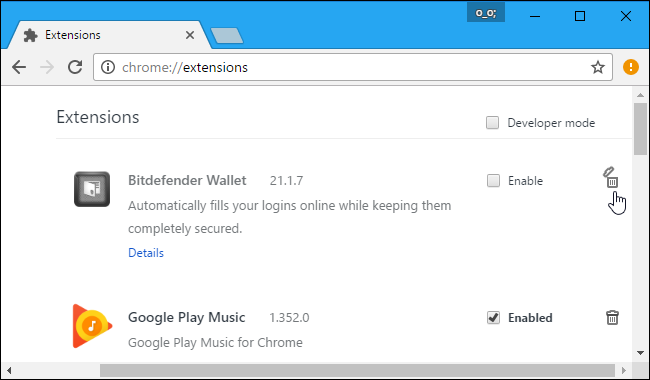
Bitdefender устанавливает расширение «Bitdefender Wallet» в Google Chrome, Mozilla Firefox и Internet Explorer. Это встроенный менеджер паролей; если вы предпочитаете другой менеджер паролей, или не хотите дополнительные расширения в браузере — удалите его.
Шаги:
- В Google Chrome: откройте меню → Дополнительные инструменты → Расширения. Нажмите на значок корзины справа от расширения Bitdefender Wallet, чтобы удалить его.
В Mozilla Firefox: меню → Дополнения. Для Bitdefender Wallet нажмите «Отключить».
В Internet Explorer: меню → Надстройки. Найдите все записи «Bitdefender Wallet» в разделе Панели инструментов и расширения и нажмите «Отключить».
Примечание: удаление расширения менеджера паролей не влияет на защитные функции антивируса.
Отключение большинства уведомлений и рекламных сообщений
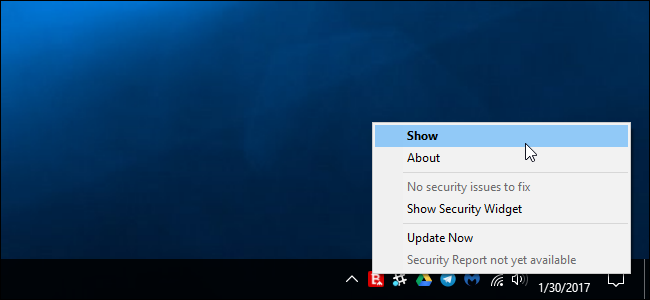
Откройте интерфейс Bitdefender: найдите значок Bitdefender в области уведомлений (рядом с часами) — он может быть скрыт за стрелкой. Дважды щёлкните значок или щёлкните правой кнопкой → Показать.
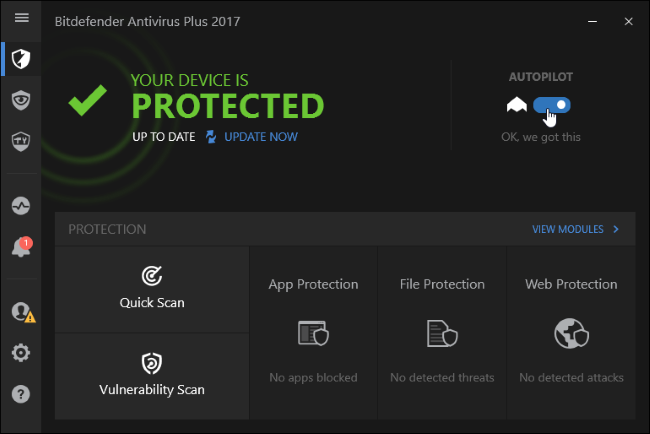
Чтобы програма работала автоматически и не перебивала вас всплывающими окнами, включите слайдер «Autopilot» (Автопилот). В режиме Autopilot Bitdefender самостоятельно принимает меры и значительно уменьшает количество уведомлений.
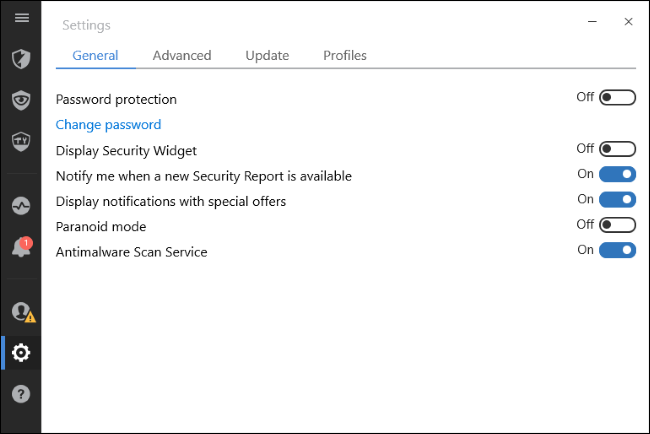
Даже с включённым Автопилотом Bitdefender может показывать еженедельные уведомления «Отчёт по безопасности» и рекламные «специальные предложения». Отключите их так:
- В интерфейсе Bitdefender нажмите на иконку шестерёнки (Настройки) в левом нижнем углу окна.
- Отключите опции «Уведомлять меня о новом отчёте по безопасности» и «Показывать уведомления со специальными предложениями».
Вы всё ещё сможете просматривать отчёты вручную в панели «Активность» (Activity).
Важно: отключение рекламных уведомлений не отключает функции защиты — Bitdefender продолжит сканировать систему и блокировать угрозы.
Скрыть подсказки Safepay при онлайн-платежах
Bitdefender предлагает свой защищённый браузер Bitdefender Safepay для онлайн-банкинга. При посещении сайтов банков система может предлагать перейти в Safepay. Чтобы больше не видеть эти подсказки:
- Перейдите на любой сайт онлайн-банкинга — появится подсказка SAFEPAY.
- В подсказке выберите «Запомнить для всех банковских сайтов» и нажмите «Нет».
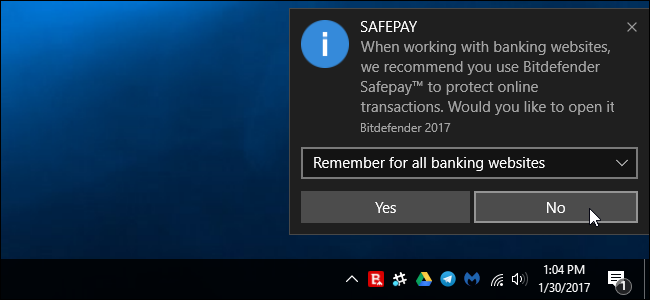
Это отключит автоматические предложения Safepay для всех сайтов банков.
Запретить Bitdefender изменять результаты поиска
Модуль «Search Advisor» анализирует результаты поиска (Google, Bing, Yahoo, Baidu) и подставляет свои пометки безопасности. Это реализовано не как расширение браузера, а как часть веб-защиты программы, которая перехватывает и модифицирует страницы.
Чтобы отключить Search Advisor:
- Откройте интерфейс Bitdefender. На главном экране справа от раздела «Защита» нажмите «Показать модули» (View Modules).
- Выберите «Защита веба» (Web Protection).
- Отключите опцию «Search Advisor».
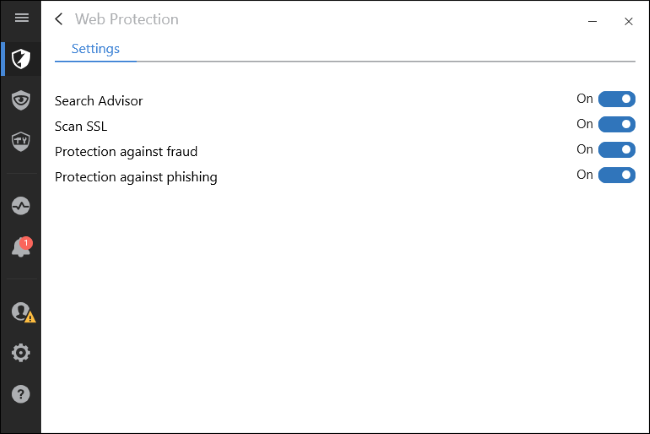
Последствия: отключив эту функцию, вы перестанете видеть метки Bitdefender в результатах поиска. Система безопасности браузера при этом остаётся активной.
Отключение уведомлений о уязвимостях
Bitdefender оповещает о различных «уязвимостях»: открытая Wi‑Fi сеть, слабый пароль учётной записи Windows, включённый автозапуск, отсутствие обновлений ОС или приложений. Это полезно, но при частых поездках и работе в публичных сетях такие уведомления могут быть назойливыми.
Чтобы отключить ненужные уведомления:
- Откройте интерфейс Bitdefender → Показать модули → Уязвимости (Vulnerability).
- Отключите те пункты, которые вам не нужны, например «Уведомления Wi‑Fi Security Advisor», если вы не хотите получать предупреждения при подключении к открытым сетям.
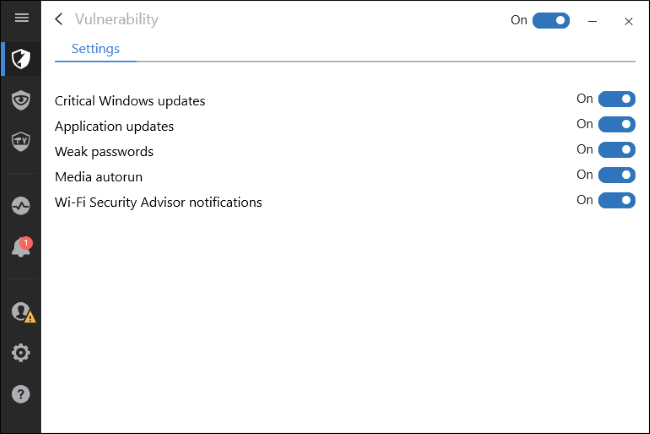
Совет: вместо полного отключения уведомлений можно оставить только критические оповещения о важных обновлениях безопасности.
Когда эти шаги не помогут
- Если Bitdefender установлен по корпоративной политике — многие настройки блокируются. Обратитесь к системному администратору.
- Если используется старая версия Bitdefender или модифицированная сборка, расположение настроек может отличаться.
- При подозрительном поведении программы (частые сбои, неожиданные установки) рассмотрите полное удаление и чистую переустановку.
Альтернативные подходы
- Полное удаление Bitdefender: если вы не хотите никаких дополнительных модулей, полностью удалите программу через «Программы и компоненты» и установите более лёгкое решение.
- Использование встроенных инструментов Windows: Microsoft Defender достаточно для многих пользователей; для паролей — отдельный менеджер (1Password, Bitwarden, KeePass).
- Использовать режим «Silent» или «Game mode» в Bitdefender для минимальных уведомлений во время работы и игр.
Контрольные списки (роль‑ориентированные)
Для обычного пользователя:
- Удалить Bitdefender Wallet в браузере
- Включить Autopilot
- Отключить рекламные уведомления и уведомления о новых отчётах
- Отключить подсказки Safepay
Для продвинутого пользователя:
- Отключить Search Advisor
- Настроить уведомления о уязвимостях выборочно
- Проверить политики групповой установки (gpedit/AD) при корпоративной установке
Для администратора ИТ:
- Проверить, не наложены ли GPO, блокирующие изменение настроек
- Создать образ с нужными параметрами и развернуть через инструмент управления
- Настроить отчётность и SSO для менеджера паролей (если применяется)
Критерии приёмки
- Bitdefender больше не показывает рекламных всплывающих окон и приглашений Safepay.
- Расширение Bitdefender Wallet удалено из используемых браузеров.
- Результаты поиска больше не помечаются Search Advisor.
- Важные функции защиты продолжают работать (сканирование в реальном времени, брандмауэр, защита от сетевых угроз).
Быстрая методология (мини‑SOP)
- Откройте Bitdefender → Настройки → Включите Autopilot.
- Настройки → Уведомления → Отключите отчёты и специальные предложения.
- Modules → Web Protection → Отключите Search Advisor.
- Modules → Vulnerability → Отключите ненужные уведомления.
- Удалите расширения Bitdefender Wallet в браузерах.
Риск‑матрица и рекомендации по смягчению
- Риск: спасение от назойливых уведомлений приведёт к пропуску важных предупреждений. Смягчение: отключайте только те уведомления, которые вам действительно мешают; оставляйте критические.
- Риск: удаление расширения менеджера паролей оставит вас без автозаполнения. Смягчение: заранее установите альтернативный менеджер паролей.
- Риск: корпоративные политики вернут настройки на прежние значения. Смягчение: согласуйте изменения с администратором.
Короткий глоссарий
- Autopilot — режим автоконфигурации, позволяющий программе принимать решения и снижать число уведомлений.
- Safepay — защищённый браузер Bitdefender для онлайн‑платежей.
- Search Advisor — модуль, помечающий результаты поиска дополнительной информацией о безопасности.
- Vulnerability — модуль, оповещающий о потенциальных уязвимостях системы и сети.
Рекомендации по безопасности после отключений
- Регулярно проверяйте наличие обновлений Windows и программ.
- Используйте отдельный, надёжный менеджер паролей и двухфакторную аутентификацию.
- При работе в публичных Wi‑Fi обязательно включайте VPN.
Важно: отключение рекламных уведомлений и подсказок не означает отключение защитных механизмов. Всегда проверяйте, что функции реального времени и сетевой защиты включены.
Короткое резюме
Bitdefender можно настроить так, чтобы он минимально вас беспокоил: удалите встроенные расширения, включите Autopilot и отключите отдельные модули, которые добавляют подсказки и рекламу. Это даёт баланс между невмешательством и сохранением основной защиты.
Сохраните этот чеклист и вернитесь к параметрам при необходимости — иногда стоит вернуть уведомления, если вы обновляете систему или устанавливаете новое ПО.

Похожие материалы

Несколько аккаунтов Skype: Multi Skype Launcher

Журнал для работы: повысить продуктивность

Персональные звуки уведомлений на Android

Скачивание шоу Hulu для офлайн‑просмотра

Microsoft Start: персонализированная новостная лента
