
Как отключить уведомления AVG и удалить дополнительные компоненты
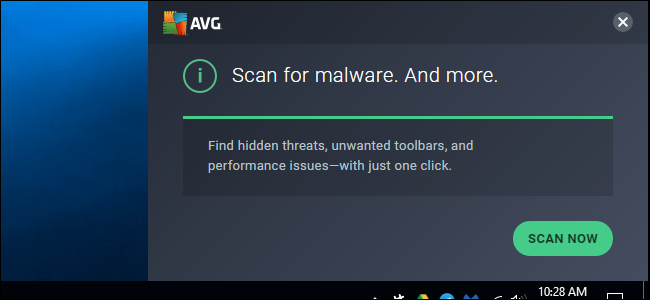
Если AVG раздражает всплывающими окнами или устанавливает расширения в браузере, можно отключить уведомления, удалить расширения и удалить компонент “AVG Web TuneUp” через панель управления. Если вам нужен тихий антивирус — включите “Режим без уведомлений” (Silent Mode) или настройте виды всплывающих окон вручную.
Быстрые ссылки
Что нельзя отключить
Удаление расширений AVG в браузере
Отключение уведомлений AVG
AVG Antivirus включает в себя расширения для браузера, всплывающие уведомления и другие функции, которые могут отвлекать. Если вам нужен антивирус, который тихо защищает систему в фоновом режиме, этот материал покажет, как облегчить AVG и убрать ненужные всплывающие сообщения.
Связано: Какой антивирус лучше для Windows 10 и 11? Подходит ли Microsoft Defender?
Эти инструкции были проверены на бесплатной версии AVG — AVG AntiVirus FREE. Если вы выбираете антивирус для организации или дома, посмотрите руководство с рекомендуемыми программами.
Что нельзя отключить
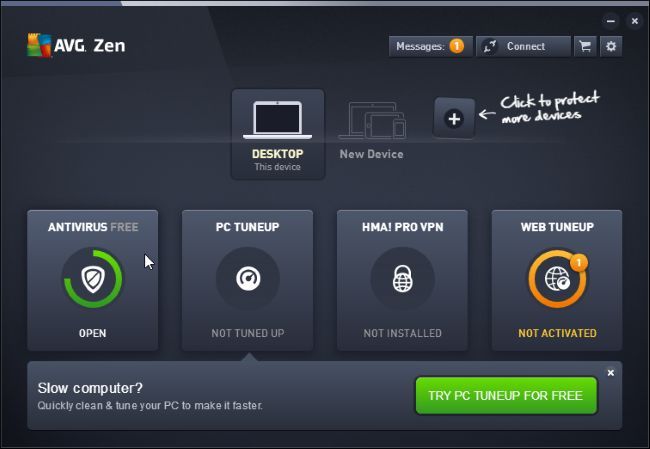
Перед началом учтите: бесплатная версия AVG показывает рекламу внутри своего интерфейса. При открытии приложения может появиться предложение установить дополнительные продукты, например “PC TuneUp”. Эти рекламные сообщения видны только внутри панели AVG — они не отображаются как системные всплывающие окна вне интерфейса программы.
Важно: реклама внутри приложения не влияет на защиту системы, но раздражает, если вы редко открываете сам AVG.
Удаление расширений AVG в браузере
AVG пытается установить расширение “AVG Web TuneUp” с широким набором разрешений. Современные версии Chrome и Firefox не позволят установить расширение без вашего согласия, но вы могли дать такое разрешение при установке.
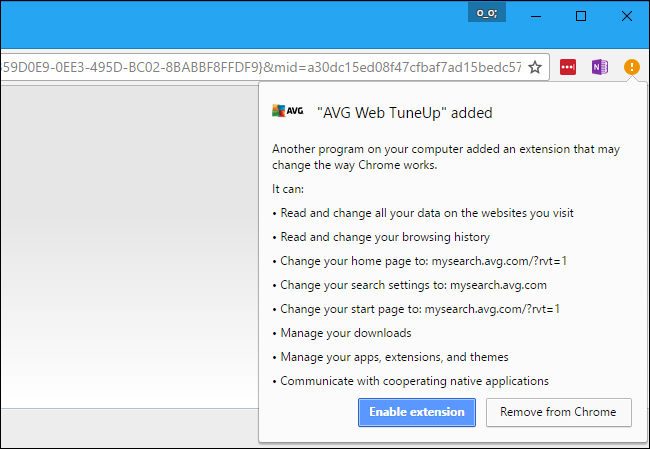
Мы не рекомендуем использовать расширение антивируса для браузера — в некоторых случаях они уменьшают безопасность или конфиденциальность. Если расширение уже установлено, удалите его.
Как удалить расширение по браузеру:
- Chrome: откройте меню → Дополнительные инструменты → Расширения. Нажмите значок корзины рядом с AVG Web TuneUp.
- Firefox: меню → Дополнения → вкладка Расширения → нажмите “Удалить” рядом с AVG Web TuneUp.
- Internet Explorer: значок шестерёнки → Управление надстройками → выберите “AVG Web TuneUp” в списке “Панели инструментов и расширения” и нажмите “Отключить”.
Если вы хотите удалить сам компонент полностью, откройте Панель управления → Удаление программы и удалите “AVG Web TuneUp”. Этот компонент по сути управляет расширениями, поэтому при его удалении расширения теряют опору.
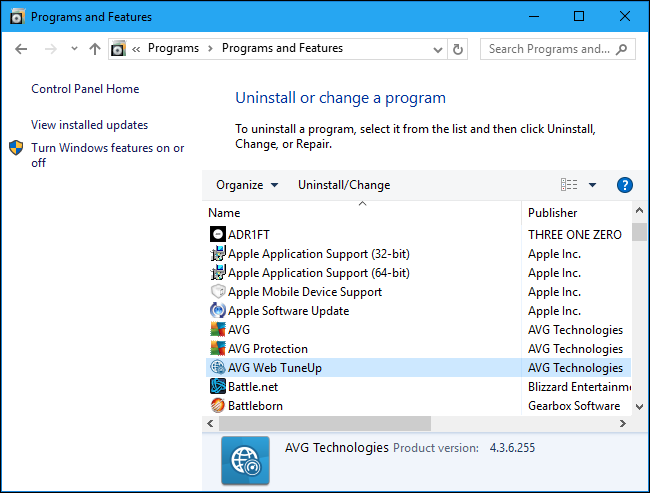
Помимо этого компонента и его расширений, AVG обычно не включает другие ненужные программы в комплекте установки.
Отключение уведомлений AVG
Остальные настройки находятся в интерфейсе AVG. Откройте программу через значок в области уведомлений: левый клик на значок AVG или правый клик → Открыть AVG. Если значок скрыт, нажмите стрелку вверх возле панели задач.
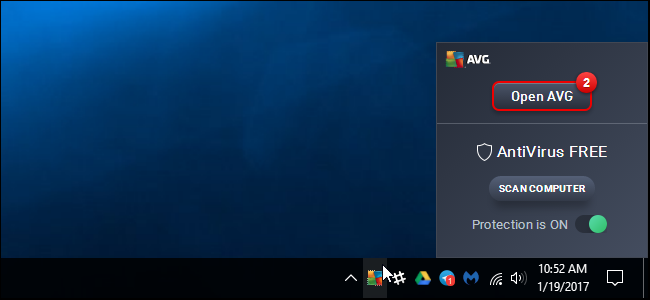
В окне AVG нажмите значок “Антивирус” чтобы попасть в настройки AVG Antivirus.
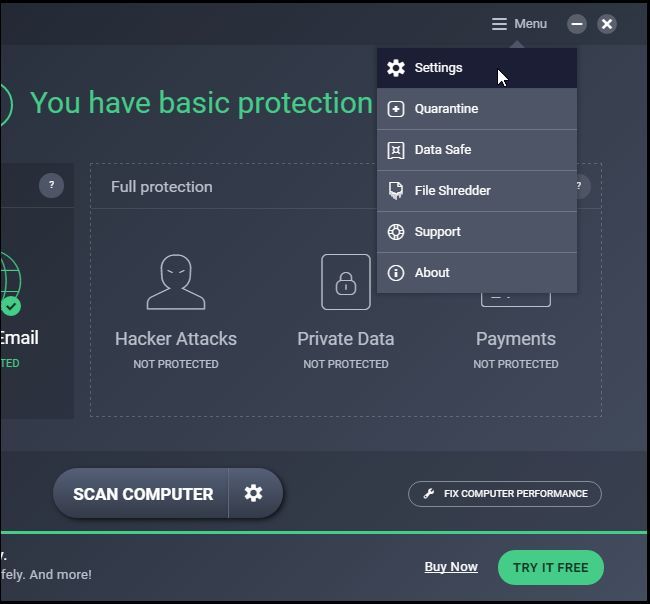
В правом верхнем углу окна нажмите “Меню” и выберите “Настройки”.
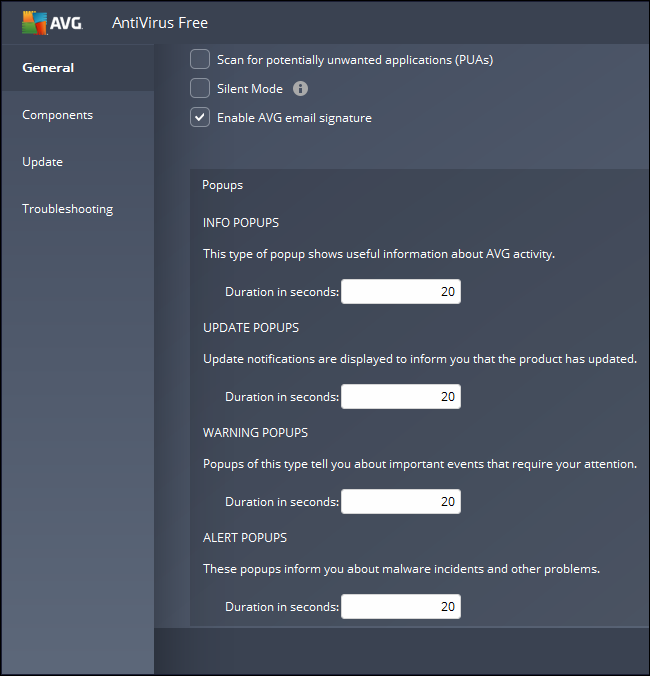
AVG периодически показывает всплывающие уведомления, например о фоновых обновлениях сигнатур. Если вы хотите полностью отключить такие уведомления — включите опцию “Silent Mode” (Режим без уведомлений) на вкладке Общие и нажмите “OK”.

Если нужна более тонкая настройка, оставьте Silent Mode выключенным и раскройте раздел “Popups” (Всплывающие окна). Там можно задать разные длительности для информационных, обновлений, предупреждений и критических оповещений. Например, установите 0 для информационных и обновлений, но оставьте предупреждения и ошибки видимыми.
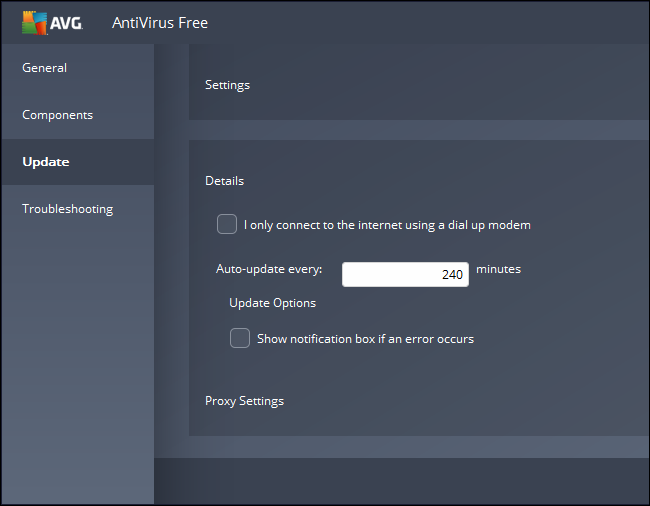
AVG также может показать уведомление, если при обновлении сигнатур или программы произошла ошибка. Чтобы и их отключить, откройте вкладку “Update” (Обновления) в настройках и снимите галочку с “Show notification box if an error occurs” (Показывать окно уведомления при ошибке).
После этих действий AVG продолжит защищать компьютер, но вы не будете получать нежелательные браузерные и системные уведомления.
Пошаговый план (SOP) — что сделать последовательно
- Откройте браузер(ы) и проверьте установленные расширения. Удалите “AVG Web TuneUp”.
- Панель управления → Удаление программы → удалите компонент “AVG Web TuneUp” (если он там есть).
- Откройте AVG через системный трей → Антивирус → Меню → Настройки.
- На вкладке Общие включите “Silent Mode” для полного подавления уведомлений или настройте раздел Popups для выборочного отключения.
- Перейдите в Update/Обновления и снимите показ окна при ошибках, если не хотите уведомлений об ошибках обновления.
- Перезагрузите систему (опционально) и проведите тестовую проверку уведомлений.
Критерии приёмки
- Расширение AVG Web TuneUp отсутствует в браузерах.
- В окне настроек AVG включён Silent Mode либо в разделе Popups установлены нулевые длительности для информационных и обновлений.
- Нет системных всплывающих сообщений от AVG в течение тестового периода (несколько часов).
Важно
- Отключение уведомлений не уменьшает уровень защиты от вирусов. Оно лишь скрывает информационные сообщения и предупреждения.
- Реклама внутри интерфейса AVG останется; её нельзя отключить в бесплатной версии.
Когда это не поможет (Counterexamples)
- Если вы используете корпоративную версию AVG, администратор может блокировать изменения настроек локально через групповые политики. В таком случае обращайтесь к IT-администратору.
- Если уведомления генерирует другое ПО, а не AVG, описанные шаги не устранят их. Проверьте, какой процесс вызывает нотификации.
- При подозрении на нежелательное ПО или модифицированные версии AVG — рассмотрите полное удаление и чистую установку с официального сайта.
Альтернативные подходы
- Полное удаление AVG и переход на другой антивирус (например, Microsoft Defender в связке с утилитами контроля браузера).
- Использование средств управления уведомлениями Windows: Параметры → Система → Уведомления и действия — там можно ограничить уведомления от приложений по-имени.
- Для продвинутых пользователей: использовать брандмауэр для блокировки телеметрии, если цель — ограничить сетевые запросы от компонента обновлений (риск для обновлений — будьте осторожны).
Ментальные модели и рекомендации
- Правило: уменьшайте поверхность атаки. Каждый лишний компонент (браузерное расширение) — потенциальная уязвимость.
- Баланс: удобство против контроля. Полностью отключив уведомления, вы рискуете пропустить важное системное предупреждение. Оставьте видимыми критические оповещения.
Контроль для разных ролей — чеклисты
Домашний пользователь
- Удалить расширение браузера.
- Включить Silent Mode или отключить информационные всплывающие окна.
- Оставить предупреждения и ошибки видимыми.
IT-администратор
- Проверить групповую политику на предмет запрещающих ключей.
- Стандартизировать настройки через шаблоны конфигурации для всех машин.
- Документировать допустимые исключения и причину отключений.
Пользователь, ориентированный на конфиденциальность
- Удалить расширение и компонент Web TuneUp.
- Проверить исходящие подключения AVG через брандмауэр.
- Рассмотреть альтернативы с минимальной телеметрией.
Решающее дерево — нужно ли удалять расширение?
flowchart TD
  A[Наблюдаете всплывающие окна/замедление браузера?] -->|Да| B[Расширение AVG Web TuneUp установлено?]
  A -->|Нет| E[Оставить как есть или отключить уведомления]
  B -->|Да| C[Используете функционал расширения?]
  B -->|Нет| E
  C -->|Да| D[Отключить выборочно: удалить или заменить]
  C -->|Нет| F[Удалить расширение и компонент Web TuneUp]
Краткая проверочная таблица (чек-лист)
- AVG Web TuneUp удалён из всех браузеров
- Компонент Web TuneUp удалён из Панели управления
- В AVG включён Silent Mode или настроены Popups
- Уведомления об ошибках обновления отключены при необходимости
- Система перезагружена и поведение проверено
Часто задаваемые вопросы
Нужно ли удалять расширение AVG Web TuneUp?
Если вы не используете его функции и хотите сократить поверхность атаки и количество разрешений у браузера — да, рекомендуется удалить.
Отключение уведомлений повлияет на защиту?
Нет — отключение уведомлений не выключает антивирусную защиту. Оно только скрывает информационные и системные всплывающие окна.
Можно ли полностью избавиться от рекламы в бесплатной версии?
Внутренняя реклама в интерфейсе AVG в бесплатной версии полностью не отключается. Единственный способ — перейти на платную версию (если она не показывает рекламу) или удалить AVG.
Короткое резюме
AVG можно настроить так, чтобы он не отвлекал: удалите расширение Web TuneUp, удалите сам компонент через Панель управления и включите Silent Mode или тонко настройте Popups. При этом защита останется активной, но реклама в интерфейсе бесплатной версии не отключается.
Вопросы и ответы (FAQ для JSON-LD)
Если у вас остались вопросы, проверьте раздел Часто задаваемых вопросов или задайте их администратору системы.

Похожие материалы

Несколько аккаунтов Skype: Multi Skype Launcher

Журнал для работы: повысить продуктивность

Персональные звуки уведомлений на Android

Скачивание шоу Hulu для офлайн‑просмотра

Microsoft Start: персонализированная новостная лента
