
Как убрать нежелательную рекламу в Instagram

В последние годы Instagram превратился из личной ленты в гибрид социальной сети и рекламной площадки. Спонсированные публикации, таргетированные истории и не‑хронологическая лента означают, что вы чаще встречаете объявления, чем когда-либо. Полностью избавиться от рекламы невозможно, но вы можете существенно снизить её количество и релевантность за счёт комбинации настроек, жалоб и блокировок.
В этом руководстве вы найдёте всё: от определения того, что такое рекламный пост, до подробных инструкций по скрытию, блокировке и настройке предпочтений рекламы. Включены практические чек‑листы для разных ролей — обычного пользователя, пользователя, следящего за приватностью, и администратора семейного устройства.
Краткая структура материала
- Как распознать рекламу в ленте и историях
- Пошаговые инструкции: скрыть, пожаловаться, заблокировать
- Как отключить персонализированную рекламу и удалить темы объявлений
- Что происходит за кулисами: как Instagram выбирает объявления
- Практическая методика: SOP для уменьшения рекламы
- Решение проблем: когда методы не работают
- Чек‑листы, критерии приёмки и мини‑глоссарий
- Замечания по приватности и локальным правилам
Как отличить рекламу от обычного поста
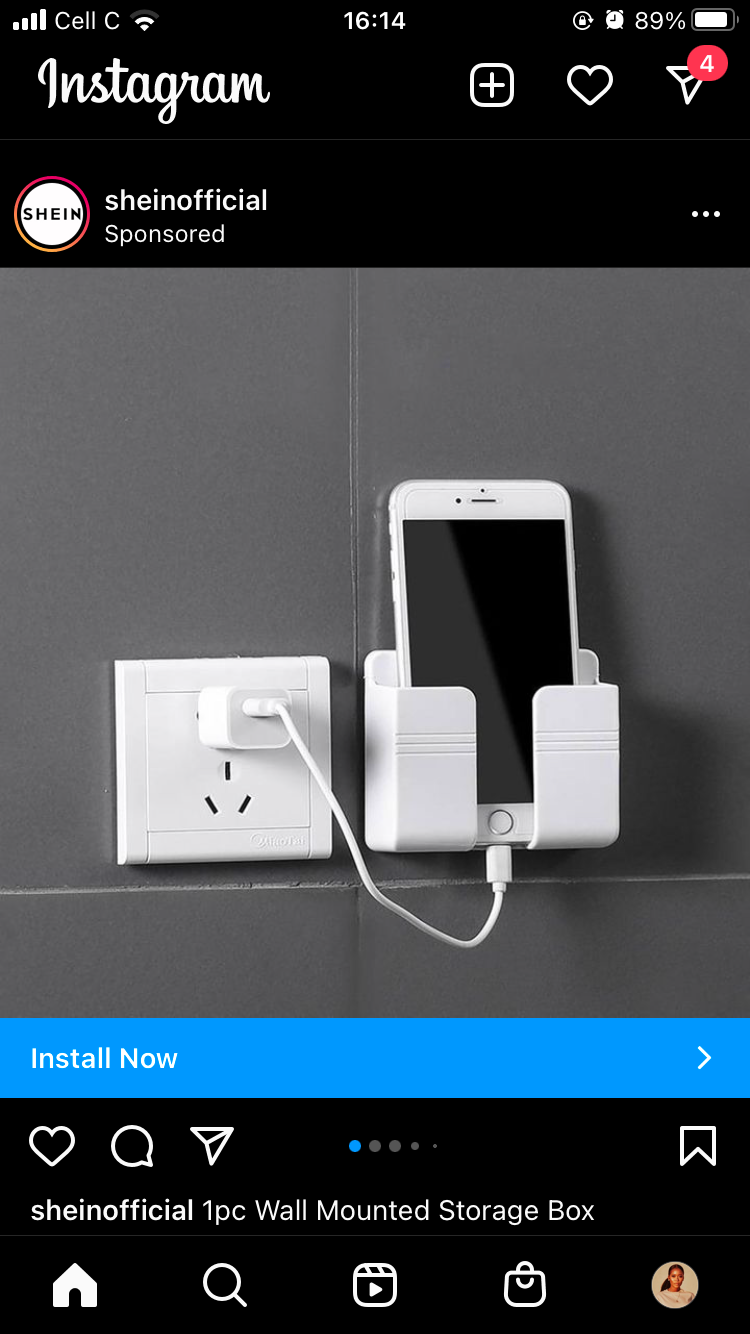

Instagram помечает платные публикации словом «Спонсоровано» (Sponsored) вверху публикации под названием аккаунта. У таких публикаций обычно есть:
- кнопка действия (CTA) внизу поста: «Установить», «Купить», «Подробнее» и т. п.;
- метка «Спонсоровано» и ссылка на источник рекламодателя;
- формат изображения, карусели или видео, часто с заметной рекламной копией.
Типичные призывы к действию (переведены в интерфейс Instagram на русский):
- Установить — приложение;
- Скачать — файл или ресурс;
- Регистрация — форма подписки;
- Посмотреть магазин — Instagram Shop продавца;
- Купить — перейти к оплате;
- Подробнее — статья или лендинг;
- Перейти в профиль — страница бренда;
- Написать сообщение — связаться в Direct;
- Забронировать — отложить/купить услугу;
- Связаться с нами — контакты рекламодателя.
Важно: иногда реклама выглядит как обычный пост (in‑feed native), но всегда имеет ярлык «Спонсоровано».
Быстрые способы убрать отдельные объявления
Ниже — проверенные пошаговые методы. Каждый можно применять моментально при встрече с рекламой.
1. Скрыть конкретную рекламу
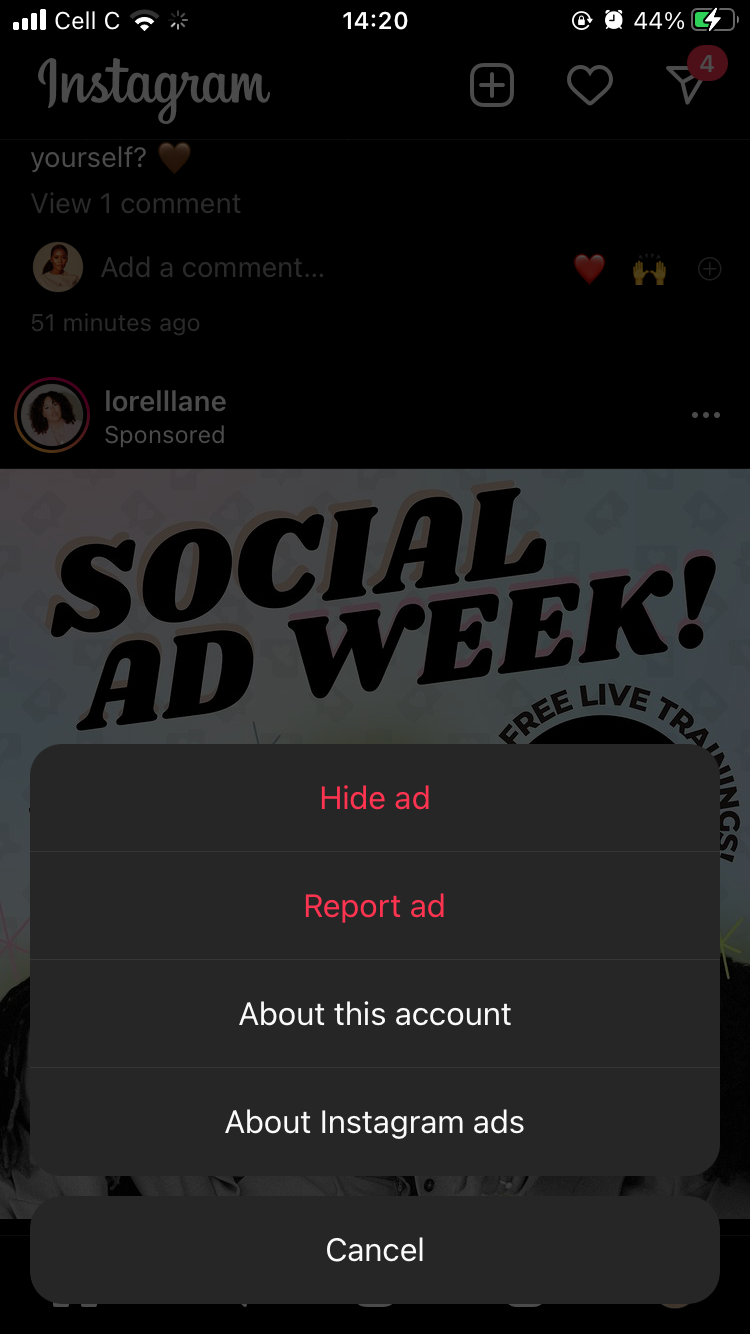
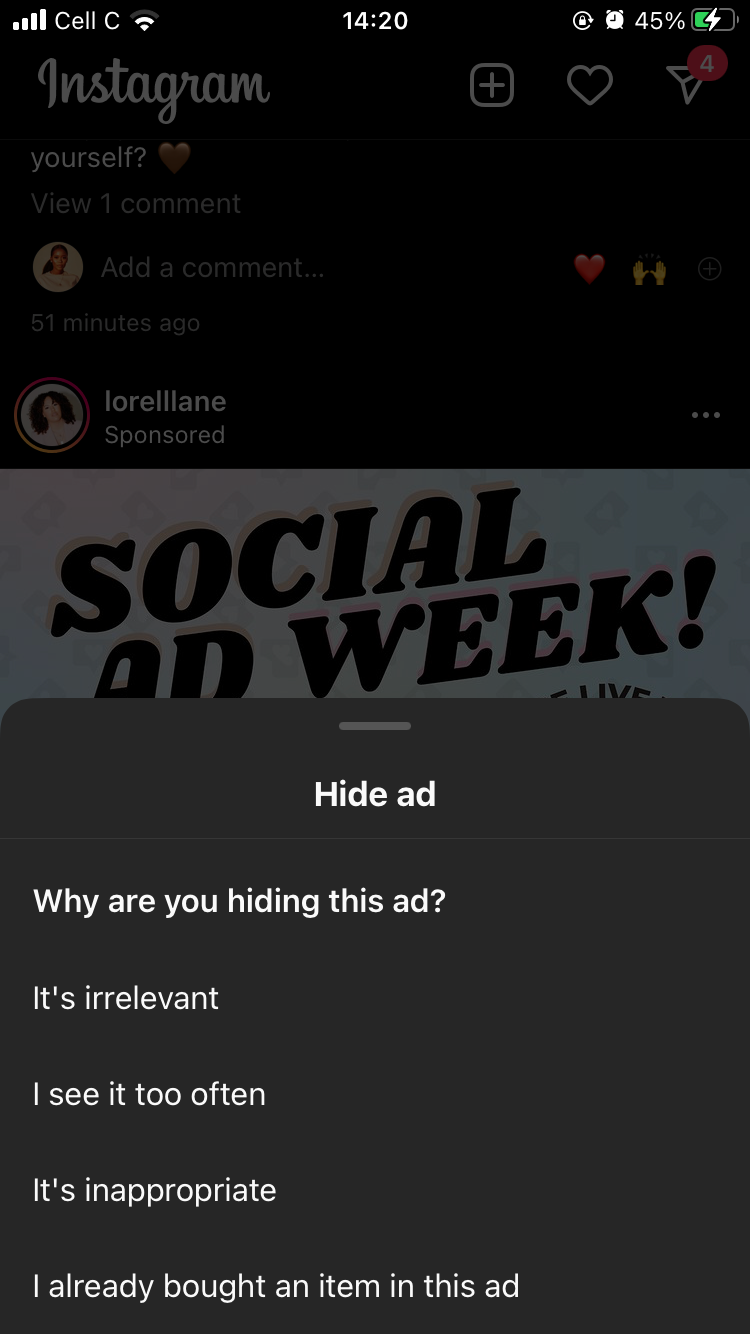
Когда реклама кажется вам нерелевантной или повторяется слишком часто, самым простым решением будет её скрыть:
- Нажмите на значок из трёх точек в правом верхнем углу спонсированного поста.
- Выберите Скрыть объявление.
- В появившемся меню укажите причину: «Неподходящее для меня», «Слишком часто показывает» и т. п.
Результат: алгоритм Instagram уменьшит частоту показа подобных объявлений или перестанет показывать их вам вообще, если вы явно указали, что это неинтересно.
Совет: по возможности выбирайте конкретную причину — это помогает алгоритму точнее корректировать показы.
2. Пожаловаться на рекламу
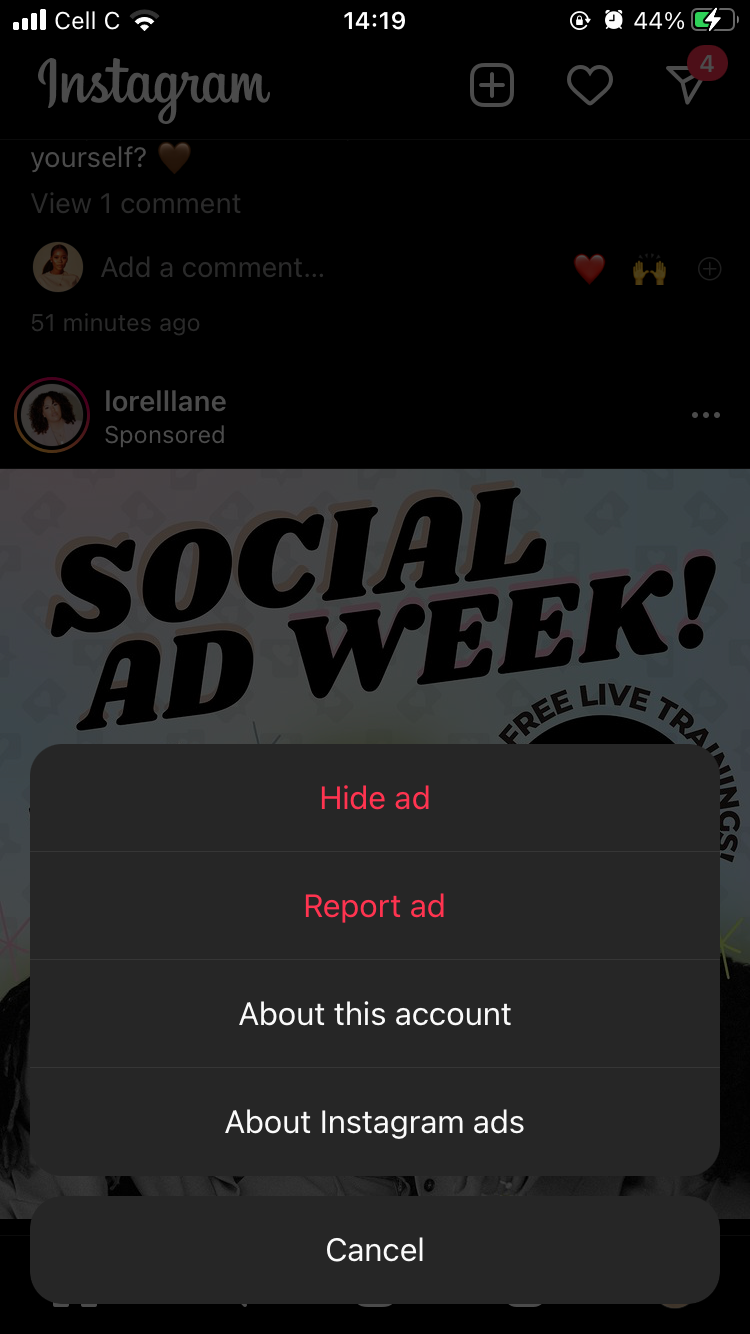
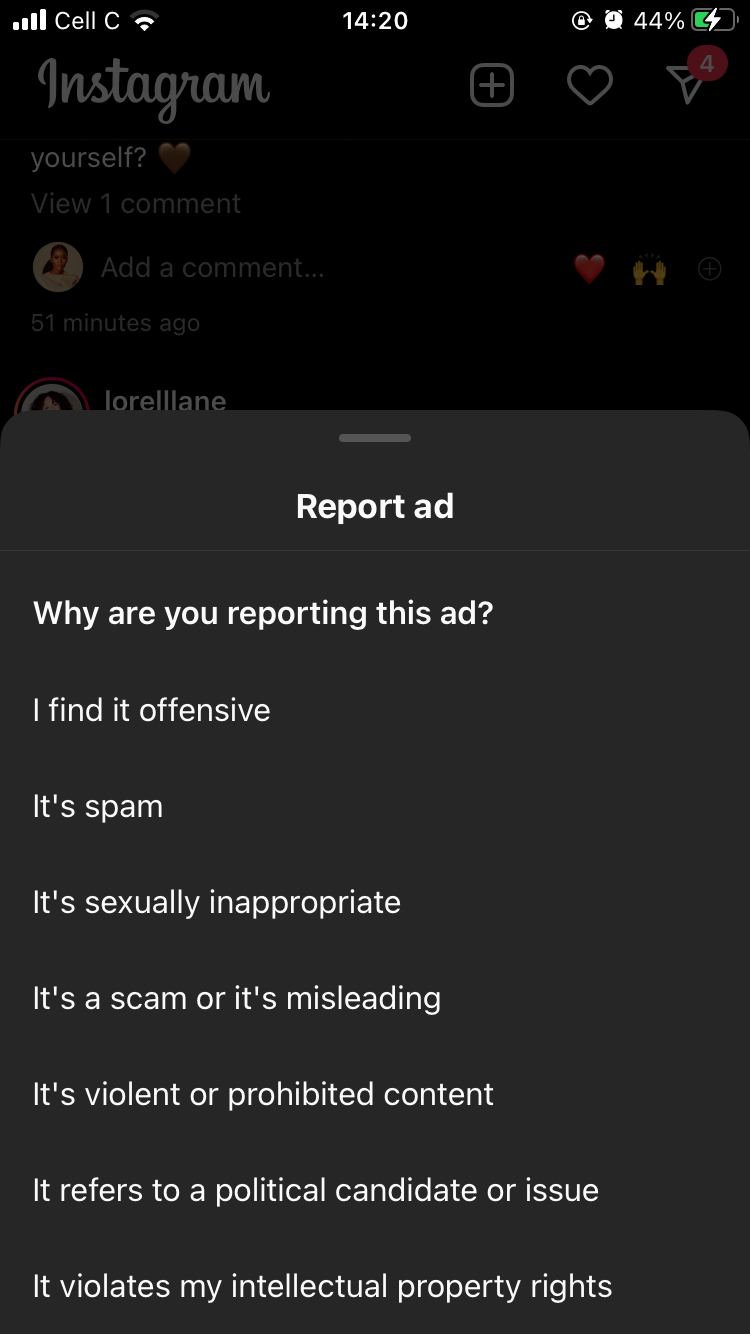
Если реклама нарушает правила сообщества, вводит в заблуждение или содержит запрещённый контент, используйте жалобу:
- Нажмите на три точки в верхнем правом углу поста.
- Выберите Пожаловаться на объявление.
- Укажите причину жалобы из предложенного списка: спам, мошенничество, вводящая в заблуждение информация, нарушение авторских прав и т. д.
Важно: не злоупотребляйте жалобами — ложные жалобы ухудшают работу модерации.
3. Блокировать аккаунт рекламодателя

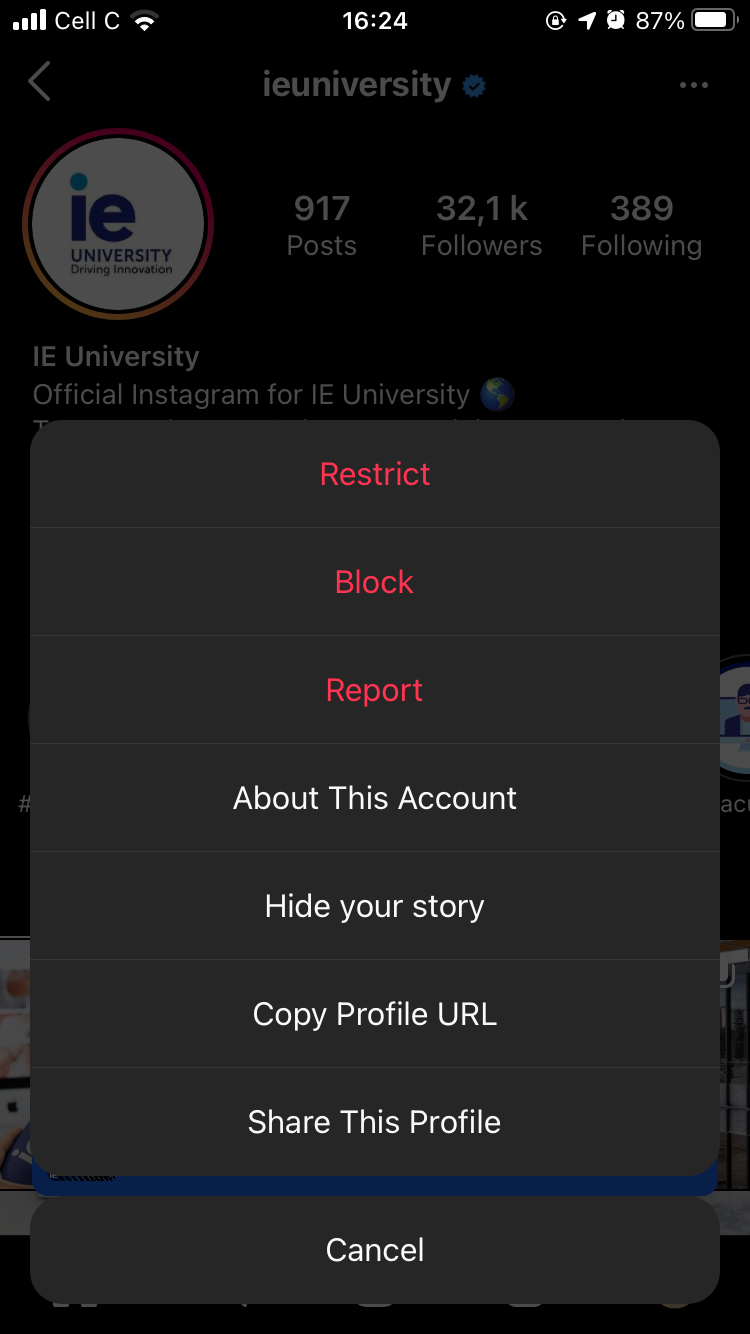
Если реклама идёт от конкретного бренда, и вы никогда не хотите её видеть:
- Тапните по имени бренда вверху спонсированного поста, чтобы открыть профиль.
- Нажмите на три точки в правом верхнем углу профиля.
- Выберите Заблокировать и подтвердите действие.
Последствия: вы перестаёте видеть посты и истории этого аккаунта, включая рекламные. Но реклама от других рекламодателей останется.
4. Отключить персонализированную рекламу
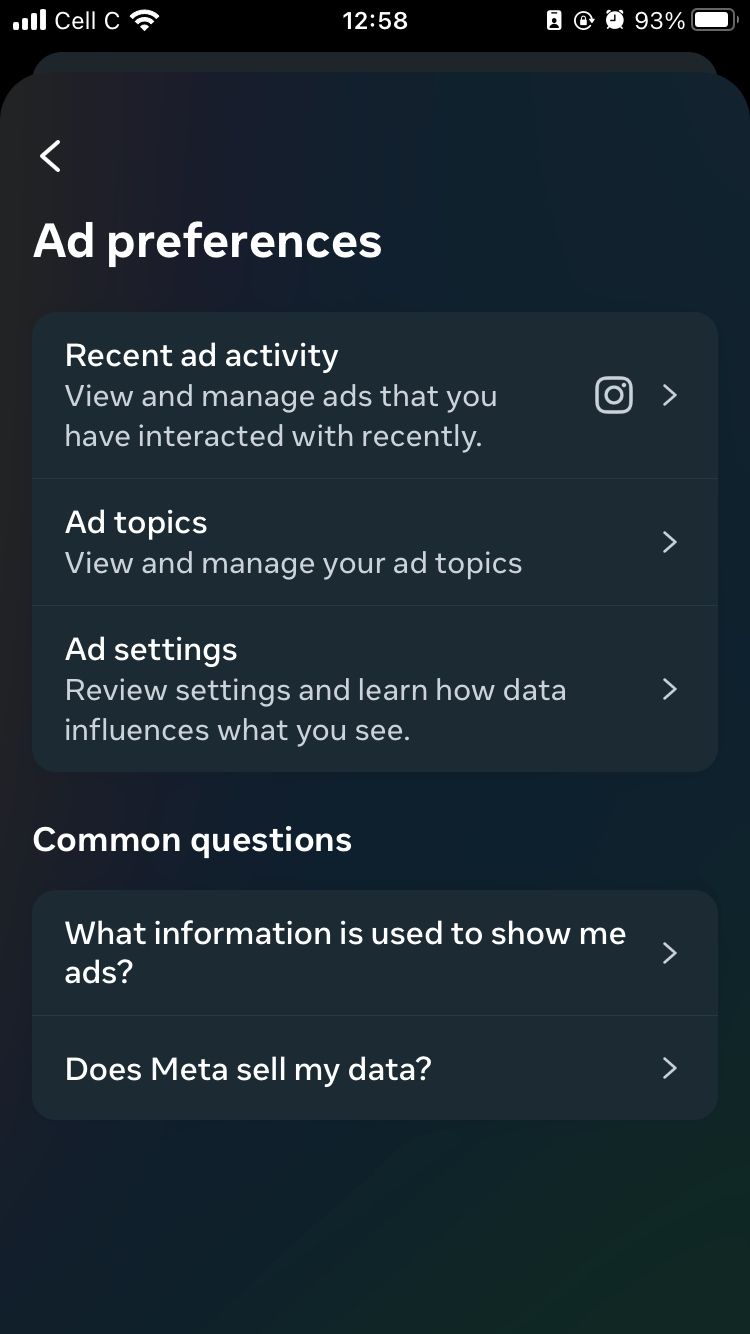
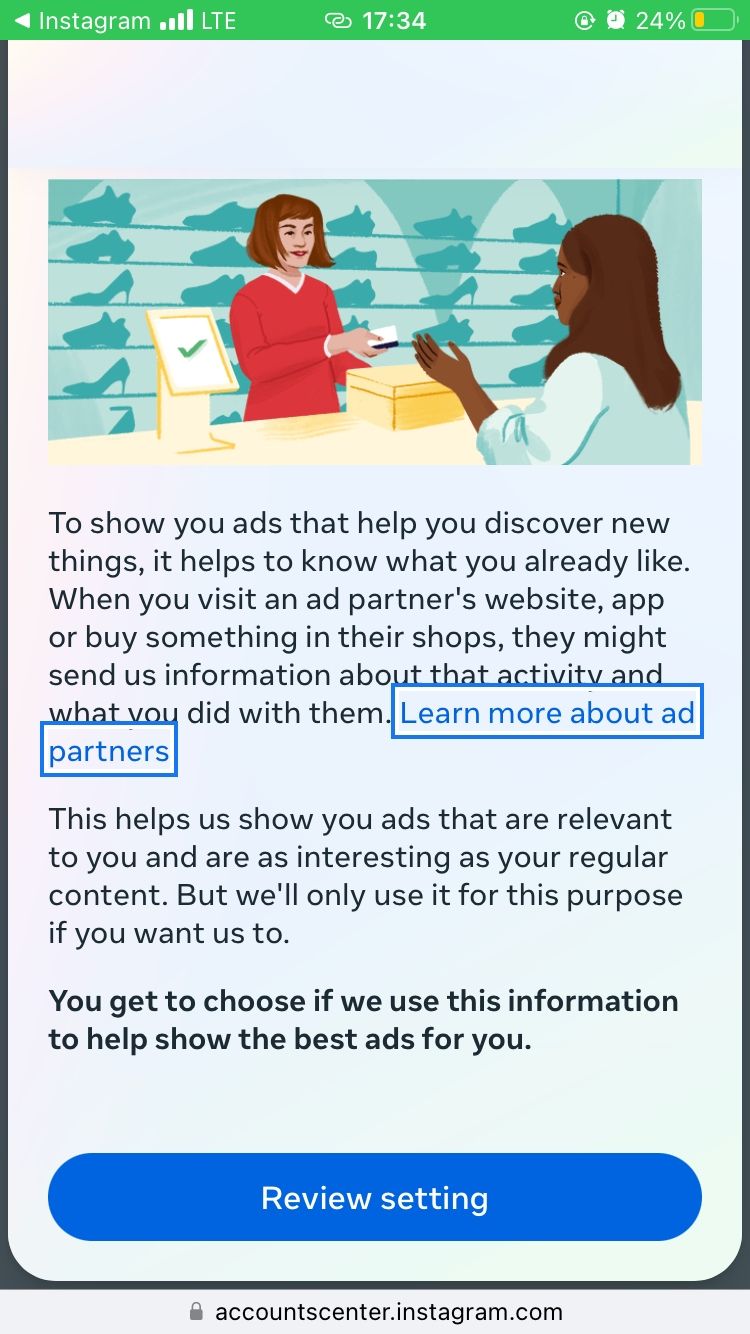
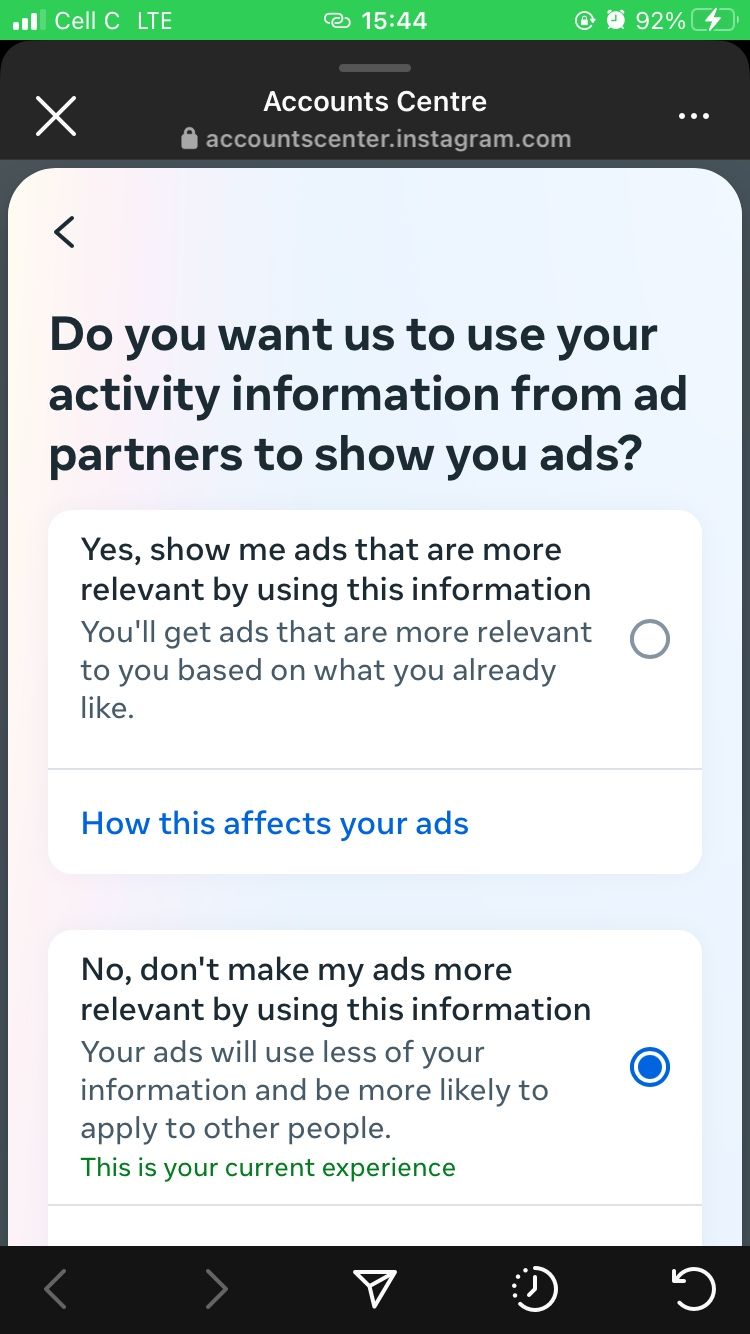
Персонализированная реклама — объявления, основанные на ваших интересах и активности. Их отключение снижает релевантность рекламы, но также уменьшает таргетинг по вашим данным.
Шаги (мобильное приложение Instagram):
- Откройте Instagram и тапните по значку вашего профиля.
- Нажмите меню из трёх полос в правом верхнем углу и выберите Настройки и конфиденциальность.
- Перейдите в Центр учётных записей → Настройки рекламы → Информация о действиях от партнёров по рекламе → Просмотреть настройки.
- Выберите «Нет, не делать мои объявления более релевантными, используя эту информацию» (локализованный вариант в интерфейсе может отличаться).
Примечание: это уменьшит таргетинг по внешним источникам, но Instagram всё ещё сможет показывать объявления на основе активности внутри платформы.
5. Удаление тем объявлений из предпочтений
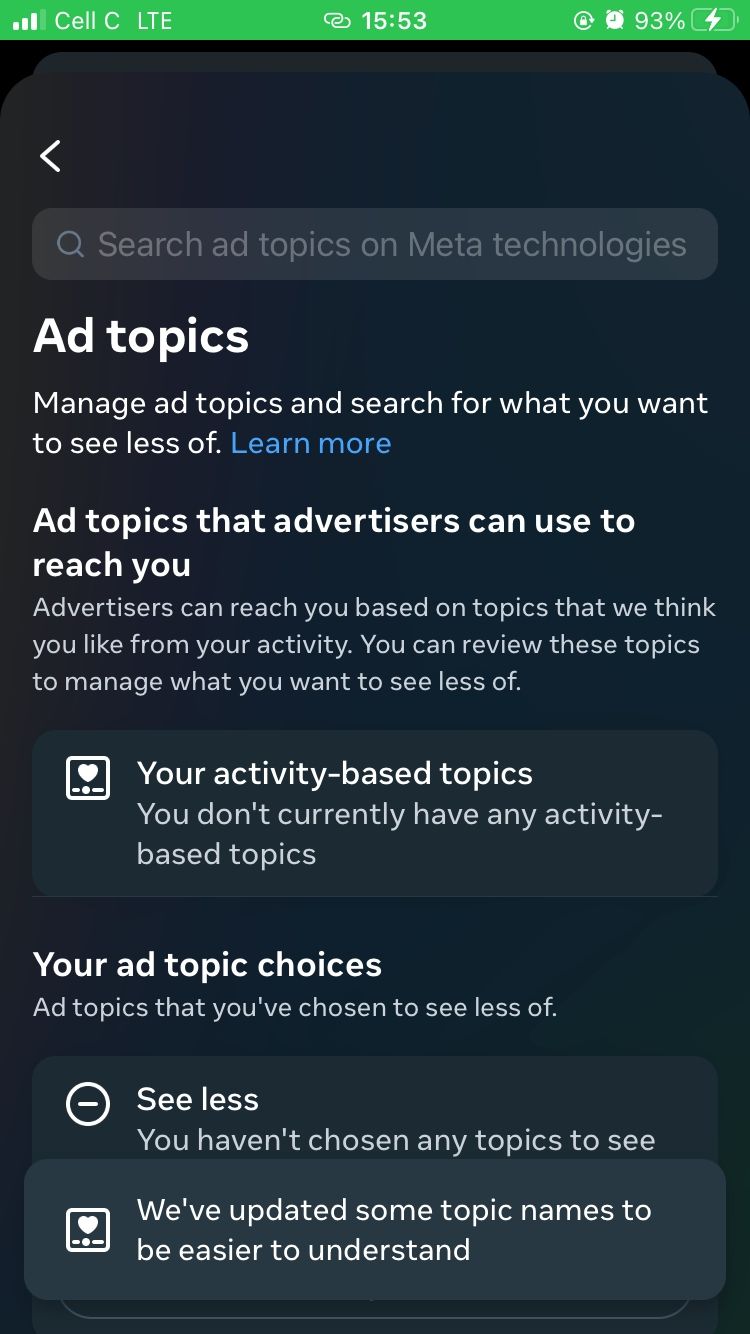
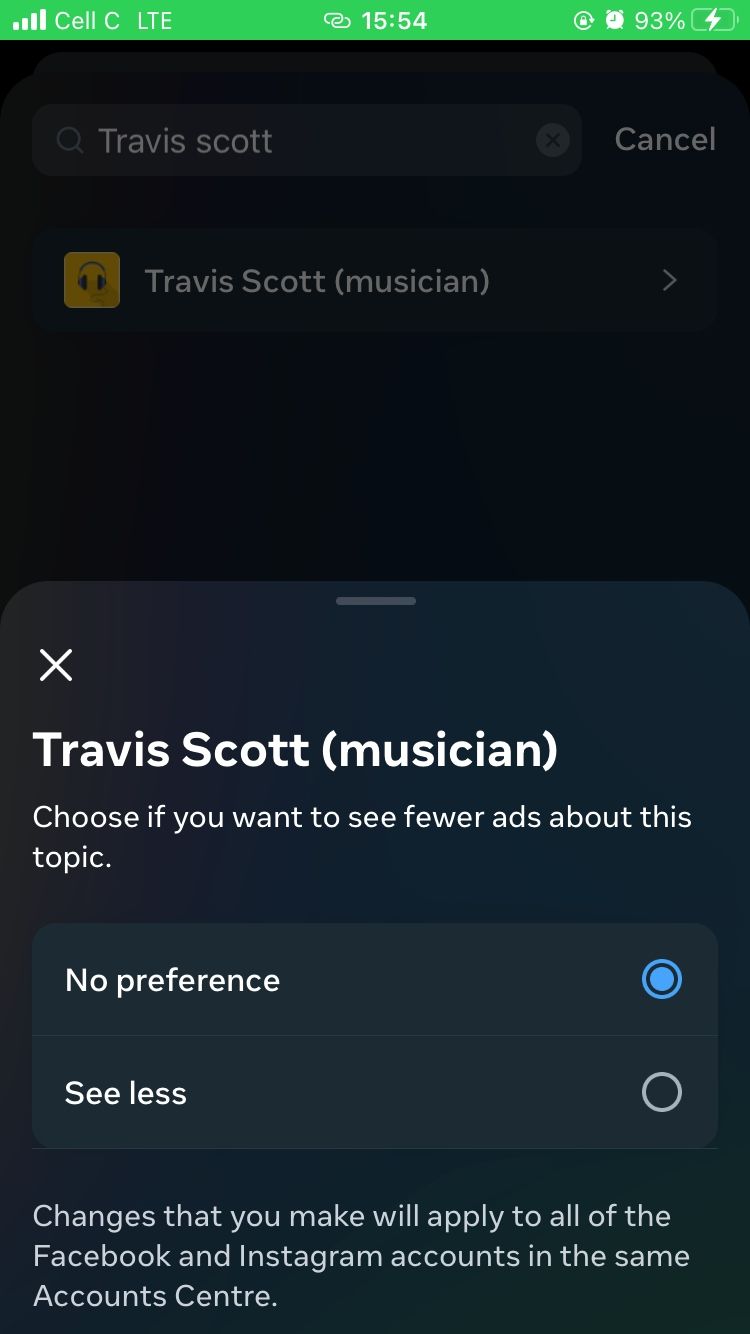
Если вы хотите перестать видеть рекламу по определённым темам:
- Откройте профиль → Настройки и конфиденциальность → Центр учётных записей → Предпочтения рекламы.
- Выберите Темы рекламы.
- Найдите тему через строку поиска и удалите её из списка интересов.
Результат: реклама по удалённым темам будет показываться реже или не показываться вовсе, но другие объявления останутся.
Как Instagram выбирает, какие показывать объявления
Instagram использует сложный набор сигналов:
- Взаимодействия в приложении: лайки, комментарии, сохранения, клики по профилям и рекламным ссылкам.
- Связанные с Facebook данные, если аккаунты объединены: активность, интересы, демография.
- Данные от партнёров по рекламе: посещения магазинов, просмотры товаров на сайтах и т. п.
- Информация, которую рекламодатель предоставляет Facebook/Instagram (например, сегменты клиентов по email или телефону).
Эта комбинация позволяет показывать таргетированную рекламу, но также объясняет, почему вы видите объявления за пределами ваших ожиданий (например, после поиска товара в интернет‑магазине).
Чтобы узнать, почему конкретное объявление показывается вам, откройте меню из трёх точек у объявления и выберите Почему вы видите это объявление.

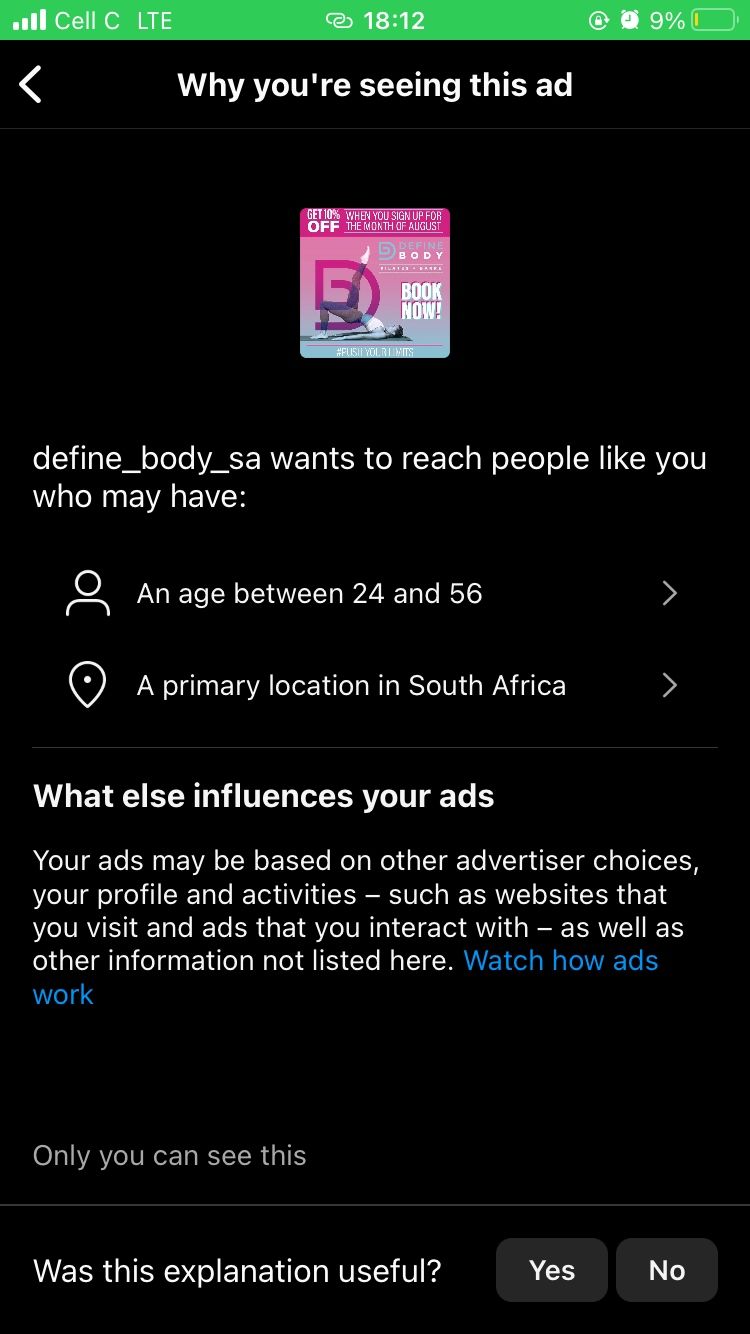
Где смотреть историю взаимодействий с рекламой
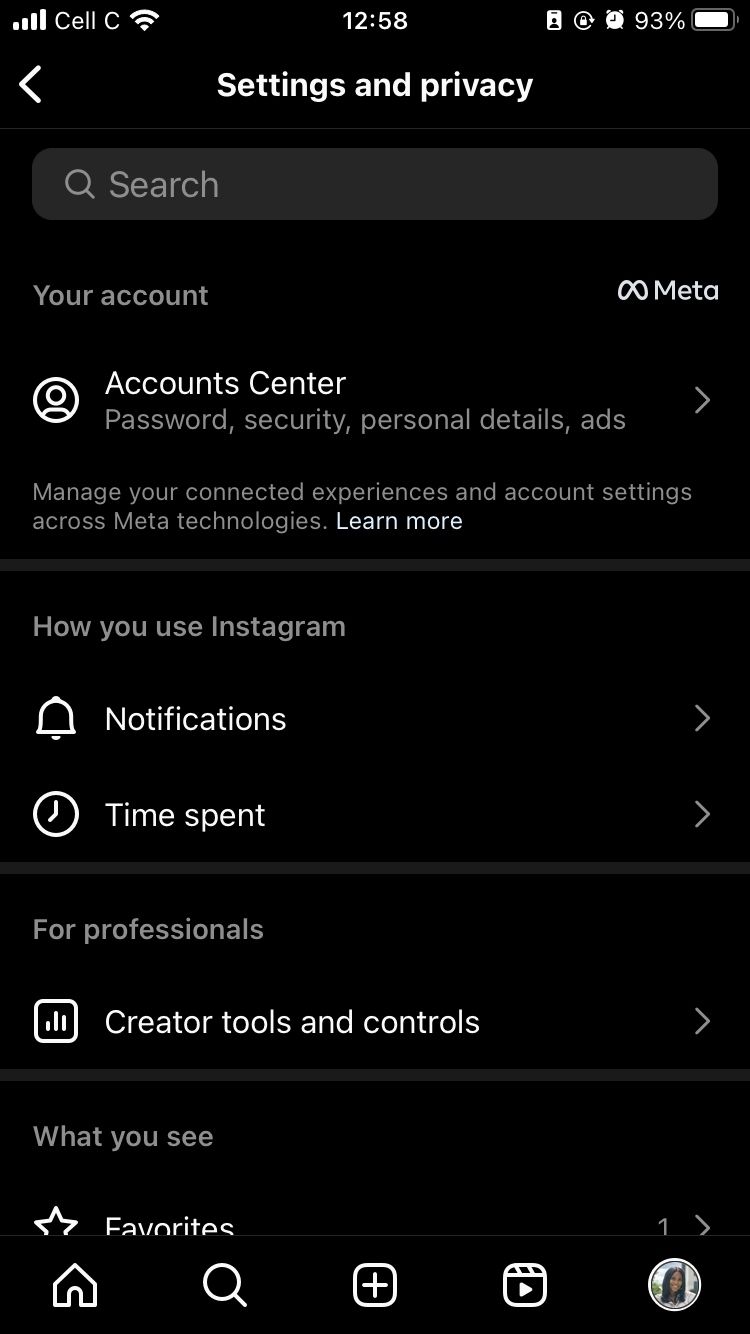
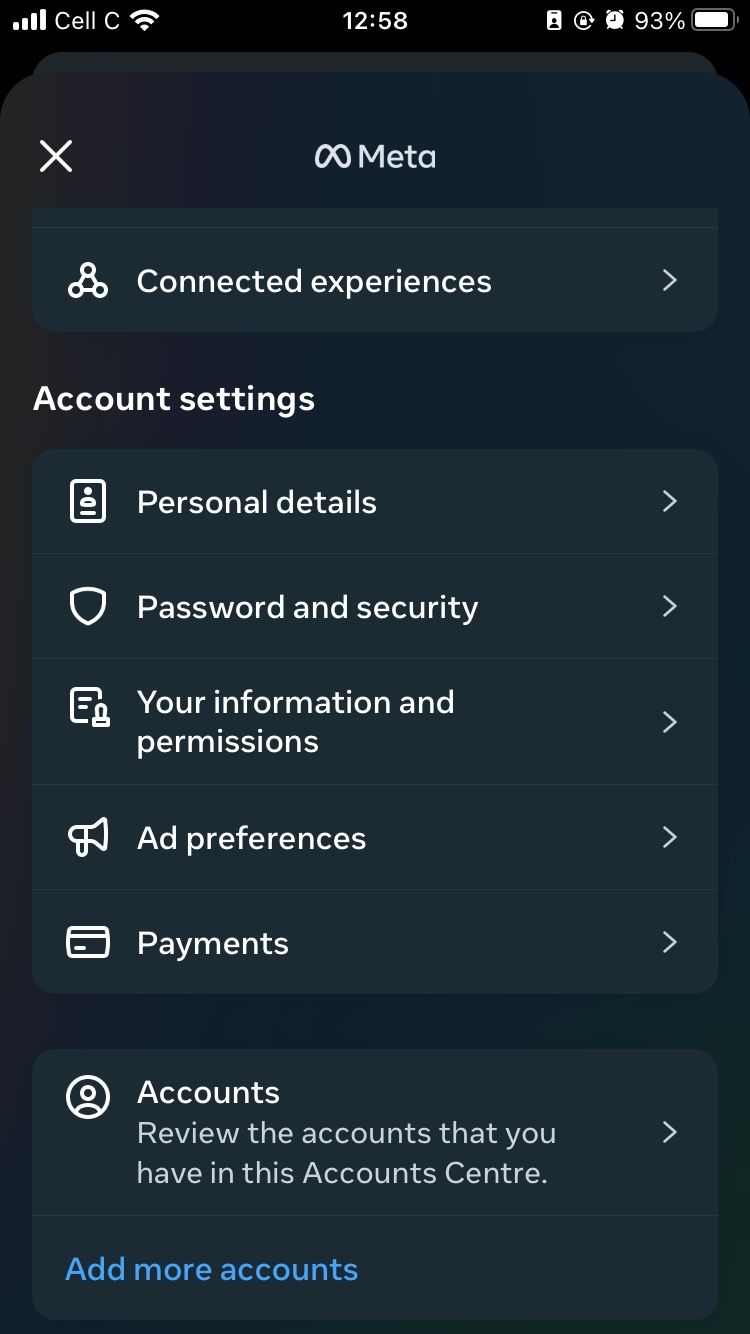
Чтобы посмотреть, с какими объявлениями вы взаимодействовали:
- Тапните по своей аватарке внизу экрана → профиль.
- Откройте меню из трёх полос → Настройки и конфиденциальность → Центр учётных записей → Предпочтения рекламы.
- Посмотрите раздел Недавняя активность с рекламой, чтобы увидеть недавние клики и взаимодействия.
Используйте этот список, чтобы понять, какие ваши действия могли повлиять на таргетинг.
Когда перечисленные методы не дают результата
- Если реклама идёт от многих разных рекламодателей с похожими товарами, скрытие отдельных объявлений даст слабый эффект.
- Если вы часто посещаете сайты продавцов вне Instagram (и у них есть интеграция с партнёрами рекламы), таргет сохраняется даже после отключения части персонализации.
- Реклама в IGTV, Reels и внешних интеграциях может иметь отдельные правила показа.
Альтернативы в таких случаях:
- Временное использование режима «Ограничение отслеживания рекламы» на устройстве (если платформа поддерживает).
- Использование браузерной версии с блокировщиками рекламы (заметно снижает функциональность приложения).
- Регулярная ревизия подписок и отключение связи с Facebook.
Методика: как снижать количество рекламы — пошаговый SOP
- При первом видимом раздражающем объявлении: скрыть объявление и указать причину.
- При повторном показе того же бренда: перейти в профиль и заблокировать рекламодателя.
- Если реклама вводит в заблуждение или нарушает правила: пожаловаться.
- Раз в месяц: перейти в Настройки → Центр учётных записей → Предпочтения рекламы и удалить ненужные темы.
- Раз в квартал: проверять связь с Facebook и при необходимости разъединять аккаунты.
- Если вы храните чувствительную информацию: ограничить передачу данных партнёрам рекламы в настройках.
Критерии приёмки
- Количество однотипных рекламных показов снизилось (по субъективному ощущению) в течение 2–4 недель.
- Спам и мошеннические объявления уменьшаются после жалоб и блокировок.
- Персонализированная реклама стала менее навязчивой после отключения соответствующих опций.
Чек‑листы по ролям
Чек‑лист: обычный пользователь
- Скрывать раздражающие объявления при встрече.
- Блокировать рекламодателя, если он повторяется.
- Жаловаться на опасный или вводящий в заблуждение контент.
- Проверять раздел «Недавняя активность с рекламой» раз в месяц.
Чек‑лист: пользователь, следящий за приватностью
- Отключить персонализацию рекламы в Центре учётных записей.
- Отвязать Instagram от Facebook, если связь не нужна.
- Минимизировать передачу контактной информации рекламодателям.
- Проверить разрешения приложений и удалить ненужные интеграции.
Чек‑лист: родитель / администратор устройства
- Включить семейные или родительские ограничения на устройстве.
- Проверить наличие рекламных покупок внутри приложений у ребёнка.
- Обучить ребёнка, как жаловаться и скрывать объявление.
Ментальные модели и эвристики
- Правило 3‑крыжия: если то же объявление появилось трижды — блокируйте аккаунт или жалуйтесь.
- Эвристика причинно‑следственной цепочки: если вы недавно искали товар вне Instagram — ожидайте таргет.
- Минутная ревизия: одна минута настроек в месяц экономит часы раздражения.
Решение по дереву (Mermaid)
flowchart TD
  A[Увидели объявление] --> B{Неподходящее или повтор}
  B -- Да --> C[Скрыть объявление и указать причину]
  B -- Нет --> D{Несёт угрозу или мошенничество}
  D -- Да --> E[Пожаловаться на объявление]
  D -- Нет --> F{Повторяется часто от того же аккаунта}
  F -- Да --> G[Открыть профиль и заблокировать]
  F -- Нет --> H[Игнорировать]
  C --> I[Мониторить частоту показов]
  E --> I
  G --> I
  I --> J{Не помогло?}
  J -- Да --> K[Отключить персонализацию в настройках]
  J -- Нет --> L[Поддерживать текущие настройки]
Тесты и критерии приёмки
Минимальные тесты, которые вы можете провести спустя 2–4 недели после применения мер:
- Тест 1: Скрыть 5 разных объявлений по разным темам — снизилось ли число похожих показов?
- Тест 2: Заблокировать 3 аккаунта рекламодателей — перестали ли их объявления появляться?
- Тест 3: Отключить персонализацию — изменился ли характер показа рекламы (меньше персонализированной)?
Критерий приёмки: субъективное снижение уровня раздражения и заметное уменьшение однотипных показов.
Примеры, когда методы не работают
- Вы продолжаете видеть похожую рекламу, потому что рекламодатель использует разные аккаунты и сегменты аудитории.
- Если рекламные партнёры имеют доступ к вашим офлайн‑покупкам или CRM‑данным, отключение внутри Instagram даст мало эффекта.
- Некоторые рекламные форматы (например, промо в Reels или внешние коллаборации) могут обходить привычные настройки.
В таких случаях рассмотрите сочетание: блокировок, жалоб и изменения поведения (меньше кликов на внешние сайты и лендинги).
Замечания по приватности и местным законам
- Если вы в ЕС или другой юрисдикции с защитой данных, у вас есть дополнительные права на доступ и удаление данных у платформы. Пользуйтесь ими через настройки аккаунта и запросы к службе поддержки.
- Не предоставляйте рекламодателям контактные данные, если хотите минимизировать таргетинг.
- Храните логи своих жалоб и блокировок, если планируете эскалацию к поддержке платформы.
Важно: отключение персонализации не делает ваши объявления «анонимными» — оно только снижает использование внешних данных для таргетинга.
Короткая методичка для команд поддержки и модерации
- Принять жалобу на объявление и запросить скриншоты/ID публикации.
- Проверить соответствие контента правилам сообщества и политике рекламы.
- Если обнаружено нарушение — удалить объявление и санкционировать аккаунт.
- Если жалоба отклонена — уведомить пользователя с объяснением причины.
Короткая публикация для соцсетей (100–200 слов)
Хотите видеть меньше рекламы в Instagram? Этот практический гид объясняет, как распознать спонсированные публикации, скрывать и жаловаться на них, блокировать рекламодателей и отключать персонализированную рекламу. Придерживайтесь простой методики: скрывайте раздражающие объявления, блокируйте повторяющиеся аккаунты и отключайте персонализацию в настройках. Для тех, кто заботится о приватности — отдельный чек‑лист с рекомендациями по управлению связью с Facebook и по ограничению передачи данных рекламным партнёрам. Маленькие действия сегодня сокращают количество навязчивых объявлений завтра.
1‑строчный глоссарий
- Спонсоровано — метка платной публикации;
- CTA — призыв к действию кнопки (в интерфейсе: «Купить», «Установить» и т. п.);
- Персонализированная реклама — объявления на основе ваших данных и активности.
Краткое резюме
- Реклама в Instagram нельзя убрать полностью, но её можно контролировать.
- Скрывайте и жалуйтесь на конкретные объявления, блокируйте повторяющихся рекламодателей.
- Отключение персонализации снижает таргетинг, но не отменяет полностью рекламу.
- Регулярные ревизии настроек и минимизация внешней активности (по покупкам и сайтам) помогают сократить количество навязчивых объявлений.
Важно: практическая работа с настройками и жалобами в долгосрочной перспективе помогает сделать вашу ленту спокойнее и релевантнее.

Похожие материалы

Несколько аккаунтов Skype: Multi Skype Launcher

Журнал для работы: повысить продуктивность

Персональные звуки уведомлений на Android

Скачивание шоу Hulu для офлайн‑просмотра

Microsoft Start: персонализированная новостная лента
