
Как отключить рекламу в Gmail без блокировщика

Почему реклама в Gmail появляется и как с ней взаимодействовать
Gmail показывает рекламные сообщения, которые выглядят как обычные письма с пометкой «Спонсировано». Большинство таких писем попадает не в основную вкладку, а в вкладки «Промоакции» и «Социальные». Отключив эти вкладки, вы перестаёте видеть рекламные блоки, которые вставляет интерфейс Gmail. Альтернативный путь — читать почту в клиенте, который не отображает встроенные объявления.
Важно: это не удаляет отправителей или рассылки — вы просто меняете способ отображения и обработки писем.
Отключение вкладок в Gmail (рабочий стол)
- Откройте Gmail в браузере.
- Нажмите кнопку «Настройки» в правом верхнем углу (иконка шестерёнки).
- В развёрнутом меню выберите «Настроить» в разделе «Тип входящих» или «Настроить вкладки».
- В окне выбора вкладок снимите флажки с “Промоакции” и “Социальные”.
- Нажмите «Сохранить».
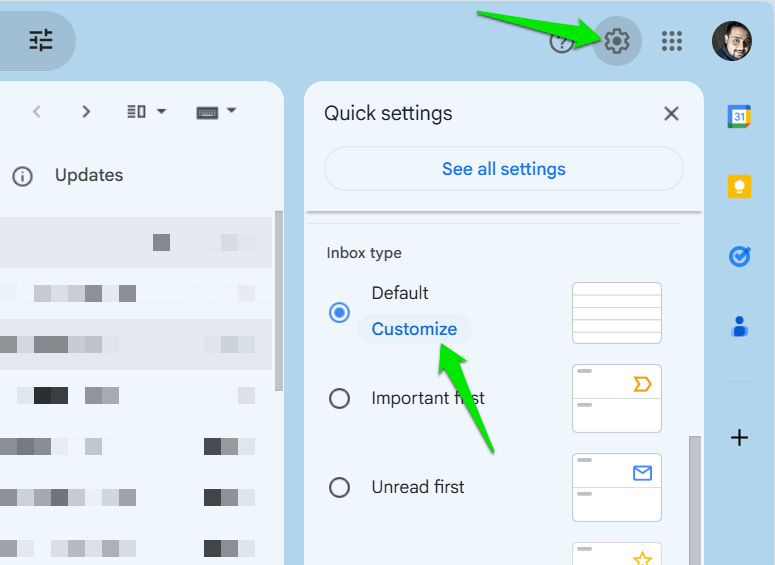
После этого объявления, показанные как «Спонсировано» в этих вкладках, больше не будут появляться отдельно. Письма из этих категорий попадут в ваш основной почтовый поток.
Отключение вкладок в мобильном приложении
- Откройте приложение Gmail на телефоне.
- Нажмите меню в левом верхнем углу, прокрутите до «Настройки» и выберите нужный аккаунт.
- Выберите «Категории входящих» или «Вкладки входящих».
- Снимите галочки с “Промоакции” и “Социальные”.
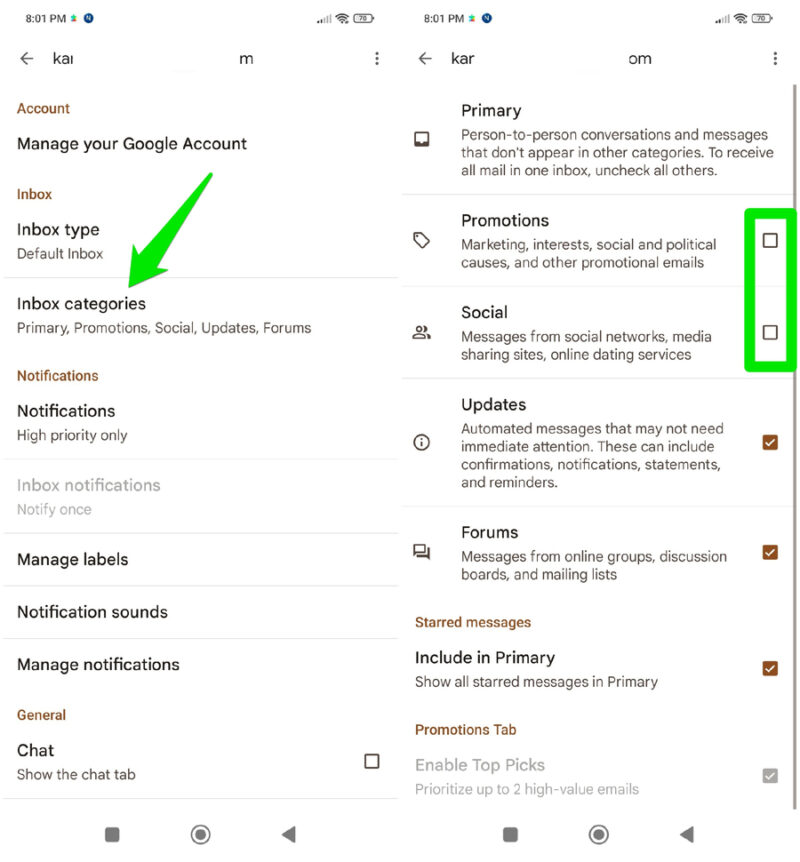
Изменения синхронизируются между устройствами после обновления страницы или перезапуска приложения.
Последствия и управление почтой после отключения вкладок
Отключение вкладок перемещает все письма из промо и социальных рассылок в основной поток. Это удобно, если вы хотите видеть всю корреспонденцию в одном месте, но может привести к перегрузке входящих.
Рекомендации по управлению:
- Отписывайтесь от ненужных рассылок сразу после появления письма.
- Создайте фильтры, которые автоматически помечают, архивируют или перемещают массовые рассылки.
- Используйте ярлыки и приоритеты, чтобы важные письма не терялись.
- Раз в неделю проводите быструю зачистку входящих.
Пример фильтра для массовых рассылок
- В Gmail нажмите стрелку в поисковой строке.
- В поле “От” введите домен рассылки, например @example.com.
- Нажмите “Создать фильтр“.
- Выберите действие: “Пропускать входящие (архивировать)”, “Применить ярлык” и/или “Удалять”.
Это позволяет убрать повторяющиеся писем из основного потока, сохранив важные сообщения.
Использование стороннего почтового клиента
Альтернативный способ — читать Gmail в почтовом клиенте, который не показывает встроенные объявления. Клиенты импортируют письма через IMAP/POP и отображают их без рекламных вставок, потому что реклама — часть веб-интерфейса Gmail.
Рекомендуемый клиент: Thunderbird — бесплатный и с открытым исходным кодом. Плюсы:
- Нет встроенной рекламы.
- Поддержка фильтров, QuickFilters, тегов, вкладок и профилей отправителя.
- Кроссплатформенный (Windows, macOS, Linux).
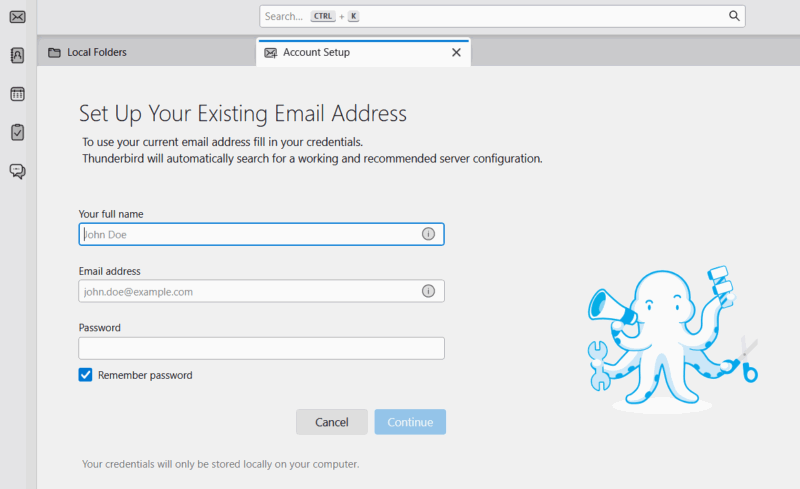
Как настроить Thunderbird:
- Установите Thunderbird с официального сайта.
- При первом запуске добавьте учётную запись — введите адрес Gmail и пароль.
- Разрешите доступ через OAuth, если клиент предлагает.
- Подождите, пока клиент синхронизирует папки и письма.
Минусы такого подхода:
- Некоторые веб-специфические функции Gmail (например, умные ярлыки или интеграция с задачами Google) могут работать иначе.
- Приходят уведомления от клиента, а не от веб-интерфейса.
Альтернативные клиенты: Mailbird (платный), Spark, Apple Mail, Outlook. Выбор зависит от платформы и требуемых функций.
Когда эти методы не сработают
- Если реклама встроена в тело письма самим отправителем (например, маркетинговые письма с баннерами), отключение вкладок не удалит её — нужно отписываться или фильтровать отправителей.
- Если вы используете корпоративную учётную запись Google Workspace с другой политикой администратора, некоторые настройки могут быть заблокированы администратором.
- В старых версиях мобильного приложения интерфейс настроек может отличаться.
Альтернативные подходы
- Подписка на Google Workspace: коммерческие аккаунты обычно лишены персонализированной рекламы в Gmail.
- Использование платного почтового клиента или сервиса, который дополнительно фильтрует маркетинговые рассылки.
- Настройка отдельного адреса для рассылок и регистрация сервисов через него — так вы держите основной ящик чистым.
Быстрый чек-лист перед изменениями
Для обычного пользователя:
- Сделать резервную копию важных писем (опционально).
- Снять галочки с вкладок «Промоакции» и «Социальные».
- Отписаться от 5–10 самых раздражающих рассылок.
Для продвинутого пользователя:
- Создать фильтры по доменам массовых рассылок.
- Настроить ярлыки и автоматическую архивацию.
- Подключить клиент (Thunderbird) и проверить работу ярлыков.
Для администратора организации:
- Проверить политику Google Workspace на предмет блокировки настроек.
- Сообщить сотрудникам инструкции и шаблоны фильтров.
- Рассмотреть централизованное управление рассылками и безопасность.
Мини-методология проверки эффективности
- До изменений: сделайте скриншот основной страницы входящих или запишите примерное число ежедневных рекламных сообщений.
- Выполните одно из предложенных решений.
- Через 24–72 часа сверяйте входящие: реклама должна исчезнуть как отдельные блоки. Если объявления остались, проверьте, не находятся ли они внутри самого письма.
Ментальная модель для управления почтой
Думайте о входящих как о фильтре воды: вкладки — это сетки с разными ячейками. Отключив сетки, вы получите весь поток в одну ёмкость. Чтобы не утонуть, добавьте: клапаны (фильтры), отстойники (ярлыки/архивация) и регулярную очистку (зачистка).
Решение в виде дерева решений
flowchart TD
  A[Видите рекламу в Gmail?] --> B{Хотите менять интерфейс Gmail?}
  B -- Да --> C[Отключить вкладки Промоакции и Социальные]
  B -- Нет --> D{Готовы использовать клиент?}
  D -- Да --> E[Установить Thunderbird или другой клиент]
  D -- Нет --> F[Отписаться и создать фильтры]
  C --> G[Настроить фильтры и ярлыки]
  E --> G
  F --> G
  G --> H[Проверка через 24–72 часа]
Критерии приёмки
- Реклама больше не отображается как отдельные «Спонсировано» блоки в интерфейсе Gmail.
- Входящие не содержат неожиданных рекламных писем в виде отдельной вкладки.
- Важные письма остаются доступными и не теряются в результате фильтрации.
Практические шаблоны (текст для отписки и фильтра)
Шаблон сообщения для отписки через контактную форму или ответ:
Здравствуйте,
Прошу удалить мой адрес из вашей рассылки и не отправлять дальнейшие рекламные сообщения.
С уважением, [Ваше имя]
Шаблон фильтра для массовых писем:
- Условие: От содержит “@domain.com” или тема содержит “Распродажа”.
- Действие: Пропускать входящие, Применить ярлык “Рассылки”, Пометить как прочитанное.
Заключение
Отключение вкладок или переход на сторонний почтовый клиент — это два простых и надёжных способа убрать рекламу из вашего рабочего процесса в Gmail без установки расширений. Первый путь проще и быстрее, но требует дисциплины в управлении почтой. Второй даёт больше контроля и функциональности, но требует установки и настройки клиента.
Если цель — просто избавиться от визуальной рекламы, начните с отключения вкладок. Если хотите более мощные инструменты для сортировки и автоматизации — попробуйте Thunderbird или другой клиент.
Важно: никакой из описанных методов не нарушает правила использования Gmail. Вы меняете способ отображения писем или место их просмотра, а не вмешиваетесь в сервис Google.
Внешние варианты для рассмотрения
- Google Workspace — платный вариант для тех, кто хочет корпоративный опыт без рекламы.
- Создание отдельного адреса для подписок и регистраций.
- Инструменты для массового отписывания (проверяйте приватность и безопасность перед использованием).

Похожие материалы

Несколько аккаунтов Skype: Multi Skype Launcher

Журнал для работы: повысить продуктивность

Персональные звуки уведомлений на Android

Скачивание шоу Hulu для офлайн‑просмотра

Microsoft Start: персонализированная новостная лента
