
Как убрать мигающий значок «Не разрешено» в Linux

Важно: прежде чем редактировать системные конфигурации или блокировать модули, сделайте резервную копию важных данных и при необходимости создайте точку восстановления/загрузитесь в режим восстановления.
Почему появляется значок «Не разрешено»

Мигающий значок «Не разрешено» — это визуальное уведомление, которое обычно появляется внизу экрана, когда система фиксирует повторяющиеся или некорректные сигналы от устройств ввода. Под устройствами ввода понимаются клавиатуры, мыши, трекпады и устройства с управляющими кнопками (например наушники с пультом).
Опять же, значок должен показываться при действительно неверных нажатиях, но иногда он появляется ошибочно. Частые причины:
- Залипшие или неисправные клавиши.
- Неправильно работающий USB или Bluetooth-приёмник.
- Ошибки совместимости драйверов/ядра (особенно для 2‑в‑1 ноутбуков на ядрах серии 5.x).
- Аппаратные сбои в контроллерах ввода.
Симптомы: внезапное отключение клавиатуры, невозможность печатать, периодические всплывающие уведомления “Not Allowed”.
Быстрая проверка аппаратуры
- Отключите от компьютера все внешние устройства ввода (USB-клавиатуры, мыши, пульты, геймпады).
- Если проблема исчезła, по очереди подключайте устройства, чтобы найти виновника.
- Если используете Bluetooth-устройства, временно отключите Bluetooth и проверьте снова.
Если после отключения внешних устройств окно с предупреждением остаётся, причина, скорее всего, во встроенной клавиатуре, трекпаде или в ПО.
Диагностика клавиатуры через evtest
Если вы подозреваете клавиатуру, самый быстрый способ посмотреть «что регистрируется» — использовать evtest.
Откройте терминал (обычно Ctrl + T) и выполните:
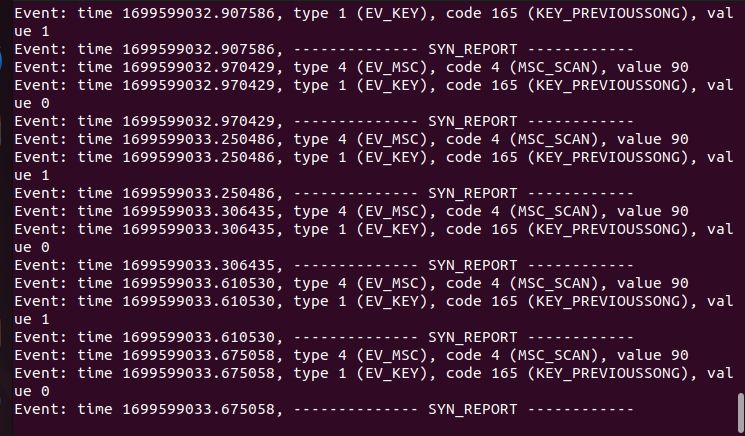
sudo evtestevtest выведет список устройств ввода. Введите номер устройства, соответствующего вашей клавиатуре, и наблюдайте за выводом. Нажатия клавиш и другие события будут печататься в реальном времени.
- Если вы видите события без физических нажатий, это указывает на аппаратную проблему или «шум» контроллера.
- Если события повторяются через регулярные интервалы, проверьте физическую плату клавиатуры или шлейф.
Закройте evtest сочетанием Ctrl + C.
Короткие решения для залипающих клавиш:
- Отключите клавишу с помощью утилит типа xmodmap или hwdb (временное решение).
- Физическая очистка клавиатуры или ремонт шлейфа.
- Если клавиша неисправна, рассмотрите переназначение на другую клавишу.
Решение проблем, связанных с ядром 5.x
На 2‑в‑1 ноутбуках часто встречаются специфические проблемы: драйвер intel_vbtn (Intel Virtual Button) может неверно сообщать о состоянии клавиатуры/режима планшета, и это приводит к появлению значка «Не разрешено».
Чтобы временно отключить этот модуль, создайте файл конфигурации для modprobe. Откройте терминал и выполните:
sudo nano /etc/modprobe.d/block-intel_vbtn.confВ открывшемся редакторе добавьте строку:
blacklist intel_vbtnСохраните файл и перезагрузите систему.
Важно: это обходной путь. Блокировка модуля может повлиять на функциональность аппаратных кнопок, связанных с виртуальными интерфейсами Intel. Если это вызывает дополнительные проблемы, удалите файл конфигурации или закомментируйте строку.
Альтернативный подход — загрузиться с другим ядром:
- Перезагрузите ПК.
- В меню загрузчика выберите “Advanced options” или “Дополнительные параметры” (в Ubuntu появится список доступных ядер).
- Выберите более старую стабильную версию ядра (например 4.x) или другое установленное ядро.
- Загрузитесь и проверьте, исчез ли значок.
Если при загрузке со старым ядром проблема пропадает, это указывает на регресс в драйверах/ядре 5.x и стоит следить за обновлениями ядра/драйверов.
Альтернативные инструменты и подходы
- xinput list и xinput test — для проверки событий устройств X11.
- libinput debug-events — для систем с libinput.
- Проверка системных логов: journalctl -f, dmesg — ищите ошибки, связанные с input, i8042, hid, intel_vbtn.
- Временное отключение аппаратного порта в BIOS/UEFI (если доступно и применимо).
Когда описанные способы не помогают
- Аппаратная неисправность контроллера клавиатуры или материнской платы. Требуется сервис.
- Повреждённый шлейф встроенной клавиатуры в ноутбуке. Часто решается разборкой и заменой шлейфа.
- Специфические баги окружения рабочего стола (попробуйте другой рабочий стол или X/Wayland).
Метод решения проблем — шаг за шагом (SOP)
- Отключите внешние устройства. Проверка воспроизводится ли проблема.
- Отключите Bluetooth.
- Запустите evtest или libinput debug-events.
- Если устройство отдаёт спам-события, замените или отключите его.
- Если события исходят от встроенной клавиатуры, попробуйте перезагрузиться в другое ядро.
- Заблокируйте intel_vbtn как временную меру.
- Отслеживайте логи (journalctl, dmesg). При необходимости обратитесь в сервис.
Критерии приёмки
- Значок «Не разрешено» не появляется во время обычного ввода в течение 30 минут активного использования.
- Все клавиши, кнопки и периферия работают предсказуемо без спонтанных событий.
- Системные логи не содержат повторяющихся ошибок input при длительной нагрузке.
Рекомендации для разных ролей
- Обычный пользователь: начните с проверки внешних устройств и evtest; временно смените ядро при загрузке.
- Сисадмин: проверьте логи, проанализируйте dmesg/journalctl, создайте политику отката ядра и уведомите пользователей о патче.
- Техник сервиса: проверьте шлейфы и физические соединения, протестируйте контроллеры на замене и проведите аппаратные тесты.
Быстрая памятка команд
- sudo evtest — монитор устройств ввода
- xinput list && xinput test
— X11 события - libinput debug-events — события libinput
- sudo nano /etc/modprobe.d/block-intel_vbtn.conf — добавить blacklist
- journalctl -f — живой просмотр логов
Пример дерева принятия решения
flowchart TD
  A[Появляется значок 'Не разрешено'] --> B{Отключены внешние устройства?}
  B -- Нет --> C[Отключить все USB/Bluetooth устройства]
  B -- Да --> D{evtest показывает события без нажатий?}
  D -- Да --> E{События от внешнего устройства?}
  E -- Да --> F[Заменить/отключить устройство]
  E -- Нет --> G[Проверить встроенную клавиатуру, шлейф]
  D -- Нет --> H[Пробовать другое ядро]
  H --> I{Проблема исчезла?}
  I -- Да --> J[Оставить выбранное ядро или ждать патча]
  I -- Нет --> K[Заблокировать intel_vbtn и проверить l ogi]
Часто задаваемые вопросы
Почему значок появляется, если я ничего не нажимаю?
Иногда контроллер генерирует ложные события из‑за аппаратного дефекта или конфликтов драйверов. evtest покажет источник этих событий.
Безопасно ли блокировать intel_vbtn?
Это временный обход. Блокировка может отключить часть функциональности виртуальных кнопок. Всегда сохраняйте резервную копию и помните, как отменить изменения.
Как вернуться к прежнему состоянию после блокировки intel_vbtn?
Удалите или закомментируйте строку blacklist в /etc/modprobe.d/block-intel_vbtn.conf и перезагрузите систему.
Краткое резюме
- Проверьте аппаратные устройства и Bluetooth.
- Используйте evtest/libinput/xinput для диагностики событий ввода.
- При проблемах на 2‑в‑1 ноутбуках попробуйте другой образ ядра или временно заблокируйте intel_vbtn.
- Если аппаратная проблема подтверждена, потребуется сервис и замена деталей.
С помощью системного подхода вы быстро сузите круг причин и устраните мигающий значок «Не разрешено», вернув удобство работы в Linux.
Глоссарий в одну строку
- evtest — утилита для наблюдения событий устройств ввода в Linux.
- intel_vbtn — драйвер Intel Virtual Button, влияющий на аппаратные кнопки и режимы планшета.

Похожие материалы

Несколько аккаунтов Skype: Multi Skype Launcher

Журнал для работы: повысить продуктивность

Персональные звуки уведомлений на Android

Скачивание шоу Hulu для офлайн‑просмотра

Microsoft Start: персонализированная новостная лента
