
Как исправить ошибку установки Chrome 0x8004070c
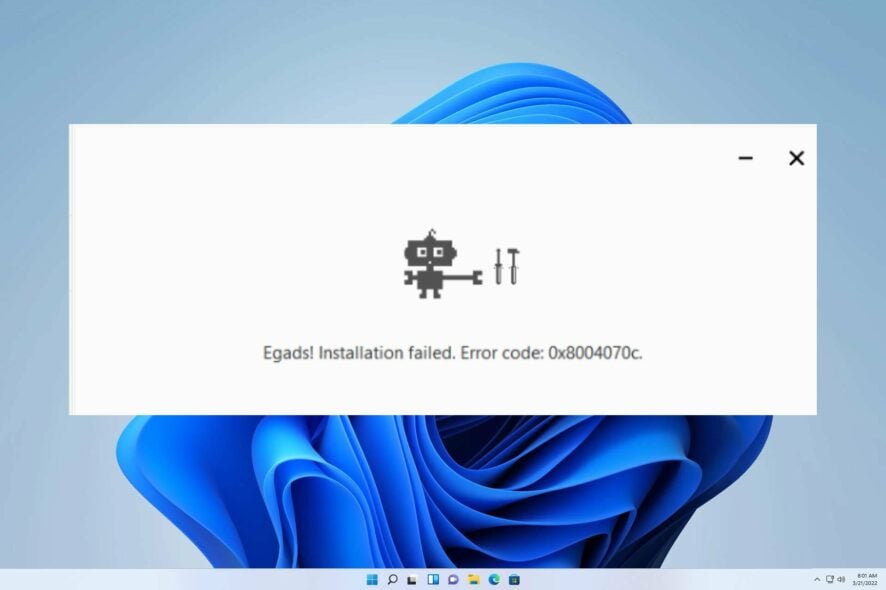
Многие пользователи жалуются на ошибку установки Chrome с кодом 0x8004070c. Она схожа по симптомам с ошибкой Chrome 0xc00000a5 — обе чаще вызваны локальными проблемами конфигурации и доступом к файлам.
Ниже — понятное объяснение причин и пошаговые методы устранения. Следуйте инструкциям внимательно и создавайте точку восстановления Windows перед правкой реестра.
Что такое ошибка установки Chrome 0x8004070c?
Ошибка 0x8004070c при установке Chrome возникает, когда установщик не может корректно завершить процесс установки. Частые причины:
- Недостаточные права — установщик не имеет прав на создание/изменение нужных ключей и папок.
- Повреждённые установочные файлы — скачанный установщик мог быть неполным или повреждён.
- Конфликт с приложениями третьих сторон — антивирус, защитные оболочки или фоновые утилиты мешают установке.
Важно: прежде чем менять реестр — создайте точку восстановления и закройте все фоновые приложения.
Как исправить ошибку 0x8004070c
1. Изменение реестра
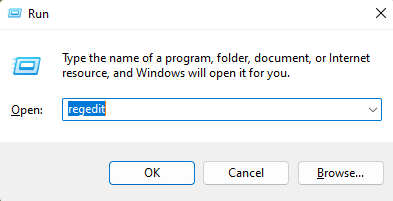
- Нажмите клавишу Windows + R, введите
regeditи нажмите OK.
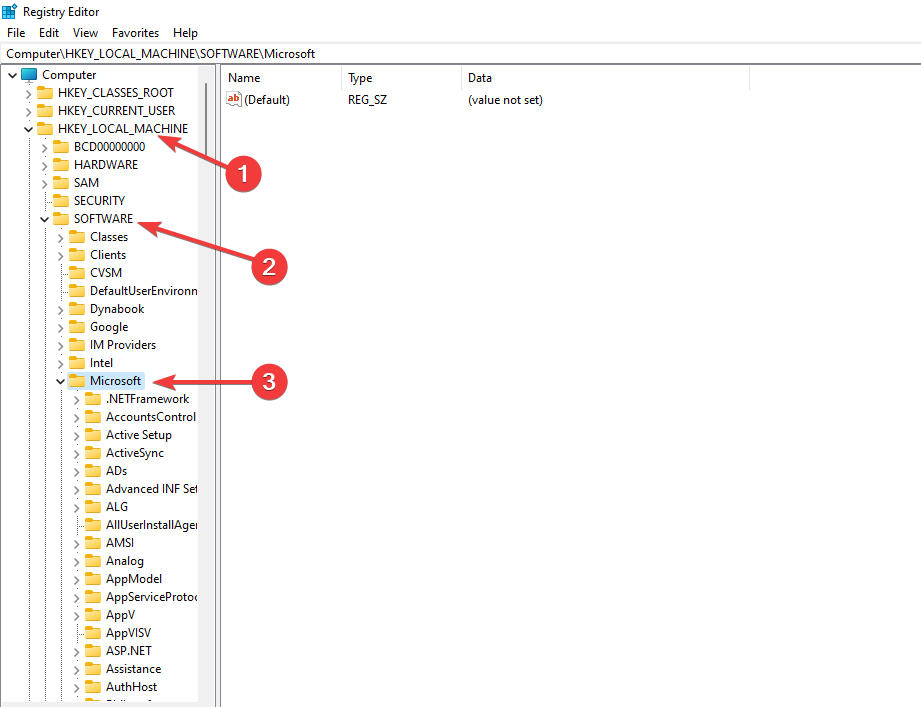
- В редакторе реестра перейдите по пути:
HKEY_LOCAL_MACHINE\SOFTWARE\Microsoft\Windows\CurrentVersion\Setup\State
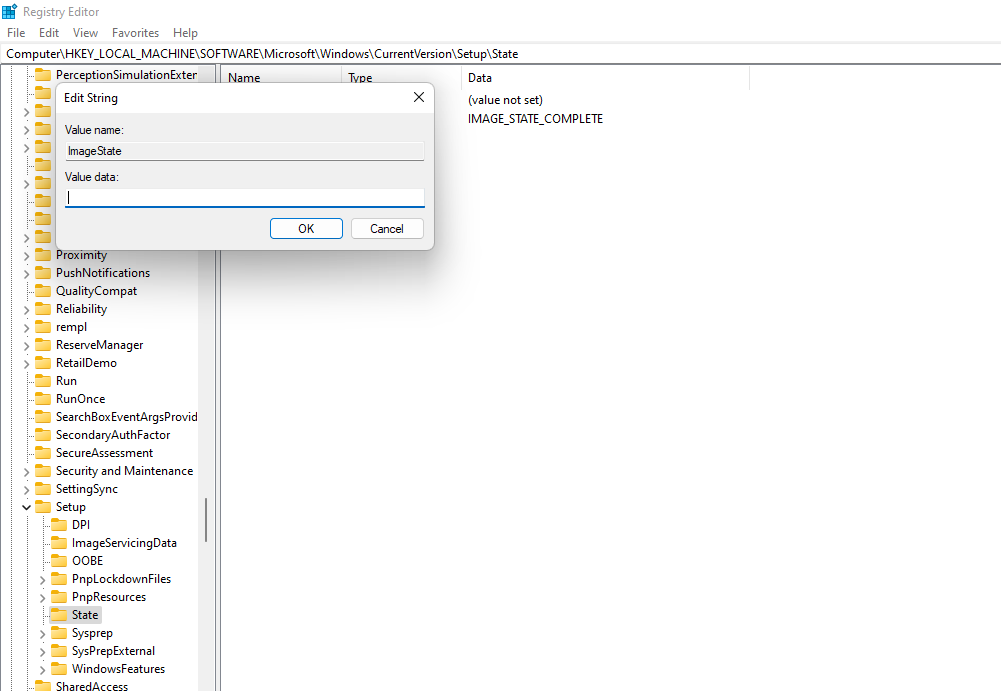
- На правой панели дважды щёлкните по записи ImageState, очистите поле «Значение» и нажмите OK.
- Затем перейдите в:
HKEY_LOCAL_MACHINE\SOFTWARE\Google\Update\Clients
- Найдите ключ {430FD4D0-B729-4F61-AA34-91526481799D}, щёлкните правой кнопкой и выберите Delete (Удалить).
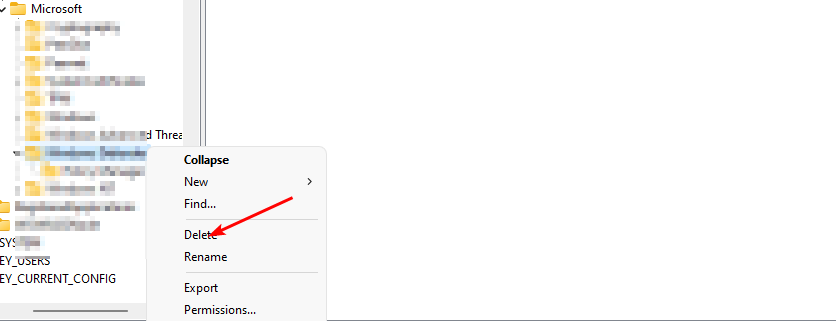
- Перезагрузите ПК и попробуйте установить Chrome снова.
Важно: удаление ключа Google Update заставляет систему заново зарегистрировать обновления Google; это безопасно, если вы используете официальный установщик.
2. Удаление остаточных файлов Chrome
- Откройте Проводник (Windows + E).
- В адресную строку вставьте и нажмите Enter:
%LOCALAPPDATA%\Google\Chrome\User Data\
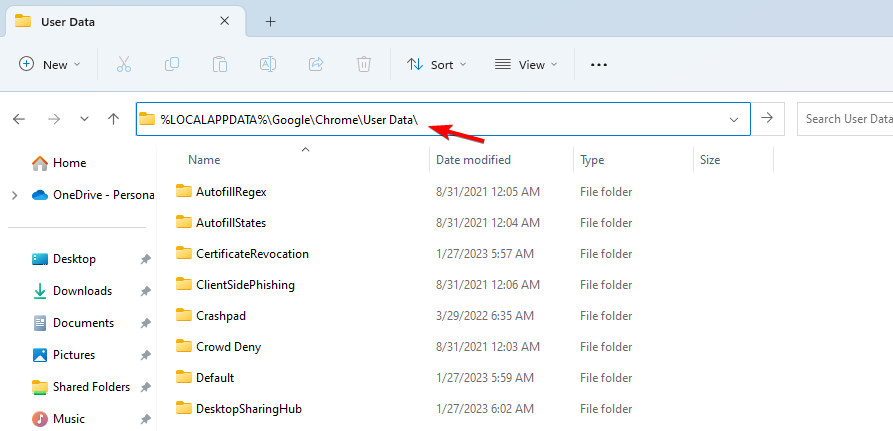
- Найдите папку с именем Default, нажмите правой кнопкой и выберите Переименовать.

- Переименуйте её в
Default.old.
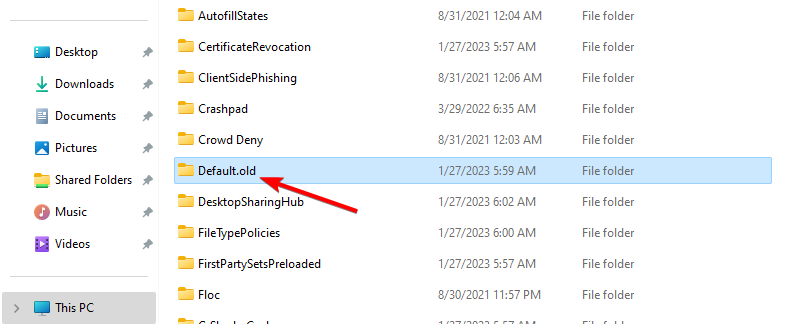
- Перезагрузите систему и повторите установку.
Пояснение: переименование папки профиля сохраняет данные на случай отката, но заставляет установщик создать новый профиль, если проблема была в повреждённых файлах профиля.
Альтернативные подходы (если основные шаги не помогли)
- Установите Chrome через офлайн MSI-пакет (официальный дистрибутив Google) с правами администратора.
- Временно отключите антивирус и фаервол, затем запустите установку (не забудьте включить их обратно).
- Создайте новый локальный аккаунт Windows с правами администратора и попробуйте установить оттуда — это исключит проблему с профилем пользователя.
- Запустите установщик в безопасном режиме с поддержкой сетевых драйверов.
- Если вы администрируете множество машин, используйте корпоративный MSI/политику GPO для развёртывания.
Когда это не работает — возможные причины и контрпримеры
- Если установщик выдаёт ошибки чтения с диска — проблема аппаратная (SSD/HDD) или с файловой системой; проверьте SMART и выполните chkdsk.
- Если установщик не запускается даже как администратор — возможна блокировка со стороны групповой политики в домене.
- Если проблема наблюдается на многопользовательской машине и затрагивает только один профиль — виноват именно профиль; удаление/переименование папки профиля обычно решает.
Быстрое методическое руководство (мини-методология)
- Проверка прав: запустите установщик от имени администратора.
- Очистка профиля: переименуйте
DefaultвDefault.old. - Очистка реестра: удалите ImageState и ключ Google Update, как описано выше.
- Повторная установка: используйте офлайн MSI при повторных ошибках.
- Диагностика: проверьте лог установщика и системные журналы Windows.
Контрольный список по ролям
- Администратор IT:
- Выполнить установку через MSI от администратора.
- Проверить групповые политики и наличие ограничений AppLocker.
- Обычный пользователь / Power user:
- Переименовать папку профиля и перезагрузиться.
- Временно отключить антивирус и попробовать снова.
- Техник поддержки:
- Собрать логи установщика, проверить журнал событий Windows.
- Посоветовать создание нового локального аккаунта для теста.
Риски и меры предосторожности
- Работа с реестром может привести к нестабильности системы — создайте точку восстановления.
- Отключение антивируса несёт риск — скачивайте установщики только с официального сайта Google.
- Переименовывая профиль, вы временно теряете доступ к локальным настройкам и сессиям — сохраните закладки, если они не синхронизированы.
Критерии приёмки
- Chrome устанавливается без ошибок и запускается.
- Профиль создаётся заново, если старая папка была повреждена.
- Установка не возвращает ошибку 0x8004070c при повторных попытках.
Резюме
Ошибка 0x8004070c чаще всего решается исправлением записей реестра и удалением повреждённого профиля пользователя. Если эти шаги не помогли, используйте офлайн MSI, проверяйте политику безопасности и временно отключайте антивирус. Всегда делайте резервную копию важных данных перед изменениями системных настроек.
Если описанные шаги помогли — напишите, какой из них сработал. Если нет — опишите симптомы и любые сообщения из журнала событий Windows, и мы поможем с дальнейшей диагностикой.

Похожие материалы

Несколько аккаунтов Skype: Multi Skype Launcher

Журнал для работы: повысить продуктивность

Персональные звуки уведомлений на Android

Скачивание шоу Hulu для офлайн‑просмотра

Microsoft Start: персонализированная новостная лента
