
Как отложить уведомления на Android
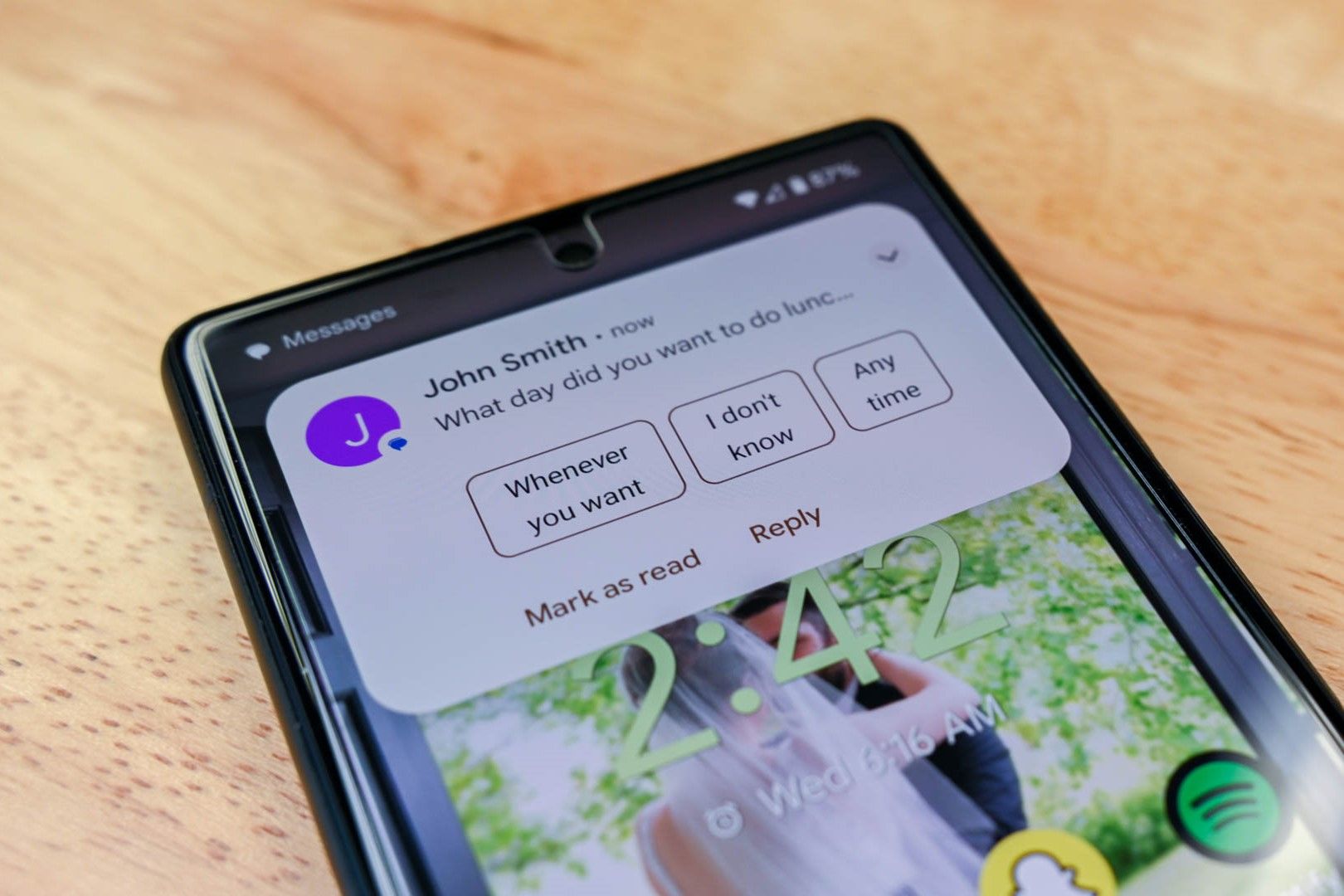
Что такое отложение уведомлений
Отложение уведомлений (snooze) — это встроенная функция Android, которая временно скрывает уведомление и возвращает его через заданный интервал времени. Проще говоря: вы не удаляете уведомление навсегда, а просите систему напомнить вам позже.
Коротко: отложение полезно, когда уведомление важно, но сейчас вы заняты.
Как включить отложение уведомлений
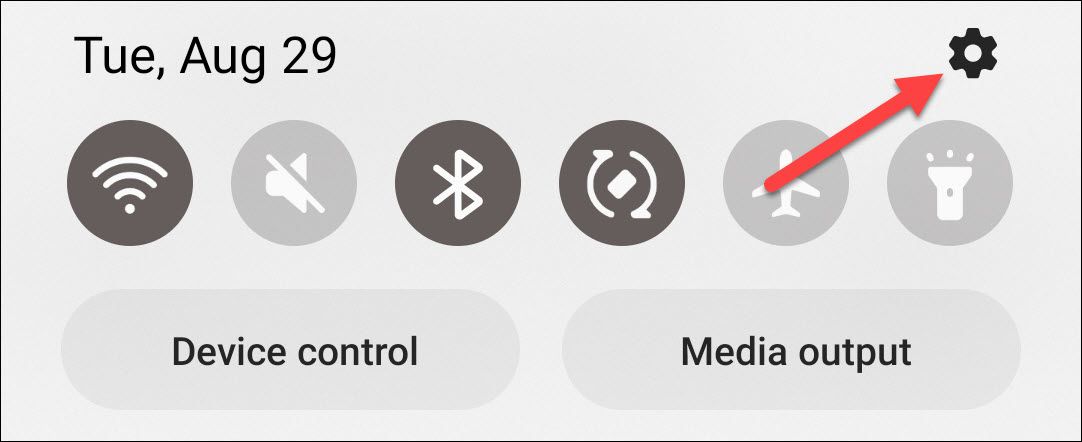
- Смахните вниз один или два раза от верхнего края экрана и нажмите значок шестерёнки, чтобы открыть настройки.
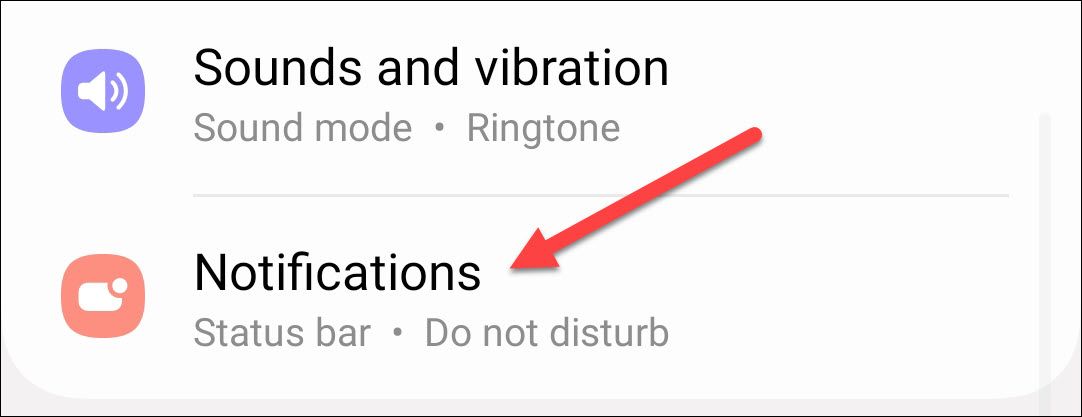
- Перейдите в раздел «Уведомления».
- Прокрутите вниз и включите «Разрешить отложение уведомлений» (Allow Notification Snoozing). На некоторых телефонах опция может находиться в «Дополнительных настройках» как «Показать кнопку отложить».

Важно: на некоторых моделях и в некоторых версиях Android опция может называться иначе или отсутствовать.
Как отложить конкретное уведомление — шаг за шагом
- Убедитесь, что у вас есть активное уведомление в шторке.
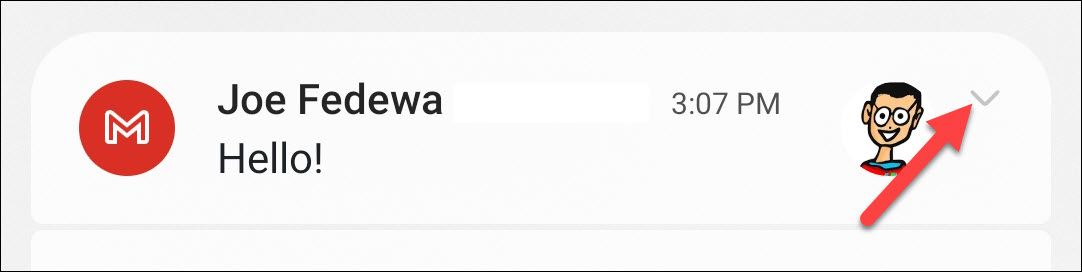
- Разверните уведомление: потяните вниз по уведомлению или нажмите стрелку справа.
- Нажмите значок часов или колокольчика в нижнем углу уведомления.
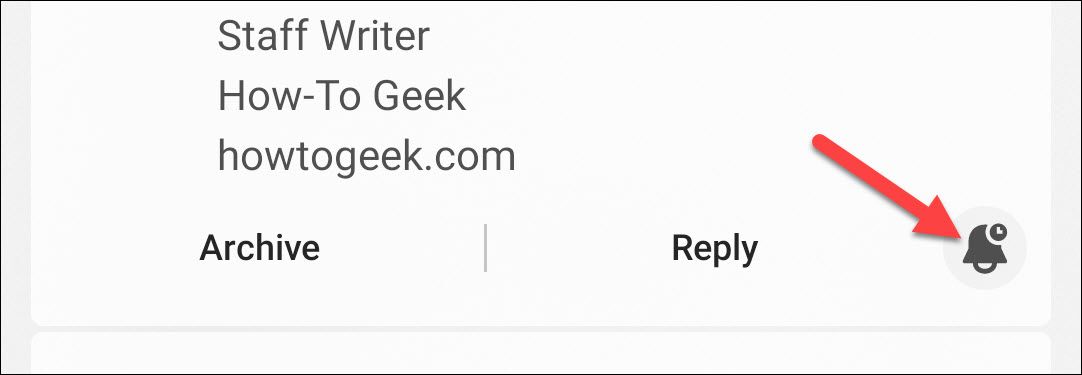
- Выберите интервал отложения и подтвердите (интервал по умолчанию и способ выбора отличаются в зависимости от устройства).
Примеры интерфейсов
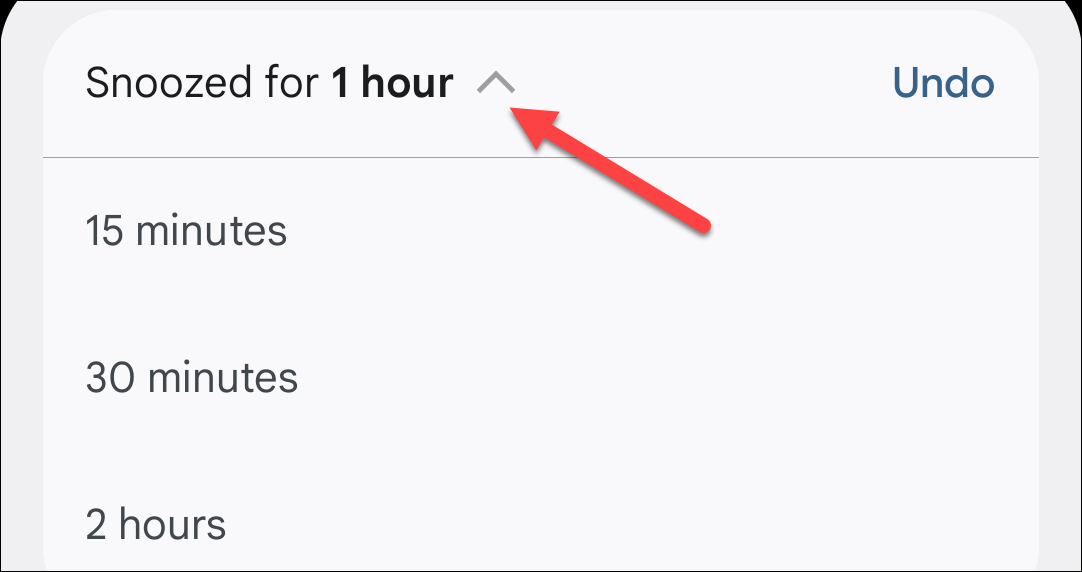
- Google Pixel: по умолчанию отложение на 1 час, но можно нажать стрелку и выбрать другой интервал.
- Samsung Galaxy: сразу отображается меню выбора времени, после выбора нажмите «Сохранить».
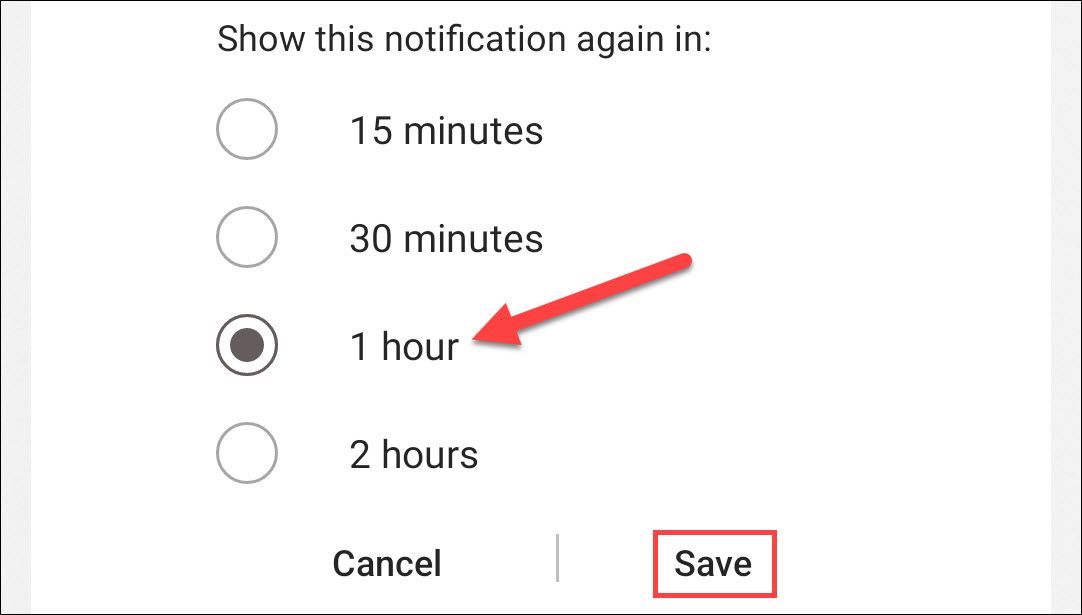
После истечения выбранного времени уведомление появится снова в шторке.
Отличия между производителями
- Pixel: минимальный рабочий набор — быстрое отложение на 1 час, расширяемое меню для выбора других интервалов.
- Samsung: явный выбор интервала при каждом отложении, часто более гибкие настройки.
- Прочие производители (OnePlus, Xiaomi, Huawei и др.): поведение может варьироваться — поиск опции в «Уведомления» или «Дополнительные настройки».
Совет: если не видите кнопку отложить, проверьте раздел «Дополнительные настройки» или поиск настроек в системе по запросу «отлож».
Когда отложение уведомлений может не сработать
- Тип уведомления не поддерживает отложение (например, критические системные оповещения или некоторые уведомления приложений).
- Производитель кастомизировал Android и убрал опцию в конкретной сборке ПО.
- Ограничения энергосбережения или политики приложений (корпоративные устройства) блокируют повторное отображение.
Примечание: если уведомление не возвращается, проверьте настройки приложения, лимиты уведомлений и режим энергосбережения.
Альтернативные подходы
- Использовать встроенный календарь или задачи: пересоздать напоминание вручную, если нужно точное время или повторяемость.
- Ассистент (Google Assistant): попросить «Напомни об этом через X часов» — работает с активными уведомлениями или ссылками.
- Сторонние приложения для управления уведомлениями: применимо, если системная функция недоступна, но требует разрешений.
Быстрый чек‑лист (шпаргалка)
- Открыть настройки → Уведомления
- Включить «Разрешить отложение уведомлений»
- Получить уведомление и развернуть его
- Нажать значок часов/колокольчика
- Выбрать интервал и подтвердить
Роли и сценарии использования
- Менеджер: отложите почту или чат на «через 30 минут», чтобы ответить в перерыве между встречами.
- Студент: отложите напоминание о дедлайне на вечер, когда будет время работать.
- Водитель: используйте отложение, чтобы вернуть уведомление о пропущенном звонке, когда припаркуетесь.
Критерии приёмки
- Функция включена в настройках «Уведомления».
- При отложении уведомление исчезает и появляется снова через выбранный интервал.
- Отложение доступно для большинства, но не всех типов уведомлений.
Короткое резюме
Отложение уведомлений на Android — простой способ управлять потоком уведомлений без потери важных сообщений. Включите опцию в настройках, используйте значок часов/колокольчика в развернутом уведомлении и выберите интервал. Если функция недоступна — рассмотрите альтернативы: напоминания в календаре, Google Assistant или сторонние приложения.
Полезные подсказки
- Если часто используете одну и ту же продолжительность отложения, проверяйте настройки производителя — некоторые телефоны позволяют настроить предустановленные интервалы.
- На корпоративных устройствах администратор может ограничивать поведение уведомлений.

Похожие материалы

Несколько аккаунтов Skype: Multi Skype Launcher

Журнал для работы: повысить продуктивность

Персональные звуки уведомлений на Android

Скачивание шоу Hulu для офлайн‑просмотра

Microsoft Start: персонализированная новостная лента
