
Бесплатные альтернативы функциям Windows Pro и Enterprise
Быстрые ссылки
- Удалённый рабочий стол
- Шифрование диска (BitLocker)
- Режим Windows XP
- Параметры групповой политики
- Резервное копирование в сеть (Windows 7)
- Windows Media Center (Windows 8)
- Windows To Go (Windows 8)
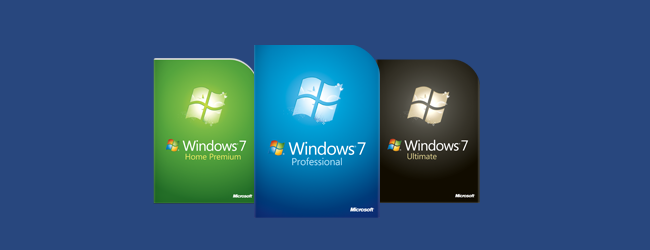
Возможности, перечисленные выше, часто встречаются в профессиональных и корпоративных редакциях Windows. Переход на Pro/Enterprise — не всегда единственный путь: существуют бесплатные и открытые инструменты, которые покрывают большинство сценариев. Ниже — детальный разбор каждого случая, рекомендации по выбору, пошаговые инструкции, критерии приёмки и чек-листы.
Удалённый рабочий стол
Почему это полезно: позволяет подключаться к вашему рабочему столу удалённо и управлять компьютером, как будто вы сидите перед ним.
Ограничение в Windows: домашние версии Windows могут выступать клиентами RDP, но не сервером — то есть к ним нельзя подключиться по стандартному RDP-серверу.
Бесплатные альтернативы
- VNC (UltraVNC, TightVNC, TigerVNC) — классический протокол для удалённого управления.
- TeamViewer — бесплатен для личного использования, прост в настройке и работает через NAT без проброса портов.
- AnyDesk — лёгкий и быстрый проприетарный клиент, бесплатен для личного использования.
- RustDesk — открытый аналог TeamViewer с возможностью собственного сервера.
Когда выбирать что
- Если нужен простой доступ в локальной сети и вы контролируете сетевую безопасность — VNC (UltraVNC/TigerVNC).
- Если нужен доступ через интернет без настройки маршрутизатора — TeamViewer или RustDesk (с собственным сервером — для большего контроля).
- Для администраторов — использовать SSH-туннелирование для VNC или VPN + VNC для защиты канала.
Мини‑методология развертывания (домашний пользователь)
- Скачайте UltraVNC или TeamViewer с официального сайта.
- Установите серверную часть на компьютер, к которому будете подключаться.
- Настройте надёжный пароль и, при возможности, двухфакторную аутентификацию.
- На клиенте установите клиентское приложение и протестируйте подключение в локальной сети.
- Если нужен доступ через Интернет — настройте проброс порта (VNC) или используйте TeamViewer/RustDesk.
Критерии приёмки
- Успешное подключение из локальной сети и из внешней сети (если требуется).
- Приёмы управления работают (показ курсора, ввод с клавиатуры, передача буфера обмена).
- Шифрование трафика настроено или туннель (VPN/SSH) используется.
Чек‑лист безопасности
- Используйте длинные уникальные пароли.
- Включите шифрование сеансов по возможности.
- Ограничьте доступ по IP (если возможно).
- Обновляйте серверную часть регулярно.
Пример теста/приёмочных критериев
- Подключение из другого устройства в той же сети — <2 сек до появление удалённого рабочего стола>.
- Передача ввода и мыши — без заметной задержки.
- Передача файлов и буфера обмена — работает.
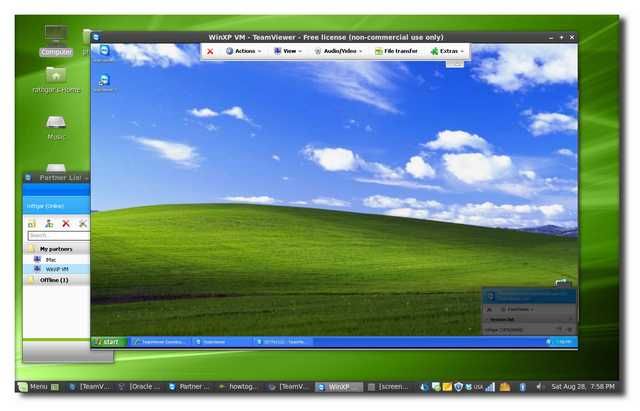
Примечание: TeamViewer и AnyDesk удобны для пользователей без опыта сетевой настройки; VNC даёт больше контроля и гибкости для продвинутых пользователей.
Шифрование диска (BitLocker)
Зачем нужно: защита данных при краже или утере устройства — без пароля доступ к диску невозможен.
Ограничение в Windows: BitLocker доступен не во всех редакциях Windows (например, был доступен в Windows 7 Ultimate и Windows 8 Pro/Enterprise в определённых конфигурациях).
Альтернативы
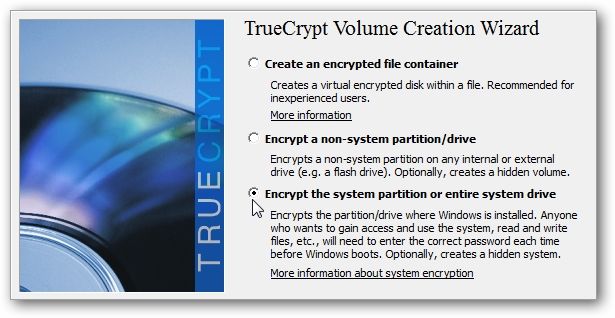
- VeraCrypt (форк и продолжатель идей TrueCrypt) — открытое, активно поддерживаемое решение для полного шифрования диска и создания зашифрованных контейнеров.
- LUKS (для Linux) — если вы используете двойную загрузку или переносите данные на Linux.
Как настроить VeraCrypt для шифрования системного диска — краткий план
- Скачайте VeraCrypt с официального сайта.
- Создайте резервную копию важных данных.
- Запустите мастер шифрования системного диска и следуйте подсказкам: выберите режим шифрования и алгоритмы по умолчанию (RSA/AES — по умолчанию безопасны).
- Сгенерируйте и сохраните резервную копию загрузочного ключа (Recovery/Rescue Disk).
- Перезагрузите компьютер и проверьте, что ввод пароля происходит до загрузки Windows.
Когда это не подойдёт
- Если требуется интеграция с TPM и сетевой разгрузкой ключей в домене (тогда корпоративный BitLocker вместе с AD может быть предпочтительнее).
- На старых машинах с конфликтами загрузчика — требуется тестирование перед массовым развёртыванием.
Критерии приёмки
- Система загружается только после ввода пароля/ключа.
- Без ключа диск читается как беспорядочные данные на другом устройстве.
- Наличие и работоспособность резервного загрузочного ключа.
Режим Windows XP
Зачем нужен: запуск старых приложений, несовместимых с современными версиями Windows.
Ограничение: Microsoft предлагала «Windows XP Mode» как виртуальную машину для Windows 7, но эта функциональность не включена в домашних редакциях и была удалена из Windows 8.
Альтернативы
- Oracle VirtualBox — бесплатный и кросс‑платформенный гипервизор.
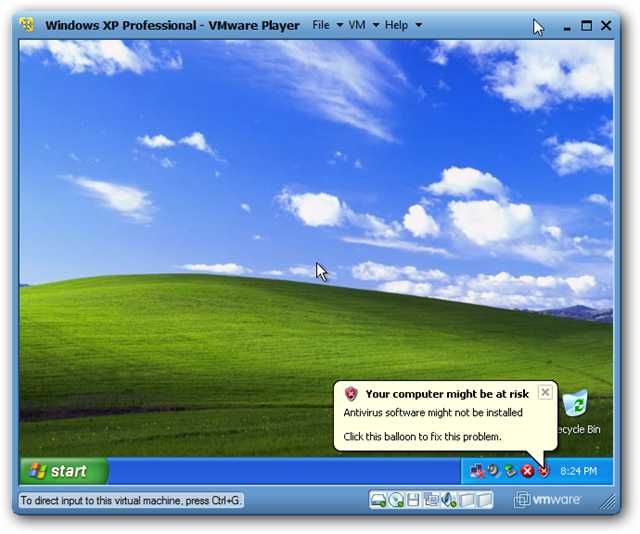
- VMware Workstation Player — бесплатен для личного использования и прост в настройке.
Шаги для создания виртуальной машины с Windows XP
- Установите VirtualBox или VMware Player.
- Создайте новую виртуальную машину и выделите ресурсы (RAM, CPU, диск) в соответствии с требованиями XP.
- Подключите ISO‑образ Windows XP или физический диск и начните установку.
- Установите гостевые дополнения/VMware Tools для интеграции мыши, буфера обмена и совместного доступа к папкам.
Когда это не сработает
- Лицензирование: у вас должен быть действующий ключ Windows XP.
- Очень специфичные аппаратные зависимости (прямой доступ к USB‑устройствам с поддержкой устройств, требующих специфичных драйверов) — может потребоваться прямое пробросы USB/PCI.
Параметры групповой политики
Зачем: групповые политики (Group Policy) дают удобный интерфейс для управления множеством расширенных настроек Windows.
Ограничение: Редактор групповой политики (gpedit.msc) доступен не во всех редакциях Windows.
Альтернативы и приёмы
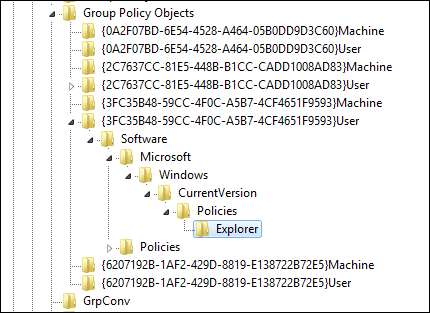
- Непосредственное изменение реестра Windows (regedit) — многие GPO записывают значения в реестр.
- Утилиты помощи: некоторые скрипты и пакеты позволяют импортировать наборы настроек реестра.
- Установка gpedit.msc самостоятельно — в сети есть проверенные способы добавить локальный редактор групповой политики в редакции Home (следует применять осторожно и только с источников с хорошей репутацией).
Как найти соответствующее значение в реестре
- Поиск в интернете: “Which registry value does this GPO change” или поиск статьи, показывающей связь.
- На компьютере с Pro/Enterprise включите нужную политику и экспортируйте изменения реестра, затем примените их вручную на другом компьютере.
Риски и предостережения
- Некорректные изменения реестра могут привести к нестабильности системы. Всегда делайте резервную копию реестра.
Резервное копирование в сеть (Windows 7)
Проблема: базовый инструмент резервного копирования Windows 7 может блокировать возможность резервного копирования на сетевой ресурс в редакциях Home.
Альтернативы
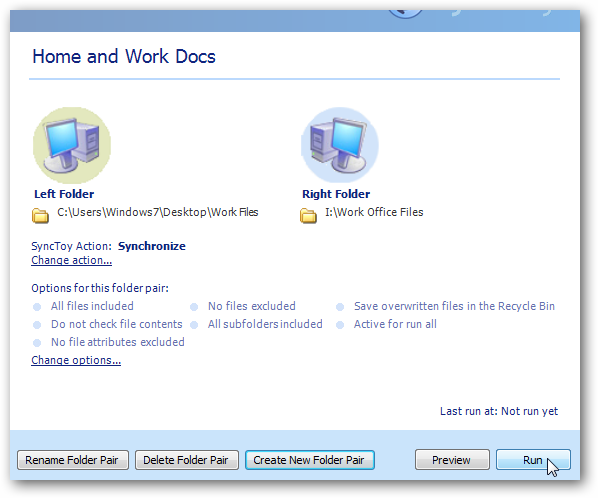
- SyncToy (Microsoft) — простая утилита синхронизации директорий; удобна для резервного копирования в сеть.
- FreeFileSync — открытый инструмент для двунаправленной и однонаправленной синхронизации.
- Duplicati — открытый, шифрующий и умеющий работать с облачными хранилищами.
Автоматизация
- Планировщик задач Windows + скрипт, запускающий SyncToy или FreeFileSync.
- Использование dBackup/rsync на WSL при предпочтении инструментов Linux.
Проверка приёмки
- Доступность архива по расписанию.
- Проверка целостности случайного файла из бэкапа.
Windows Media Center и медиакомбайны
Контекст: в Windows 8 Windows Media Center был убран из базовой установки. Если вы зависите от медиаплеера с центром развлечений, можно использовать альтернативы.
Альтернативы
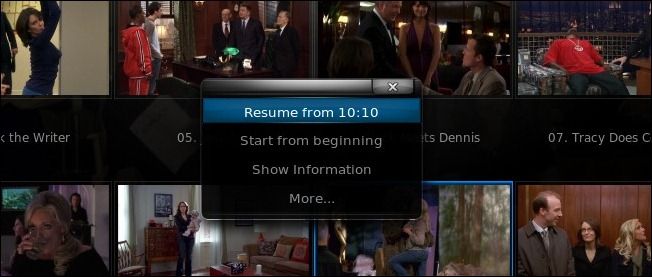
- Kodi (бывший XBMC) — мощный и настраиваемый медиацентр с плагинами для мультимедиа, ТВ и стриминга.
- Plex — более современное решение с клиент‑серверной архитектурой, удобнее для многокомнатного использования.
Рекомендации
- Для локальной медиатеки и плагинов — Kodi.
- Для централизованной медиатеки с удалёнными клиентами — Plex (с сервером на NAS или выделенной машине).
Windows To Go и запуск ОС с USB
Задача: иметь переносную среду Windows, загружаемую с USB на любом ПК.
Ограничение: Windows To Go официально был доступен в Enterprise‑редакциях и имеет аппаратные ограничения.
Альтернативы
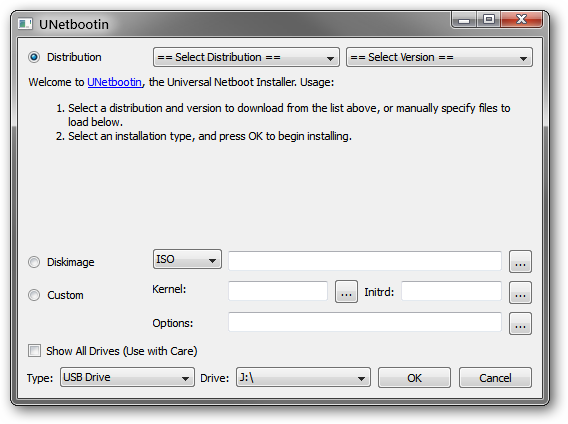
- Использовать полноценную Linux‑сборку (Ubuntu, Fedora) на USB через UNetbootin или Rufus для создания загрузочного USB.
- Портативные Windows‑решения: создание Windows PE или кастомного Live USB с WinPE/Win10 Portable — требует более глубоких знаний и может иметь лицензионные ограничения.
Когда Linux предпочтительнее
- Если нужна переносимость и совместимость со старым железом, браузерами и приложениями общего назначения — Linux‑Live USB часто проще и быстрее.
Решение по выбору: дерево принятия решения
flowchart TD
  A[Нужна ли функция, доступная только в Pro/Enterprise?] -->|Да| B{Какая функция?}
  A -->|Нет| Z[Оставить текущую редакцию]
  B --> C[Удалённый доступ]
  B --> D[Шифрование диска]
  B --> E[Режим XP]
  B --> F[Групповые политики]
  B --> G[Резервное копирование в сеть]
  B --> H[Медиасервер]
  B --> I[Windows To Go]
  C --> C1[VNC/TeamViewer/RustDesk]
  D --> D1[VeraCrypt]
  E --> E1[VirtualBox/VMware]
  F --> F1[Регистра/скрипты/gpedit из проверенного источника]
  G --> G1[SyncToy/FreeFileSync/Duplicati]
  H --> H1[Kodi/Plex]
  I --> I1[Linux Live USB / WinPE]
Роли и чек‑листы
Чек‑лист для домашнего пользователя
- Определите точные потребности (доступ через интернет, или в локальной сети?).
- Выберите инструмент с простым GUI (TeamViewer, AnyDesk, Kodi).
- Настройте резервные копии перед любыми изменениями.
- Тестируйте на одном устройстве прежде чем внедрять на всех.
Чек‑лист для системного администратора
- Оцените требования безопасности и соответствие политике компании.
- Выбирайте решения, которые можно централизованно настраивать и мониторить (RustDesk с собственным сервером, Duplicati с централизованным хранилищем).
- Подготовьте инструкцию по откату и план восстановления.
Чек‑лист для продвинутого пользователя / энтузиаста
- Экспериментируйте в виртуальной среде.
- Используйте шифрование и резервное копирование как базовое требование.
- Заведите собственный тест‑окружение для проверки совместимости драйверов и приложений.
Совместимость и советы по миграции
- Всегда делайте резервную копию до изменения загрузчика или шифрования диска.
- Тестируйте переносимость виртуальных машин — экспортируйте/импортируйте образ перед массовым размещением.
- Учитывайте лицензионные нюансы: виртуальная копия Windows требует действующего ключа.
Безопасность и конфиденциальность
- При использовании альтернатив убедитесь, что соединение шифруется (VPN, SSH, встроенное TLS).
- Для удалённого доступа избегайте открытых VNC без шифрования в интернет‑режиме.
- Для резервного копирования используйте шифрование на стороне клиента (Duplicati, VeraCrypt контейнеры).
Когда стоит всё‑таки перейти на Pro/Enterprise
- Вам нужен централизованный контроль через Active Directory и управление BitLocker через Group Policy.
- Нужна поддержка Microsoft в корпоративных SLA и интеграция с корпоративными средствами управления.
Факто‑бокс: ключевые замечания
- Многие инструменты, описанные выше, бесплатны для личного использования; проверяйте лицензионные условия для бизнеса.
- VeraCrypt — надежная и активно поддерживаемая альтернатива для шифрования дисков.
- VirtualBox и VMware Player позволяют запускать старые ОС как виртуальные машины для совместимости.
- Kodi и Plex — основное беспристрастное решение для медиацентров.
Часто задаваемые вопросы
Нужно ли обновлять Windows до Pro для использования удалённого доступа?
Нет. Для большинства сценариев удалённого доступа достаточно VNC, TeamViewer, AnyDesk или RustDesk.
Можно ли заменить BitLocker на бесплатный инструмент без потери безопасности?
Да. VeraCrypt обеспечивает сильное шифрование движения и данных. Однако корпоративные возможности интеграции с TPM и AD у BitLocker будут отсутствовать.
Как безопасно тестировать изменения в реестре, связанные с групповыми политиками?
Создайте точку восстановления системы или экспортируйте ветку реестра до изменений. Тестируйте изменения на отдельной машине перед массовым применением.
Легально ли устанавливать Windows на USB, как в Windows To Go?
Windows To Go — официальная функция с ограничениями лицензии. Самодельные портативные сборки Windows могут противоречить лицензионным условиям Microsoft; альтернативой является использование Linux Live USB.
Короткое объявление (для рассылки или блога)
Новая статья: «Бесплатные альтернативы функциям Windows Pro и Enterprise». Узнайте, как реализовать удалённый доступ, шифрование дисков, режим Windows XP, расширенные настройки политики, резервные копии в сеть, медиасерверы и портативную ОС — без покупки дорогой редакции Windows.
Оставьте комментарий: используете ли вы другую альтернативу? Поделитесь своим опытом и шагами настройки.

Похожие материалы

Несколько аккаунтов Skype: Multi Skype Launcher

Журнал для работы: повысить продуктивность

Персональные звуки уведомлений на Android

Скачивание шоу Hulu для офлайн‑просмотра

Microsoft Start: персонализированная новостная лента
