
Как шукать внешние жёсткие диски и экономить на HDD
Quick Links
What Is Shucking (and Why Bother)?
How to Select and Shuck an External Drive
The Downside of Shucking
Что такое шукание и зачем это делать?
Термин «шукать» (от английского shuck) пришёл из пищевой сферы — означая очистку от внешней оболочки, чтобы добраться до съедобной части. В контексте накопителей это означает снять пластиковый/металлический корпус внешнего диска и извлечь сам HDD или SSD.
Зачем это нужно:
- Экономия. Иногда внешний диск в корпусе продаётся дешевле, чем тот же диск в рознице как отдельный бокс (bare drive). При распродаже разница может достигать десятков процентов.
- Доступность премиальных моделей в корпусах. Производители иногда ставят в коробочные USB-корпуса диски уровня NAS или корпоративного класса.
- Удобство массовых покупок. Если вы собираете домашний сервер или NAS, шукание даёт шанс быстро набрать несколько одинаковых дисков по выгодной цене.
Критическое примечание: выгодно не всегда. История меняется, модели и поставки меняются. Поэтому важна проверка конкретных SKU и сообщество, обсуждающее свежие партии.
Как выбирать устройства для шукания
Краткая стратегия: следите за распродажами, находите точный SKU/модель корпуса, проверяйте отчёты сообщества, и не покупайте «вслепую» большие партии без теста.
Основные шаги выбора:
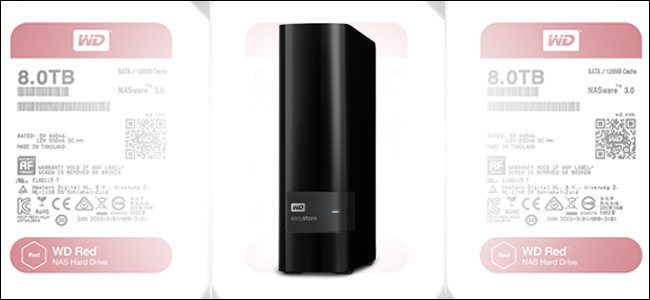
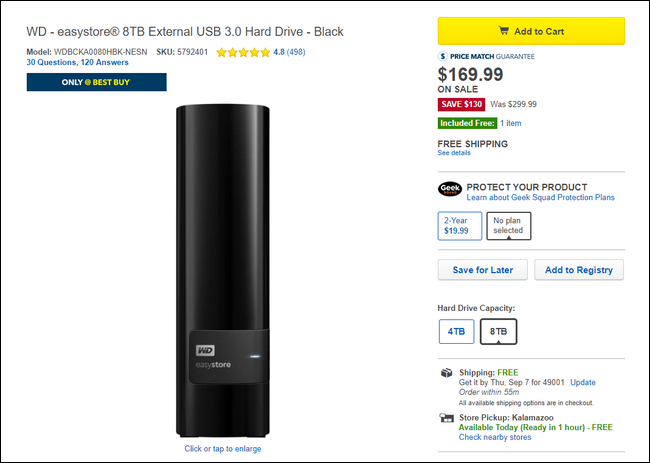
- Ищите популярные «шакуемые» модели. Например, в последние годы часто упоминается 8 ТБ Western Digital Easystore (USB‑3) — на распродажах он регулярно стоит около $170 (USD) и в корпусе может находиться накопитель WD Red.
- Смотрите SKU, серийные номера и код модели на коробке. Не надейтесь только на общее название «Easystore 8TB» — бывают ревизии с разными платами и дисками.
- Читайте форумы и сабреддиты, где люди публикуют фото и скриншоты CrystalDiskInfo/SeaChest/HDParm. /r/DataHoarder — одно из активных сообществ по большим локальным коллекциям данных и шуканию.
- Проверьте фотографии и видео вскрытия конкретной партии. Видео на YouTube помогают оценить степень усилия при вскрытии корпуса.
- Оценивайте гарантию. Часто гарантийный срок у внешнего корпуса меньше, чем у эквивалентного «голого» диска. Учтите это в расчётах стоимости владения.
Важно: различия между двумя кажущимися одинаковыми 8 ТБ дисками могут быть в кэше, ревизиях прошивки, номерах партии. Эти различия влияют на совместимость с NAS и ожидаемую надёжность.
Как правильно шукать диск — пошаговая инструкция
Знания и инструменты:
- Отвертки: Torx (обычно T6–T10) и крестовая PH0/PH1.
- Прудер/спаджер: пластиковой лопаткой проще не повредить корпус.
- Пара пластиковых карт или медиаторов для открытия пластиковых защёлок.
- Антистатический браслет или по крайней мере аккуратность при работе на непокрытой поверхности.
- Термопаста/термопрокладка не требуется — диски крепятся винтами.
Методика (минимальный рабочий процесс):
- Осмотрите корпус снаружи. Найдите резиновые заглушки, скрытые винты или швы защёлок. Сделайте фото коробки и ярлыков — это пригодится при возврате.
- Снимите резиновые ножки и проверьте под ними винты. Часто производитель прячет винты под ножками.
- Используя пластиковые карточки и спуджер, аккуратно подденьте защёлки по периметру. Работайте равномерно, чтобы не сломать защёлки.
- Открутите винты, фиксирующие шасси. Как правило, внутри вы увидите 3–4 винта (часто Torx).
- Отсоедините плату USB‑SATA. В некоторых корпусах плата подпаяна к коннектору, в других это стандартный переходник SATA‑to‑USB на маленькой плате. Аккуратно отделяйте плату от корпуса.
- Снимите диск, открутите его от шасси и установите в корзину/корзины вашего сервера/NAS. Перед установкой проверьте SMART и выполните поверхностную проверку (smartctl -a, badblocks — non‑destructive тест).
Критерии приёмки
- Диск определяется BIOS/UEFI или в списке устройств NAS.
- SMART не содержит критических ошибок (reallocated_sector_count, pending sectors и т. п.).
- Диск проходит краткий тест чтения на весь объём (можно частично) без ошибок.
Совет: если планируете массовые покупки, сначала купите одну штуку и протестируйте. Так вы поймёте, что именно идёт в коробке в текущей партии.
Недостатки и риски шукания
- Риск несовпадения модели. Даже если предыдущая партия содержала WD Red, новая партия может иметь другой диск или ревизию.
- Возможное сокращение гарантии. Часто внешний диск имеет свою гарантию, а «голый» диск — свою; иногда гарантийный срок корпуса меньше.
- Потенциальные проблемы при возврате. Если вы купили партию онлайн и многие диски оказались неподходящими, возврат крупного лота может быть дороже по времени и деньгам.
- Механическая поломка корпуса. Вскрытие корпуса может повредить защёлки корпуса — если планируете вернуть товар, фотографируйте процесс, чтобы аргументировать, что повреждение незначительное.
- Встроенный USB‑SATA мост может быть примечателен: иногда производитель прошивает микрокод, который взаимодействует с диском. При шукании вы часто извлекаете сам диск, но в некоторых редких случаях диск может быть нестандартно модифицирован.
Когда шукание не оправдано (контрпримеры):
- Вам нужны диски с официальной полной гарантией производителя и сервисной поддержкой без нюансов.
- Вы не готовы тестировать и возвращать бракованные единицы.
- Вам критична единообразная прошивка/серия дисков для корпоративного NAS — лучше покупать напрямую сертифицированные NAS‑диски.
Важно: шукание — это не мошенничество, но это подразумевает аккуратную работу и готовность к дополнительным шагам тестирования и логистики.
Альтернативные подходы
- Покупка «голых» NAS‑дисков у проверенных реселлеров. Дорожает, но снижает риск.
- Закупка восстановленных/Refurbished дисков у авторитетных продавцов. Часто экономия есть, но надёжность ниже, чем у новых.
- Подписка на облачный архив для части данных — хранилище высокой доступности, но постоянная стоимость.
Ментальные модели и эвристики при принятии решения
- Правило одного теста: купите одну внешнюю единицу и проверьте, соответствует ли она вашему целевому диску по SMART и маркировке. Если да — можно брать больше.
- Правило стоимости владения: включите в расчёт гарантийный срок и стоимость вашего времени на тестирование и возможные возвраты.
- Эвристика 30/30/30: если экономия меньше 30% —, вероятно, не стоит рисковать; если экономия 30–60% — стоит серьёзно рассмотреть; если >60% — проверьте подозрительно тщательно.
Фактбокс: ключевые числа и примеры
- Пример экономии: 4 × 8 ТБ WD Red = 4 × $290 = $1,160. 4 × 8 ТБ WD Easystore (по $170 на распродаже) = $680. Экономия ≈ 58.6%.
- Частые размеры: 2 ТБ, 4 ТБ, 8 ТБ — 8 ТБ часто попадает в акции для шукания.
- Типичные инструменты: Torx T8–T10, пластиковый спуджер, антистатический браслет.
Список действий по ролям
Покупатель (перед покупкой):
- Проверить отзывы/форумы по текущей распродаже.
- Сфотографировать упаковку и ярлыки при получении.
- Купить одну штуку для теста.
Техник (при шукании):
- Подготовить инструменты и чистую рабочую поверхность.
- Открыть корпус аккуратно, фиксируя последовательность действий фото/видео.
- Выполнить SMART и reading test.
Системный администратор (после установки):
- Добавить диск в RAID/NAS по правилам: сначала тест, затем ввод в пул.
- Следить за SMART и логами 30/60/90 дней.
Тесты и критерии приёмки
Минимальный набор тестов после извлечения диска:
- Идентификация: диск показывает правильную модель и объём.
- SMART: выполнять smartctl -a; убедиться, что нет критических атрибутов.
- Быстрый поверхностный тест: чтение нескольких сегментов по краю и центру — ошибки недопустимы.
- Полный фоновой тест: badblocks или vendor utility (опционально, но желателен для больших объёмов).
Критерии приёмки:
- Нет ухудшения характеристик SMART.
- Скорости чтения/записи соответствуют заявленным для серии диска.
- Наличие/отсутствие шумов и вибраций в пределах нормы.
Совместимость и миграция
- Для NAS выбирайте диски с пометкой NAS/Red/WD Red/Seagate IronWolf. Но реальные диски в корпусах могут быть этими моделями только в некоторых партиях.
- Перед установкой в RAID убедитесь, что микроклады и прошивка не препятствуют работе в вашем контроллере. Иногда редкие прошивки дают нестабильность в специфичных контроллерах.
- При массовой миграции тестируйте совместимость на паре дисков до разворачивания большого пула.
Безопасность и утилизация
- Удаляйте данные с диска безопасно перед передачей/перепродажей: use cryptsetup/BitLocker с шифрованием при первичной настройке, или выполняйте secure erase.
- Утилизация корпуса и переходника USB делайте отдельно: удалите плату и сдайте в центр утилизации электроники, если не собираетесь использовать.
FAQ
Аннулируется ли гарантия, если я вскрою внешний корпус?
Обычно открытие корпуса не аннулирует гарантию на сам жёсткий диск — часто диск и корпус идут с разными гарантийными сроками. Однако политики различаются по брендам и регионам. Для безопасности сохраняйте упаковку и документируйте процесс.
Как понять, какой диск внутри без вскрытия?
Иногда на коробке или накладной есть маркировка модели внутреннего диска. Также полезны форумы и фотографии вскрытий конкретной партии. Но стопроцентной гарантии без вскрытия нет.
Какие инструменты мне точно понадобятся?
Torx‑отвертки (обычно T6–T10), пластиковые карточки/спуджер для защёлок, при желании — антистатический браслет.
Глоссарий (одна строка каждое определение)
- Shuck/шукать: вскрыть внешний корпус и извлечь внутренний накопитель.
- SKU: уникальный код модели изделия.
- SMART: набор атрибутов здоровья накопителя (Self‑Monitoring, Analysis and Reporting Technology).
- NAS: сервер сетевого хранения.
Заключение
Шукание внешних дисков — это практичный и часто экономически выгодный приём для тех, кто готов потратить немного времени на выбор и тестирование. Для одного‑двух дисков риск невелик; при закупках лотов требуется осторожность и проверка партий. Всегда оценивайте экономию в контексте вашего времени, стоимости возврата и гарантийных обязательств.
Important: начните с одного диска для теста. Если результат удовлетворителен — масштабируйте покупку.
Notes: храните фото/видео при вскрытии и проверки SMART — это облегчает возвраты и спорные случаи.
Краткий план объявления (для соцсетей, 100–200 слов):
Ищете способ сэкономить на дисках для домашнего сервера? Шукание — проверенный приём: покупаете внешний HDD на распродаже, аккуратно вскрываете корпус и извлекаете внутренний накопитель. Часто такие покупки дают 30–60% экономии по сравнению с розничным диском того же объёма. В статье — как выбрать корпус, какие инструменты нужны, пошаговая инструкция по вскрытию, тесты и критерии приёмки, а также когда не стоит рисковать. Начните с одной единицы и проверяйте SMART — это убережёт вас от лишних расходов.

Похожие материалы

Несколько аккаунтов Skype: Multi Skype Launcher

Журнал для работы: повысить продуктивность

Персональные звуки уведомлений на Android

Скачивание шоу Hulu для офлайн‑просмотра

Microsoft Start: персонализированная новостная лента
