
Как правильно воспроизводить пассивные 3D‑фильмы на мониторе

Если у вас пассивный 3D‑монитор (поляризационный фильтр), самый простой способ смотреть SBS (side‑by‑side) 3D‑файлы с корректными субтитрами — использовать плеер, который умеет детектировать SBS и преобразовывать изображение в межстрочный (interleaved) режим. Практическое решение — KMPlayer с включённым 3D‑режимом: он автоматически распознаёт SBS и корректно выводит субтитры. В статье подробно объяснены причины проблем, пошаговые настройки, альтернативы, методики конвертации и чек‑листы для разных ролей.
Важно: интерфейсы и подписи кнопок у мониторов отличаются. Кнопка может называться «2D/3D», «3D Mode», «3D conversion» или просто «Mode».
Почему возникает проблема с воспроизведением пассивного 3D
Пассивные 3D‑дисплеи ожидают специфический формат входного сигнала — чаще всего межстрочный (interleaved, «через строку») или линейно интерливированный сигнал. Однако многие 3D‑файлы в сети распространяются в формате side‑by‑side (SBS): левая и правая композиции записаны рядом в одном кадре. Большинство мониторов не выполняют сложной логики распознавания всех вариантов входа: они либо показывают «сырой» SBS, либо выполняют простую аппаратную конверсию, которая иногда обрезает или некорректно накладывает субтитры.
Вот как выглядит сырой SBS‑выход без преобразования — два кадра расположены рядом, и монитор не «склеивает» их в одно 3D‑изображение:
Когда монитор просто переключается в режим SBS/3D аппаратно, он может конвертировать сигнал «сверху вниз» или «по строкам», и тогда субтитры (которые обычно располагаются в нижней части кадра) попадают в обе половины по‑разному и сливаются одна с другой, становятся нечитаемыми:
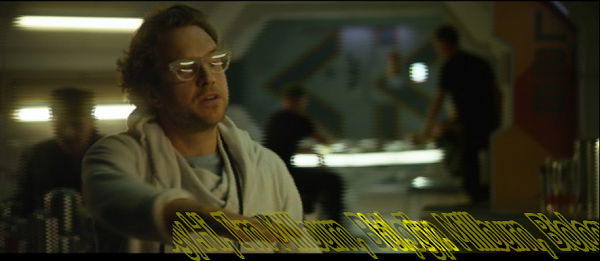
Ключевой момент: программная конвертация (выполняемая видеоплеером) обычно работает иначе и корректнее, потому что плеер видит исходный файл и может применить правильный алгоритм преобразования перед отправкой кадра на монитор.
Как правильно настроить плеер и монитор — пошаговая инструкция
Аппаратная подготовка
- Подключите монитор к видеовыходу, который поддерживает разрешение и частоту обновления, рекомендованные производителем. Для пассивных 3D обычно достаточно обычного HDMI/DVI, но убедитесь, что частота 60 Гц или выше настроена правильно.
- Найдите кнопку режима на мониторе. На многих моделях она подписана «2D/3D», «3D Mode», «3D conversion» или «Mode». Кратковременное нажатие циклирует режимы, удержание — вызывает меню.
Проверка исходного файла
- Убедитесь, что ваш файл действительно в SBS (side‑by‑side). В большинстве случаев это очевидно по изображению: два одинаковых, сдвинутых кадра рядом.
- Проверьте субтитры: встроенные (в контейнере MKV) или внешние (.srt). Рекомендуется использовать внешние файлы .srt в кодировке UTF‑8 для лучшей совместимости.
Настройка KMPlayer (рекомендованный способ)
- Скачайте и установите KMPlayer. Во время установки внимательно отклоняйте предложения дополнительного ПО (adware).
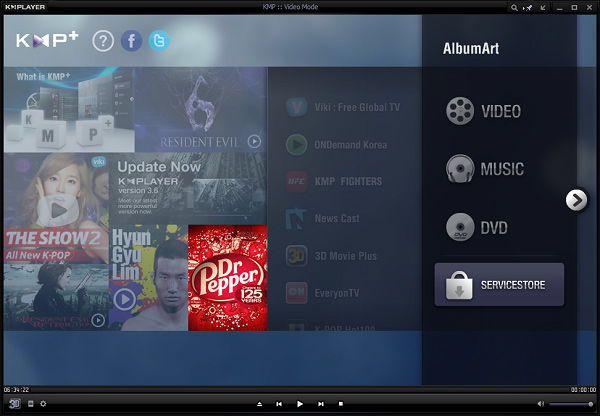
- Откройте файл через KMPlayer. Нажмите кнопку «3D» в нижней части интерфейса (обычно слева или в панели управления). Плеер должен автоматически определить SBS и выполнить преобразование в interleaved.
- Если субтитры отображаются неправильно, проверьте в настройках плеера кодировку субтитров и режим рендеринга текста. Установите кодировку UTF‑8 и используйте встроенный рендерер плеера.
Скриншот интерфейса KMPlayer с активной кнопкой 3D:
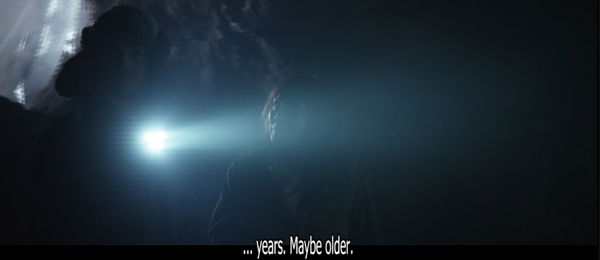
И результат — корректный рендер пассивного 3D и читаемые субтитры в KMPlayer:
Альтернативные подходы и инструменты
- KMPlayer — простое решение «из коробки», которое часто правильно распознаёт SBS и корректно накладывает субтитры.
- PotPlayer — популярный в сообществе плеер с мощными 3D‑настройками; умеет распознавать и конвертировать SBS в режиме воспроизведения. Рекомендуется для продвинутых пользователей.
- Bino — открытый плеер для стереоскопии; полезен для профессиональных случаев, но интерфейс и производительность могут быть ограничены на старом железе.
- nVidia 3D Vision Video Player — ориентирован на активные 3D‑системы и часто не умеет корректно проигрывать обычный SBS без дополнительной настройки.
- Конвертация файла в постоянный interleaved перед воспроизведением (см. метод ниже) избавит от проблем с несовместимым плеером.
Когда аппаратная конверсия монитора неудовлетворительна (например, субтитры «размазываются»), надёжный вариант — подготовить видео заранее: выполнить программную конверсию SBS→interleaved и сохранить новое видеофайл. Тогда любой плеер и монитор будут показывать изображение корректно.
Методика конвертации SBS → interleaved (мини‑метод)
Примерная команда с использованием ffmpeg (пример для опытных пользователей). Обратите внимание, что синтаксис фильтра stereo3d может различаться в версиях ffmpeg; перед запуском сверяйтесь с локальной справкой ffmpeg -h filter=stereo3d.
Пример команды:
ffmpeg -i input.mkv -vf "stereo3d=sbsl:il" -c:v libx264 -crf 18 -c:a copy output_interleaved.mp4Пояснения:
- stereo3d=sbsl:il — фильтр преобразует side‑by‑side (левая/правая) в interleaved. В зависимости от исходного расположения кадров может потребоваться sbsl или sbsr.
- libx264 и crf — параметры кодирования видео; можно менять под свои требования к качеству/размеру.
Если вы не уверены в параметрах, сделайте короткий тестовый отрывок (несколько секунд) и проверьте результат на мониторе.
Тесты и критерии приёмки
Критерии приёмки для корректного воспроизведения пассивного 3D‑файла:
- Видео отображается как объёмное (появляется глубина, объекты отделены по плану).
- Субтитры читаются одним слогом, без раздвоения или смещения; текст находится на ожидаемой линии кадра.
- Нет заметных мерцаний, дребезжания или периодических сдвигов между каналами.
- Производительность плеера стабильна: без заиканий и пропусков кадров на целевой системе.
Тест‑кейсы для проверки (минимум):
- Открыть несколько файлов SBS разных источников (Blu‑ray rips, Web‑rips). Проверить в KMPlayer и в другом плеере.
- Заменить встроенные субтитры на внешний .srt в UTF‑8 и сравнить.
- Конвертировать короткий фрагмент с ffmpeg и воспроизвести полученный файл.
Когда описанный подход не сработает и возможные решения
- Плеер не распознаёт SBS автоматически
- Попробуйте принудительно выбрать режим 3D → side‑by‑side в меню плеера (PotPlayer, KMPlayer поддерживают принудительные режимы).
- Субтитры по‑прежнему раздваиваются
- Используйте внешние субтитры в UTF‑8; попробуйте другой рендерер субтитров в настройках плеера.
- Если рендерер плеера не помогает, сделайте предэтап: конвертируйте видео в interleaved.
- Производительность низкая (заикания)
- Уменьшите битрейт/разрешение или используйте аппаратное декодирование (DXVA) в настройках плеера.
- Монитор не имеет аппаратного interleaved режима
- Придётся всегда конвертировать видео заранее или использовать другую отображающую технику.
Чек‑лист для разных ролей
Домашний пользователь
- Убедиться, что монитор подключён корректно
- Попробовать KMPlayer и включить кнопку 3D
- Если субтитры плохие — попробовать внешние .srt в UTF‑8
AV‑энтузиаст
- Тестировать PotPlayer и KMPlayer, сравнить вывод
- Конвертировать образ в interleaved и сравнить качество
- Настроить аппаратное декодирование для стабильности
Кинотеатральный/профессиональный пользователь
- Подготовить мастер‑копию с interleaved разметкой
- Прогнать контроль качества (проверить субтитры, заикания, артефакты)
Краткий глоссарий в одну строку
- SBS (side‑by‑side) — формат, где левая и правая камеры записаны рядом в одном кадре.
- Interleaved (межстрочный) — формат, где строки левого и правого кадров чередуются для пассивных 3D‑панелей.
- Anaglyph — старый способ 3D с цветными фильтрами (красно‑синий).
Рекомендации по безопасности и локализации контента
- Используйте легальные источники контента и соблюдайте лицензионные соглашения.
- Для русскоязычных субтитров проверяйте кодировку UTF‑8 и нормальную таблицу символов, особенно при использовании старых .srt.
Краткое резюме
KMPlayer — рабочее и простое решение для большинства пользователей пассивных 3D‑мониторов: он автоматически распознаёт SBS и корректно отображает субтитры. Если плеер и аппаратная конверсия не дают удовлетворительного результата, безопаснее и стабильнее подготовить interleaved‑файл заранее с помощью ffmpeg или другого инструмента.
Краткое объявление для сообщества (100–200 слов)
Ищу рекомендации: если вы используете другой плеер или софт, который надёжно воспроизводит пассивные 3D‑файлы с правильной подписью субтитров (особенно на локализованных русских треках), пожалуйста, оставьте комментарий. Я опубликую обновлённый список проверенных инструментов и пошаговые инструкции по конвертации и настройке для популярных мониторов.
Если у вас есть конкретная модель монитора и образец файла (короткий фрагмент), напишите модель и расширение файла — помогу подобрать оптимальные настройки или тестовую команду ffmpeg.

Похожие материалы

Несколько аккаунтов Skype: Multi Skype Launcher

Журнал для работы: повысить продуктивность

Персональные звуки уведомлений на Android

Скачивание шоу Hulu для офлайн‑просмотра

Microsoft Start: персонализированная новостная лента
