
Открыть Excel в безопасном режиме и устранить проблемы запуска
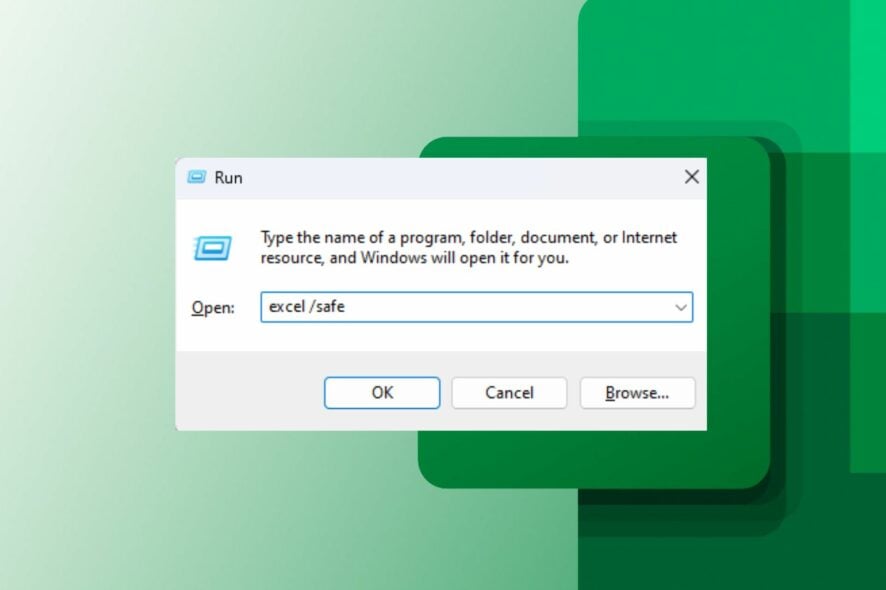
Важно: безопасный режим отключает надстройки и расширения, но не удаляет данные. Сначала проверьте простые вещи: обновления Windows, перезагрузку и антивирус.
Краткое объяснение
Безопасный режим — это способ запустить приложение с минимально необходимыми компонентами. Для Excel это означает: запускается только основной исполняемый файл и базовые библиотеки, отключаются COM‑надстройки, автозапуск макросов и сторонние расширения. Простой термин: безопасный режим помогает изолировать проблему — «включаем только базу, чтобы понять, что ломает программу».
Почему Excel иногда не открывается, даже в безопасном режиме
Несколько частых причин:
- Проблемы с файлами установки Microsoft Office — повреждение или отсутствие ключевых файлов. Это влияет на запуск служб и приложений Office.
- Повреждённые надстройки (Add‑ins) — могут блокировать нормальную инициализацию Excel и даже мешать безопасному запуску в некоторых сценариях.
- Несовместимость с версией Windows — устаревшая ОС или отсутствие важных обновлений может вызвать конфликты.
- Агрессивный антивирус или защита системы — блокируют компоненты Excel при запуске.
- Повреждённый профиль пользователя или повреждённый файл книги, открывающийся автоматически при старте.
Эти пункты могут комбинироваться. Дальше — конкретные шаги.
Предварительные проверки
- Временно отключите сторонний антивирус и запустите Excel повторно.
- Закройте другие приложения Office перед запуском Excel.
- Установите все обновления Windows и Office.
- Перезагрузите компьютер и проверьте, сохраняется ли проблема.
Если после этих простых действий Excel всё ещё не запускается, переходите к одному из способов ниже.
Как принудительно открыть Excel в безопасном режиме — методы
1. Быстрый запуск безопасного режима через Ctrl
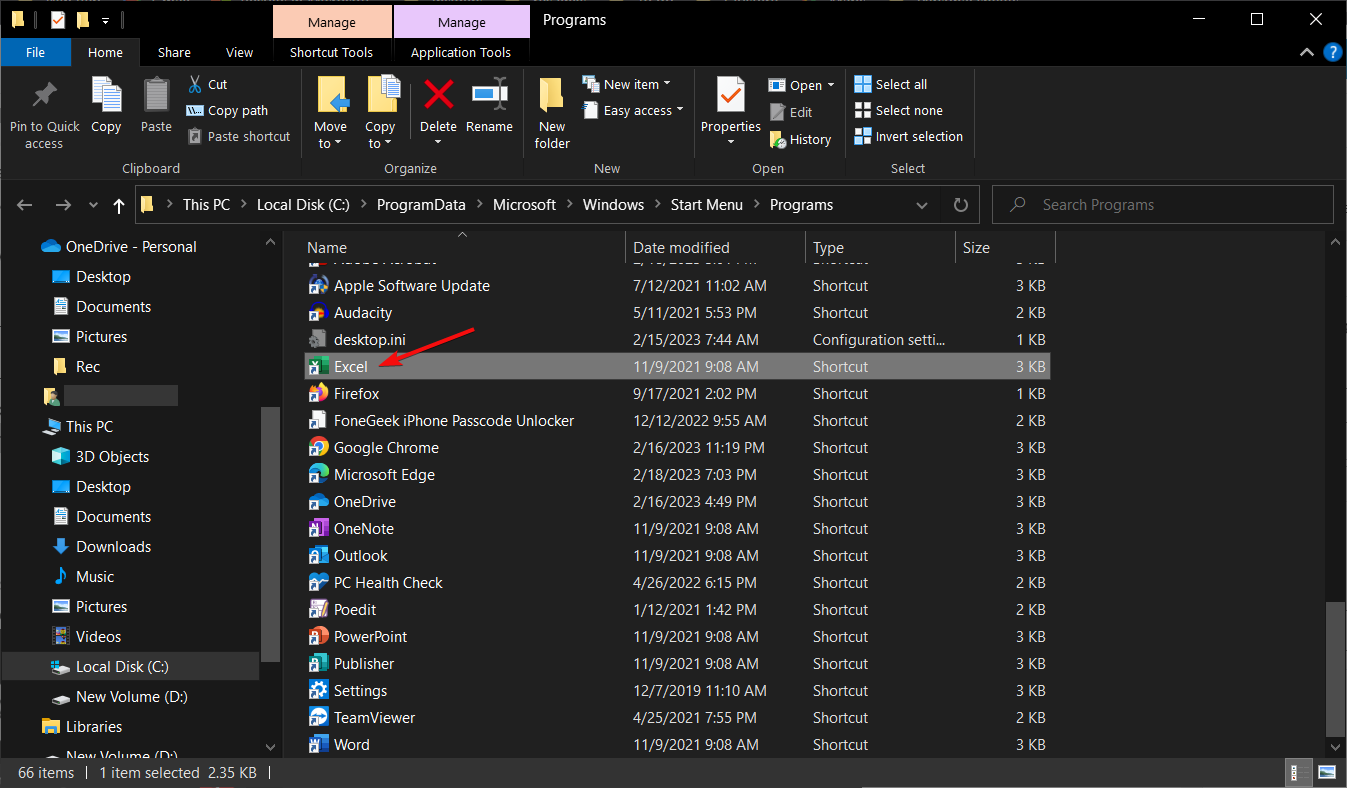
- Нажмите кнопку Поиск на панели задач, введите excel, затем правой кнопкой мыши выберите Открыть расположение файла.
- Нажмите и удерживайте клавишу Ctrl и дважды щёлкните по исполняемому файлу Excel.
- В появившемся диалоге подтвердите, нажав Да, когда будет вопрос об открытии в безопасном режиме.
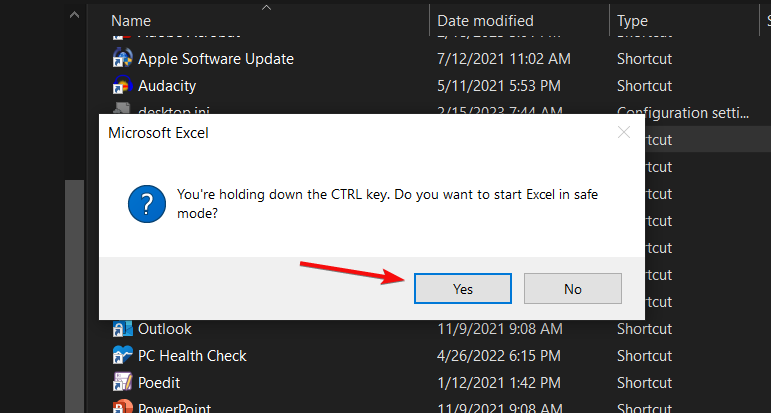
Это самый быстрый способ. Если Excel запускается, значит проблема скорее всего в надстройках или автозапуске файлов.
2. Запуск Excel в безопасном режиме после старта Windows в безопасном режиме
- Нажмите Windows + I для открытия приложения Параметры.
- Выберите Система и затем Восстановление.
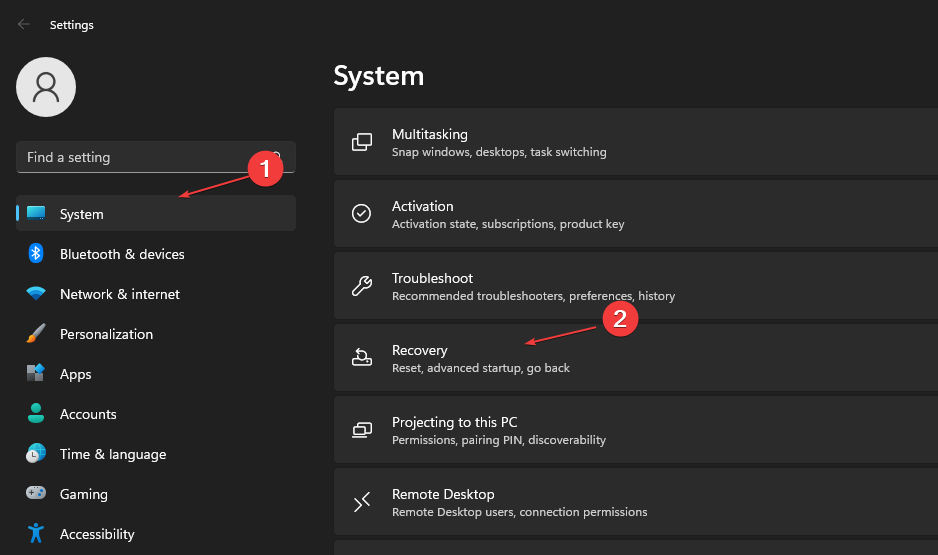
- Нажмите кнопку Перезагрузить сейчас рядом с Дополнительными вариантами загрузки.
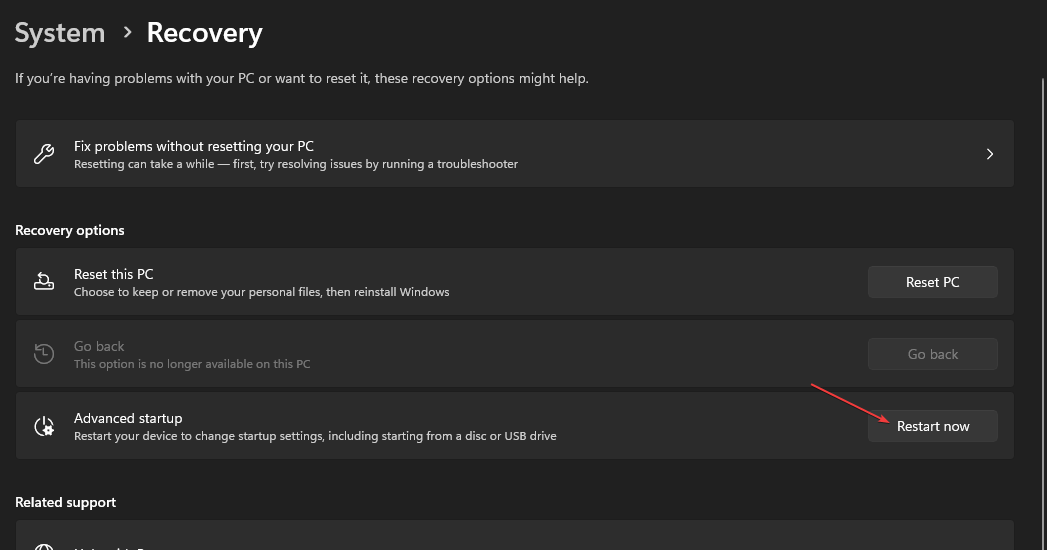
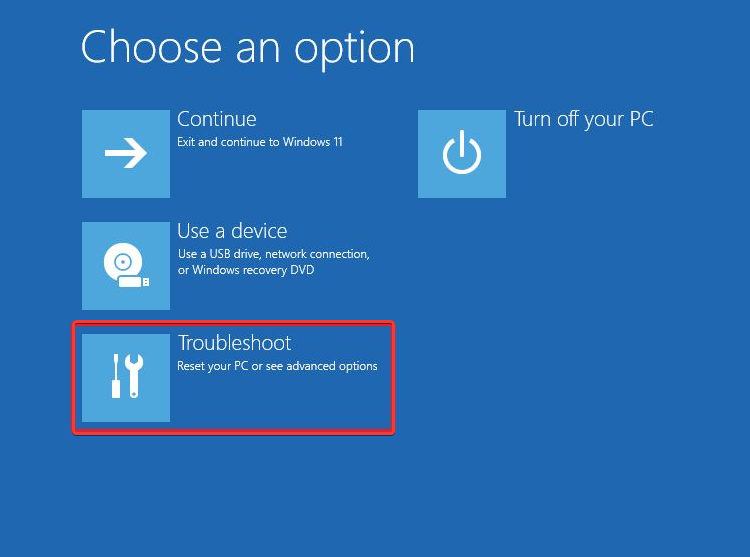
- После перезагрузки в окне Выбор действия нажмите Устранение неполадок.
- Перейдите в Дополнительные параметры и выберите Параметры загрузки.
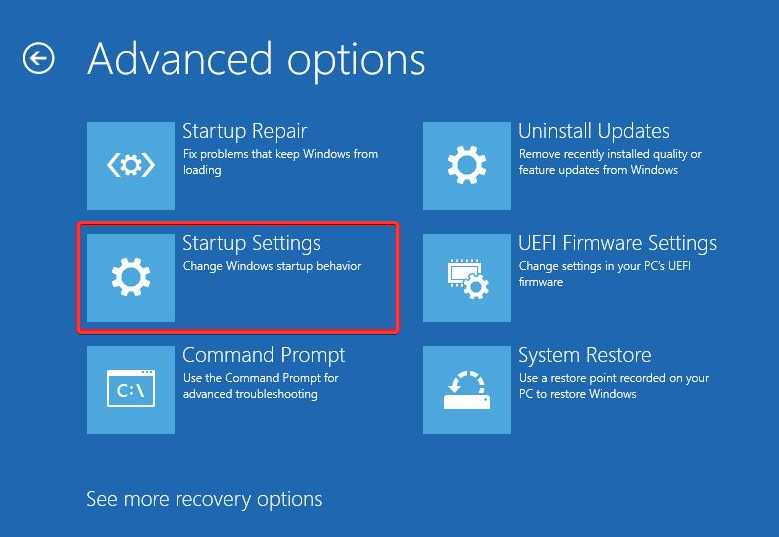
- Нажмите F4, чтобы загрузиться в безопасном режиме.
- После входа в Windows в безопасном режиме нажмите Windows + R, введите:
excel /safeи нажмите OK.

Этот способ помогает, когда сторонние службы или автозагрузки мешают запуску Excel в обычной среде.
3. Создать ярлык, который всегда открывает Excel в безопасном режиме
- Создайте ярлык Excel на рабочем столе.
- Правой кнопкой мыши щёлкните по ярлыку Excel и выберите Свойства.
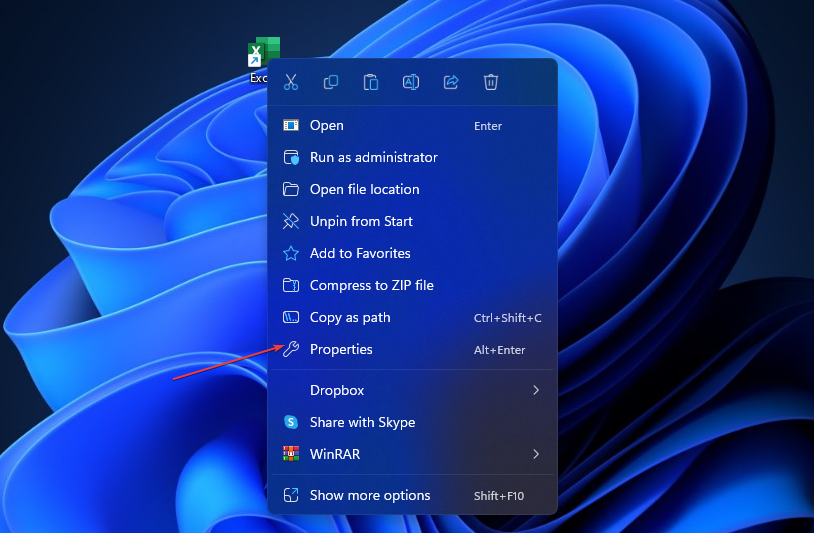
- На вкладке Ярлык в поле Объект добавьте пробел и затем /safe: например
C:\Program Files\Microsoft Office\root\Office16\EXCEL.EXE /safe
Обратите внимание: перед слэшем нужен пробел, иначе система попытается найти файл с именем excel/safe.
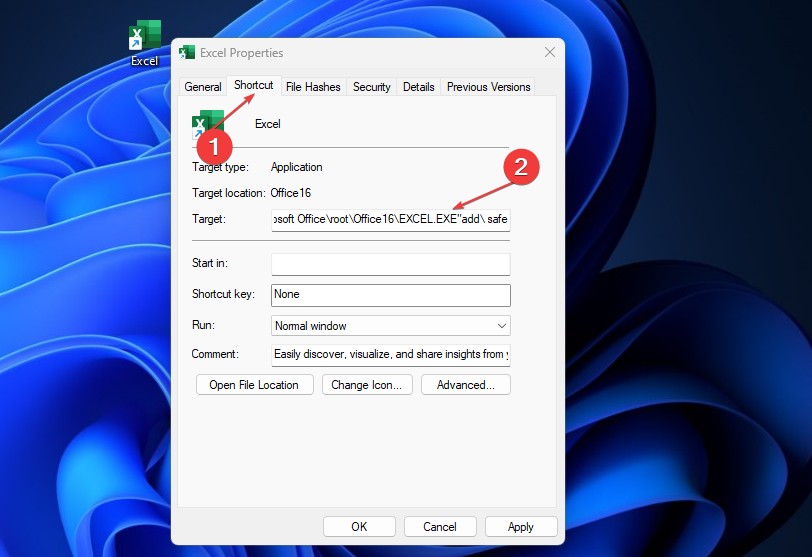
- Нажмите OK и используйте этот ярлык для безопасного запуска в будущем.
4. Восстановление Microsoft Office через Панель управления
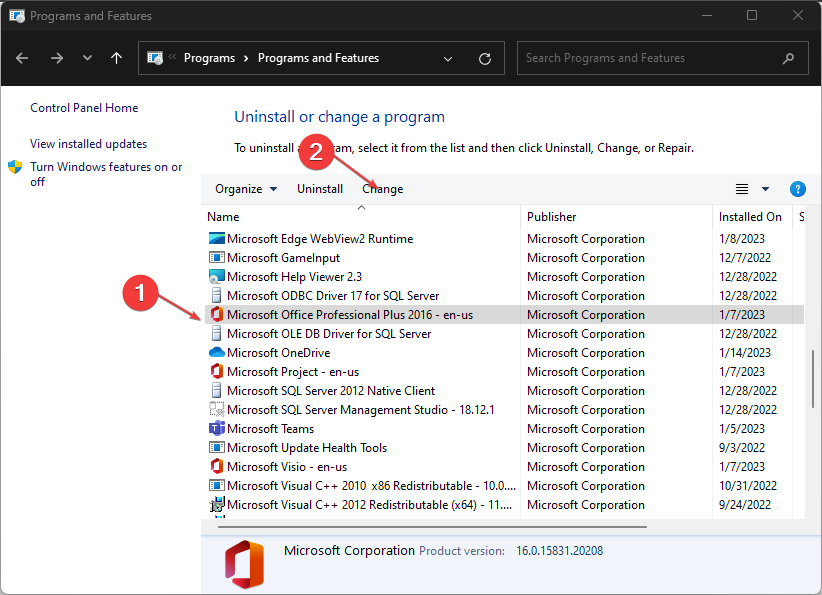
- Нажмите Windows + R, введите appwiz.cpl и нажмите OK, чтобы открыть Программы и компоненты.
- Найдите Microsoft Office в списке, щёлкните правой кнопкой мыши и выберите Изменить.
- Сначала попробуйте Быстрое восстановление (Quick Repair), затем Перезапустить компьютер.
- Если быстрый ремонт не помог, выполните Онлайн‑восстановление (Online Repair). Это дольше, но исправляет повреждённые файлы установки.
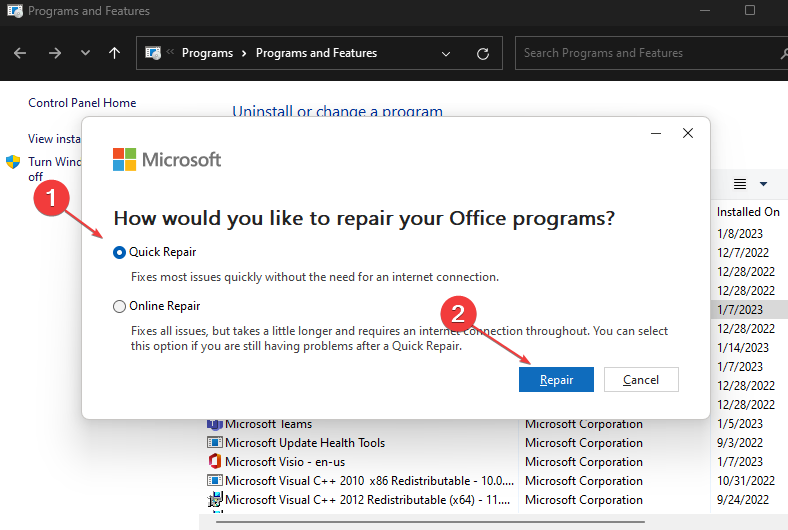
После завершения восстановления перезагрузите ПК и попытайтесь снова открыть Excel в обычном режиме.
Что делать, если безопасный режим не помогает
- Проверьте, открывается ли Excel под другим пользователем. Если да — проблема в профиле пользователя.
- Переустановите Office: сначала удалите пакет через Панель управления, затем установите заново.
- Очистите временные папки и кэш Office (в том числе Excel), удалите файл Excel.xlb (настройки интерфейса) — он будет создан заново.
- Проверьте целевой файл: попробуйте открыть Excel без открытия конкретной книги (чтобы исключить повреждённый файл).
- Отключите аппаратное ускорение в Excel: откройте Excel в безопасном режиме → Файл → Параметры → Дополнительно → Отключить аппаратное графическое ускорение.
Альтернативные подходы
- Создайте временный профиль Windows и запустите Excel там — полезно для изоляции проблем с профилем.
- Используйте средство восстановления системы Windows, если проблема появилась после недавнего обновления.
- Если проблема связана с сетевыми книгами или SharePoint, попробуйте открыть файл локально.
Чек‑лист для быстрого решения (для пользователей)
- Отключить антивирус временно и повторить запуск.
- Запустить Excel в безопасном режиме (Ctrl или excel /safe).
- Если открывается — отключить надстройки и включать их по одной.
- Выполнить Быстрое восстановление Office; при неудаче — Онлайн‑восстановление.
- Проверить файл, который открывается автоматически — открыть Excel пустой.
Чек‑лист для IT‑администратора
- Провести проверку событий Windows (Event Viewer) на ошибки Office/Excel.
- Развернуть исправленную версию Office или применить политики GPO для отключения проблемных надстроек.
- Проверить наличие сетевых зависимостей (SharePoint, сетевые диски) и их доступность.
- Использовать инструмент Telemetry/Feedback от Microsoft для отсылки отчётов об ошибках, если это необходимо.
Критерии приёмки
- Excel запускается в обычном режиме без падений в течение 10 минут и открывает типовые книги.
- После включения каждой ранее отключённой надстройки программа остаётся стабильной.
- Профиль пользователя не вызывает повторных аварийных завершений.
Когда использовать безопасный режим — простая эвристика
- Если Excel падает сразу при запуске — сначала безопасный режим.
- Если только определённая книга вызывает падение — попробуйте открыть Excel пустым и открыть книгу вручную.
- Если проблема появилась после обновления Windows или Office — сначала восстановление установки.
Короткая памятка для команд поддержки
- Команда 1 (пользователь): проверить локальные обновления, запустить excel /safe.
- Команда 2 (админ): проверка событий, восстановление Office, создание тестового профиля.
- Команда 3 (если сетевое): проверить права доступа и сетевые шары, открыть файл локально.
Резюме
Запуск Excel в безопасном режиме — быстрый способ понять, связана ли проблема с надстройками, макросами или сторонними службами. Если безопасный режим помогает, отключайте надстройки по одной и тестируйте. Если нет — переходите к восстановлению Office, проверке профиля пользователя и, при необходимости, переустановке.
Мы надеемся, что этот расширенный гид помог вам открыть Excel в безопасном режиме и найти причину проблемы. Напишите в комментариях, какой способ сработал в вашем случае.

Похожие материалы

Несколько аккаунтов Skype: Multi Skype Launcher

Журнал для работы: повысить продуктивность

Персональные звуки уведомлений на Android

Скачивание шоу Hulu для офлайн‑просмотра

Microsoft Start: персонализированная новостная лента
