
Как сделать скриншот на Oculus Quest 2
Краткое введение
Если вы хотите поделиться эпичным моментом в VR на Oculus Quest 2 или оригинальном Quest, сделать скриншот очень просто. Ниже — пошаговые инструкции, альтернативы, советы по устранению неполадок и чеклисты для разных сценариев использования.
Быстрый способ сделать скриншот
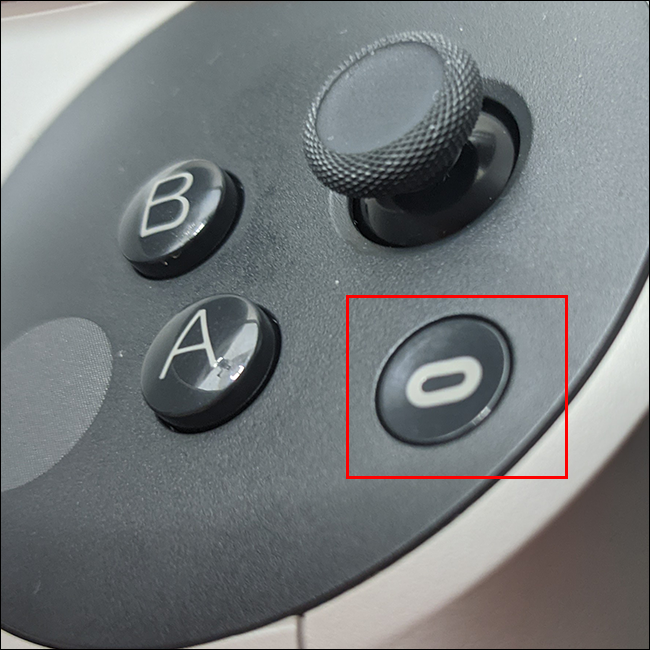
- Зажмите кнопку Oculus на правом контроллере (значок овала).
- Пока держите кнопку, нажмите триггер на любом контроллере.
Вы услышите звук затвора камеры и увидите уведомление о сохранении скриншота.
Способ через меню Sharing
Если быстрый метод не сработал, используйте меню:
- Нажмите кнопку Oculus на правом контроллере, чтобы открыть системное меню.
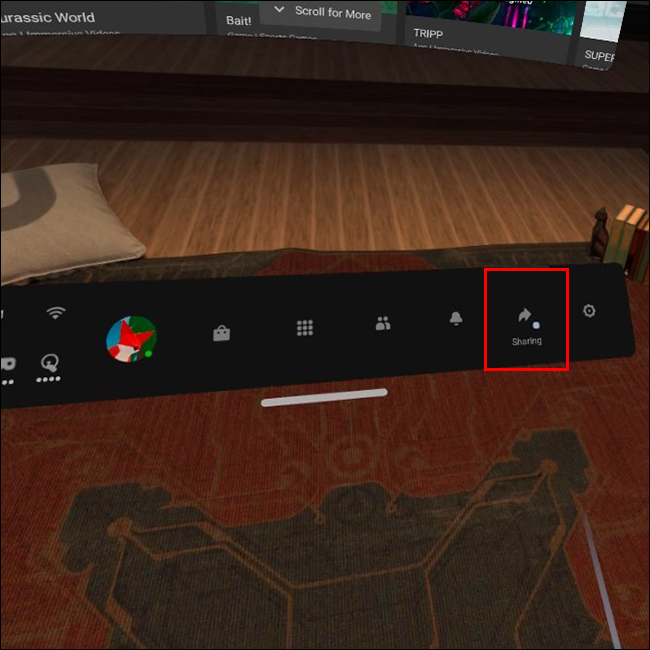
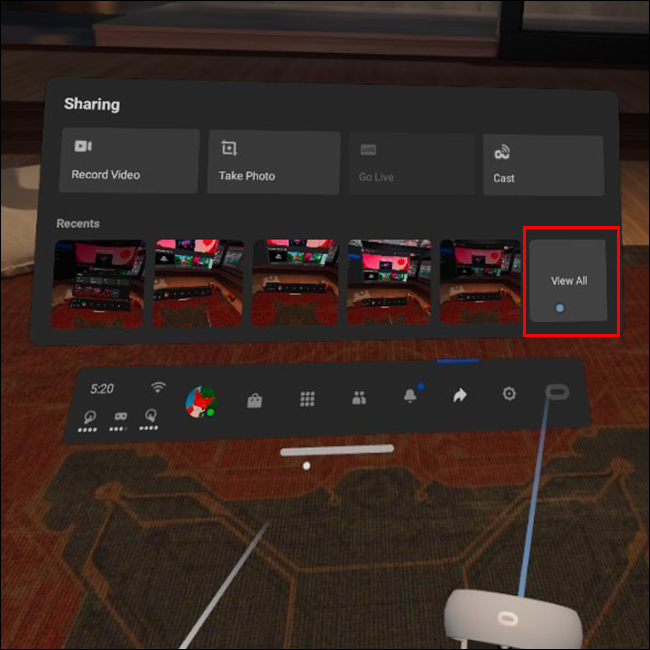
- Внизу выберите вкладку “Sharing”.
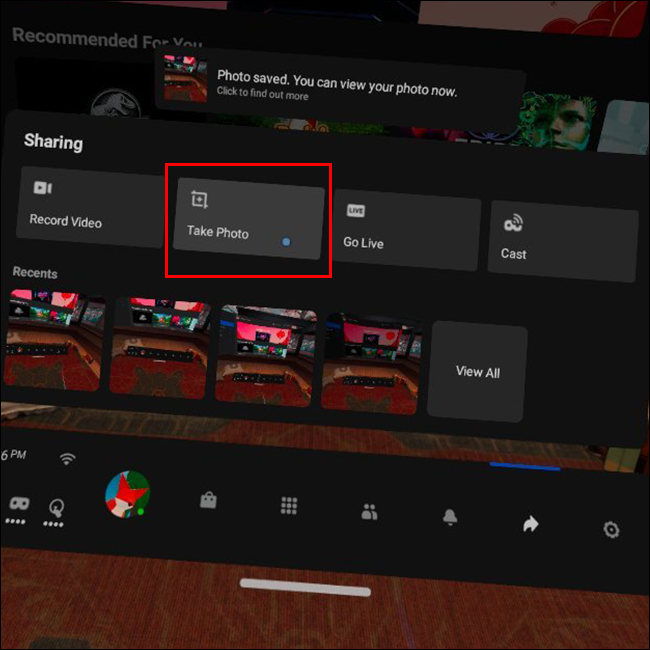
- Нажмите кнопку “Take Photo”. Появится мигающая красная точка — подождите пять секунд до автоматического снимка.
Как просмотреть, удалить и поделиться скриншотами
- Нажмите кнопку Oculus, чтобы перейти в главное меню Home.
- Выберите вкладку “Sharing”.
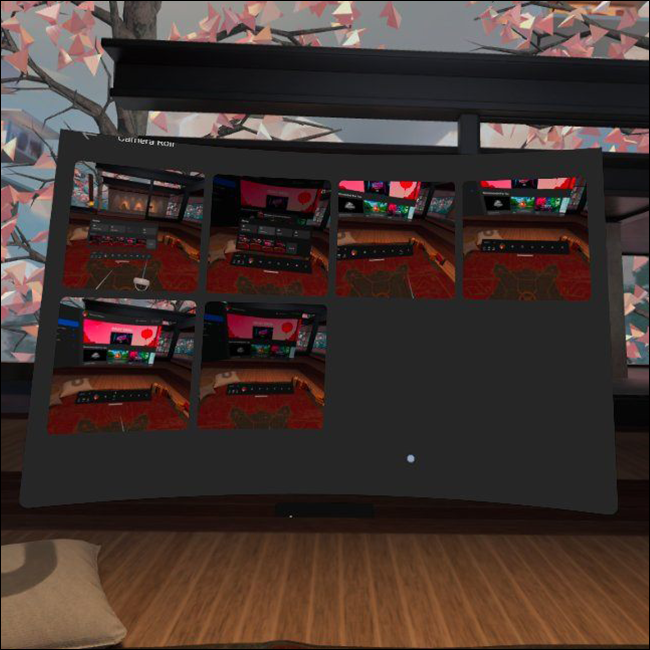
- Вместо “Take Photo” выберите “View All” — откроется галерея всех сделанных снимков.
- Выберите изображение: доступны удаление и опции шаринга.
Альтернативные способы доступа и копирования скриншотов
- Приложение Oculus на мобильном устройстве может показывать медиа с шлема и позволять сохранять/делиться файлами.
- Подключите шлем к компьютеру через USB и скопируйте файлы вручную (включите режим передачи данных в шлеме).
- Трансляция (casting) на телефон или ПК — можно сделать скриншот принимающего устройства, если внутренняя команда не работает.
Когда способ может не работать и как устранить неполадки
Important: если скриншоты не делаются, проверьте следующее:
- Контроллеры подключены и заряжены.
- На шлеме установлена последняя версия ПО.
- Временная перегрузка системы — перезагрузите устройство.
- Недостаточно свободного места в галерее — удалите старые файлы.
- Проблемы с правами доступа в мобильном приложении — проверьте разрешения на хранение и передачи.
Если быстрый способ не реагирует, попытайтесь через меню «Sharing» — этот метод программно независим от одновременных нажатий на контроллеры.
Чеклист перед съёмкой для разных ролей
- Казуальный пользователь: заряд контроллера, удобная поза, краткая пауза перед снимком.
- Стример: включить режим трансляции, проверить фон и HUD, сделать несколько пробных снимков.
- Разработчик/тестер: включить режим разработчика, логировать шаги, сделать несколько снимков при повторяемых сценариях.
Мини-методология для воспроизводимой съёмки
- Подготовьте сцену и уберите лишние меню.
- Проверьте подключение контроллеров.
- Используйте быстрый метод, если хотите моментально; через «Sharing» — для точной задержки.
- Откройте «View All» и сразу сохраните копию в облаке или на ПК.
Критерии приёмки
- Сработал звук затвора и появилось уведомление.
- Скриншот отображается в «View All».
- Файл можно удалить или отправить через стандартные опции шаринга.
Короткий глоссарий
- Oculus Touch — контроллеры для Quest.
- Триггер — основная спусковая кнопка на контроллере.
- “Sharing” — вкладка в системном меню для управления медиа.
Советы по безопасности и приватности
- Перед публикацией снимка проверьте, не отображаются ли личные данные или чужие лица без согласия.
- При подключении к ПК используйте надежный кабель и не оставляйте шлем подключенным в общедоступных сетях.
Итог
Скриншот на Oculus Quest 2 делается быстро: либо кнопка Oculus + триггер, либо через вкладку “Sharing” и “Take Photo”. Если что-то не работает, проверьте соединение контроллеров, обновления системы и свободное место. Пользуйтесь альтернативными методами доступа к файлам через мобильное приложение или подключение к компьютеру.
Notes: если вам нужен скриншот конкретного приложения, убедитесь, что в нём разрешено отображать HUD и элементы управления перед съёмкой.

Похожие материалы

Несколько аккаунтов Skype: Multi Skype Launcher

Журнал для работы: повысить продуктивность

Персональные звуки уведомлений на Android

Скачивание шоу Hulu для офлайн‑просмотра

Microsoft Start: персонализированная новостная лента
