
Как исправить проблемы Minecraft Realms на Windows 10

Что такое Minecraft Realms
Minecraft Realms — это официальная служба Mojang для создания приватных кроссплатформенных миров, в которых могут играть до 10 игроков (плюс владелец). Она обеспечивает упрощённое управление сервером и стабильность по сравнению с частными хостами.
Важно: Realms разделяется на версии Bedrock (Windows 10/платформы Pocket/консоли) и Java (отдельный сервис). Инструкции ниже преимущественно ориентированы на версию Windows 10/Bedrock.
Быстрая структура статьи
- Диагностика входа и соединения
- Проблемы с чатом и правами доступа
- Ошибки при создании бесплатного пробного Realms
- Лаги, падения игры и рекомендации по настройке
- Плейбук для хозяина мира и чеклисты для ролей
- Дерево решений (Mermaid) и критерии приёмки
Основная пошаговая инструкция по устранению распространённых проблем
Ниже — расширенные рекомендации по темам из оригинального списка. Для каждой проблемы приводится контрольный список, расширенные команды диагностики и варианты эскалации.
1. Не удаётся войти в аккаунт
Что проверить и сделать:
- Проверьте подключение к интернету: перезапустите маршрутизатор и компьютер.
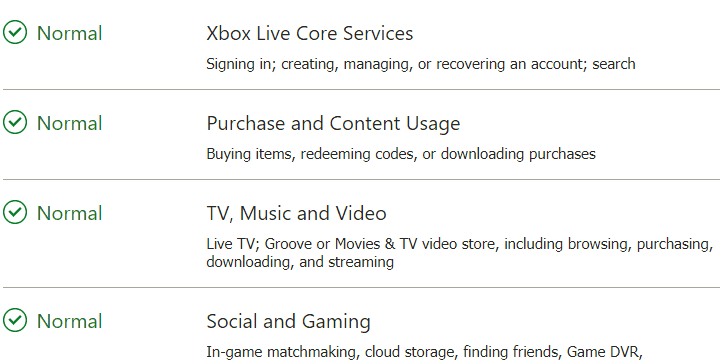
- Проверьте статус Xbox Live / серверов Realms — ссылку в оригинальном источнике оставьте как “здесь .” (если есть официальный статус, откройте его).
- Убедитесь, что установлена последняя версия игры и системных обновлений (Windows Update, пакет магазина Microsoft Store).
- Выйдите из аккаунта Microsoft / Xbox Live на всех устройствах и войдите снова.
- Попробуйте войти на другом устройстве, чтобы понять — локальная ли это проблема.
- Если вход по-прежнему недоступен, отправьте отчёт об ошибке в Mojang / техподдержку через официальный портал (в оригинале: “здесь .”).
Диагностика командной строки (Windows):
- ipconfig /all — проверьте IP, шлюз и DNS
- ping 8.8.8.8 — тест связи с интернетом
- tracert live.xbox.com — трассировка до сервисов Xbox
Важно: ошибки входа часто связаны с проблемами учётной записи Microsoft, двухфакторной аутентификацией или с временными перебоями на стороне сервиса.
2. Не удаётся подключиться или присоединиться к Realms
Контрольный список:
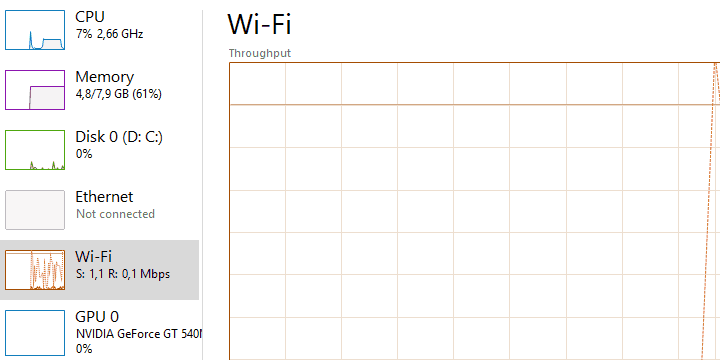
- Используйте проводное соединение (Ethernet) вместо Wi‑Fi для стабильности.
- Разрешите Minecraft в брандмауэре Windows (Windows Defender Firewall).
- Выйдите из учётной записи и войдите снова.
- Настройте переадресацию портов на роутере при необходимости (если у вас используются собственные хосты или сетевые правила). Проверьте документацию Mojang по портам и NAT.
- Убедитесь, что у вас активная подписка Realms (подписки проверяются через учётную запись).
- Отключите фоновое ПО, активно использующее сеть (торренты, облачные бэкапы, VPN).
- В настройках игры попробуйте сменить регион/локализацию сервера.
- Попробуйте загрузить или создать новый мир — иногда повреждённый мир блокирует вход.
- При подозрении на баг — отправьте тикет в Mojang (в оригинале: “здесь .”).
Дополнительные советы:
- Проверьте тип NAT (если используется интеграция с Xbox Live): при строгом типе NAT возможны проблемы с подключением.
- Проверьте скорость и пинг с помощью сервисов Speedtest и локальных пингов.
Примечание: Realms — кроссплатформенная и централизованная услуга, поэтому многие проблемы решаются на уровне сети или учётной записи.
3. Проблемы с чатом
Типичная жалоба: в чате вместо букв отображаются решётки (#####).
Что делать:
- Перезапустите игру.
- Выйдите и войдите заново в аккаунт.
- Попробуйте использовать другой аккаунт Xbox Live (временное решение для диагностики).
- Проверьте права и возраст вашей учётной записи — при отсутствии согласия родителя многие коммуникационные функции блокируются.
- Отправьте тикет в Mojang, если filter мешает нормальному отображению текста.
Пояснение: поведение решётками чаще связано с фильтром непристойных слов или локализацией. Если вы пишете на языке, отличном от английского, фильтр может ошибочно блокировать отдельные символы.
4. Не удаётся создать бесплатный Realm
Контекст: Mojang предлагает 30‑дневную бесплатную пробную подписку для новых пользователей. Некоторые учётные записи имеют ограничения.
Действия:
- Проверьте настройки приватности и безопасности в учётной записи Xbox Live по адресу Xbox.com (в оригинале ссылка оформлена как “здесь .”).
- Если ваша учётная запись имеет возрастные ограничения, попросите родителя дать согласие.
- Убедитесь, что вы не ранее использовали пробную подписку на этой же учётной записи.
- Если всё настроено корректно, а создание Realm всё ещё невозможно — отправьте запрос в поддержку Mojang.
Важно: сообщение об ошибке обычно выглядит примерно так: “You cannot play on Realms because of how your Xbox Live account is set up.” Проверьте именно разделы “Privacy & online safety”.
5. Лаги и низкая производительность
Причина: чаще всего задержки вызваны проблемами на стороне сети — высокая латентность, малый канал выгрузки/загрузки или фоновые приложения.
Рекомендации:
- Перезапустите маршрутизатор и клиент.
- Отключите VPN и программы, потребляющие трафик.
- Проверьте пинг и jitter к серверам Minecraft/серверам игрока.
- Используйте проводное подключение.
- Убедитесь, что другие устройства в сети не перегружают канал.
Советы по Windows и игре:
- Закройте ресурсоёмкие приложения (браузеры с множеством вкладок, синхронизацию облака).
- Проверьте настройки энергопотребления Windows — включите профиль «Высокая производительность» для игр.
Примечание: бесплатные сторонние «ускорители игр» существуют, но доверяйте только проверенным инструментам и внимательно читайте отзывы и политику безопасности.
6. Падения игры (краши)
Частые причины: устаревшие или конфликтующие драйверы графики, недостаточно выделенной памяти JVM, несовместимые видеонастройки.
Шаги по исправлению:
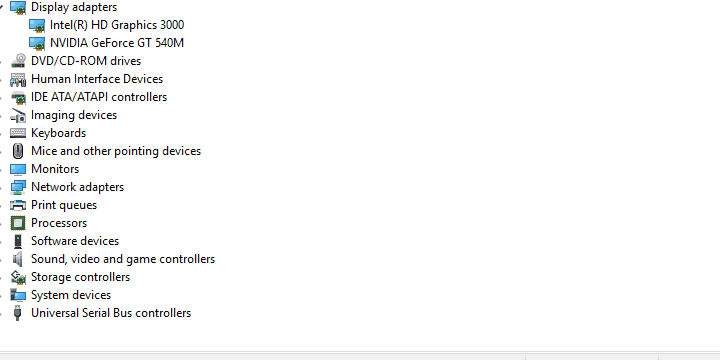
Обновите драйверы видеокарты через официальный сайт производителя (NVIDIA/AMD/Intel) или через встроенные средства Windows. В Windows: щёлкните правой кнопкой по кнопке “Пуск” → выберите “Диспетчер устройств” → раскройте “Адаптеры дисплея” → правый клик по устройству → “Обновить драйвер“.
При использовании лаунчера Minecraft: откройте Launcher → Edit Profile → поставьте галочку “JVM-аргументы” и измените значение памяти, например замените
-Xmx1Gна-Xmx2G(если у вас достаточно оперативной памяти).В видео‑настройках Minecraft включите VSync и попробуйте отключить VBOs (Vertex Buffer Objects) — это иногда решает проблемы на старых или специфичных графических конфигурациях.
Если ничего не помогает, выполните чистую переустановку игры: обновите, затем удалите и заново установите приложение, предварительно сохранив важные миры и настройки.
Если вы используете стороннее ПО для обновления драйверов: выбирайте проверенные решения и делайте бэкап точек восстановления системы.
Диагностический плейбук: пошаговый алгоритм для хозяина мира или администратора
- Соберите информацию: кто, когда, какие ошибки, скриншоты, логи (при наличии).
- Воспроизведите проблему: попробуйте подключиться как другой пользователь или на другом устройстве.
- Изолируйте источник: локальная сеть, провайдер, учётная запись, клиент, сервер.
- Примените базовые исправления: перезагрузки, обновления, сброс кэша, проверка подписки.
- Повторная проверка: попросите игроков подтвердить устранение.
- Если проблема остаётся — подготовьте отчёт с логами и отправьте в поддержку Mojang.
Критерии приёмки
- Вход: успешный вход и удержание сессии не менее 10 минут без ошибок.
- Подключение: игрок может присоединиться и взаимодействовать с миром без повышенных задержек.
- Чат: сообщения отображаются корректно в течение 5 минут тестовой переписки.
- Падения: игра не крашится при стандартных сценариях в течение 15 минут.
Дерево решений (быстрая визуализация)
flowchart TD
  A[Проблема с Realms] --> B{Вход или подключение?}
  B -->|Вход| C[Проверить учётную запись Microsoft/Xbox]
  B -->|Подключение| D[Проверить сеть и NAT]
  C --> E{Успешно вошли?}
  E -->|Да| F[Проблема не в входе]
  E -->|Нет| G[Сброс пароля/2FA/связаться с поддержкой]
  D --> H{Пинг OK?}
  H -->|Да| I[Проверить брандмауэр/порты]
  H -->|Нет| J[Связаться с провайдером]
  I --> K[Отключить фоновые программы/VPN]
  K --> L[Проверка: подключение восстановлено?]
Чеклисты по ролям
Игрок — быстрый чеклист:
- Перезапустить игру
- Перезагрузить маршрутизатор
- Использовать Ethernet
- Проверить подписку и возраст в Xbox Live
- Попробовать другой аккаунт/устройство
Хозяин мира (владелец Realm):
- Подтвердить статус подписки
- Проверить и пересохранить мир
- Отключить сторонние плагины/аддоны
- Собрать логи и список пострадавших игроков
Родитель/опекун:
- Проверить настройки приватности Xbox.com
- Подтвердить согласие на общение и мультиплеер
Системный администратор/техподдержка:
- Запросить логи клиента и системные логи Windows
- Провести трассировку и сбор сетевых данных
- Проверить конфигурации роутера и NAT
Когда эти решения не помогут — дальнейшие шаги
- Сохраните все логи и сведения о системе (версии игры, Windows, драйверов).
- Сделайте бэкап мира и временно создайте новый Realm для проверки.
- Если баг повторяем на стороне сервиса — отправляйте расширенный тикет в Mojang с прикреплёнными логами.
- Рассмотрите альтернативы: временный частный сервер, локальная сессия по LAN или аренда удалённого хостинга.
Маленькая методология тестирования исправления (SOP для проверки)
- Описание бага: кратко, кто, когда, шаги для воспроизведения.
- Подготовка: бэкап мира, сбор логов, снимки экрана.
- Изоляция: выполнить на другом устройстве—если воспроизводится, проблема вероятно на сервере/учётной записи.
- Поправка: применить одно изменение за раз (чтобы понять, что сработало).
- Регресс‑тест: убедиться, что изменение не вызвало новых проблем.
Факты и напоминания
- Realms предоставляет 30‑дневный бесплатный пробный период для новых аккаунтов.
- Realms поддерживает до 10 игроков (+1 владелец) одновременно.
Важно: не храните пароли в текстовых файлах и всегда проверяйте официальные каналы Mojang/Xbox при отправке данных поддержки.
Краткий глоссарий (1 строка каждый)
- Realms — официальные приватные миры от Mojang.
- Xbox Live — учётная система Microsoft, связанная с коммуникациями и правами.
- NAT — тип сетевой адресации, влияющей на возможность прямого подключения.
- JVM-аргументы — параметры запуска Java Virtual Machine, влияющие на выделение памяти.
Краткое резюме
- Большинство проблем решаются базовыми проверками сети, учётной записи и обновлением ПО.
- Для сложных случаев собирайте логи и эскалируйте в поддержку Mojang.
- У хозяев мира держите резервную копию мира и тестовую площадку.
Если у вас есть рабочее решение, которого нет в статье, опишите шаги и конфигурацию — это поможет другим игрокам быстрее восстановить игру.



Похожие материалы

Несколько аккаунтов Skype: Multi Skype Launcher

Журнал для работы: повысить продуктивность

Персональные звуки уведомлений на Android

Скачивание шоу Hulu для офлайн‑просмотра

Microsoft Start: персонализированная новостная лента
