
Как удалить чат в Microsoft Teams

Кратко
Удаление чата в Microsoft Teams просто выполняется на ПК, в вебе и в мобильных приложениях — но работает только для личных и малого бизнеса аккаунтов. Удалённый чат исчезнет у вас и с ваших устройств, но останется у остальных участников; файлы и ссылки тоже останутся у них.
Быстрые ссылки
- О удалении чатов
- Удаление чата в десктопном и веб‑приложении Teams
- Удаление чата в мобильном приложении Teams
О удалении чатов
Когда вы удаляете чат в Microsoft Teams — групповой или личный — учитывайте следующее:
- Удалённый чат исчезает на всех ваших устройствах и перестаёт быть доступным для поиска для вас.
- Чат остаётся у других участников; они смогут продолжать видеть историю и вложения.
- Участники увидят, что вы покинули беседу, но не получат уведомление о том, что вы удалили чат у себя.
- При наличии прикреплённых файлов или ссылок они также останутся у других участников (файлы хранятся в их хранилище/в SharePoint/OneDrive в зависимости от типа вложения).
- Если вас снова добавят в ту же беседу, история вновь станет доступной вам.
- Если вы начнёте новый чат с тем же человеком, вы увидите новую беседу, а у второй стороны может отображаться полная история предыдущих сообщений.
Важно: функция удаления чатов доступна только в личных и малых бизнес‑аккаунтах Microsoft. В рабочих или учебных учетных записях администратор и политика хранения данных могут влиять на доступность удаления и видимость истории.
Сопутствующая тема: как скрывать, закреплять и фильтровать чаты в Microsoft Teams.
Удаление чата в десктопном и веб‑приложении Teams
- Выберите вкладку «Чаты» (Chat) в левой панели и найдите нужную беседу в списке.
- Наведите курсор на нужный чат в списке — появятся три точки для дополнительных действий.
- Нажмите на три точки и выберите «Удалить беседу» (в английском интерфейсе: “Delete Chat”).
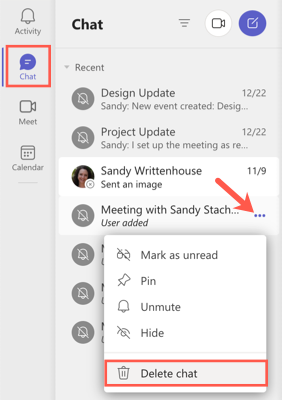
- Подтвердите действие, нажав «Да, удалить» (Yes, Delete).
Подсказка: если вы не видите опцию удаления, вероятно, у вас рабочая или учебная учётная запись, где администратор отключил эту возможность.
Сопутствующая тема: как быстро преобразовать файл в вкладку в Microsoft Teams.
Удаление чата в мобильном приложении Teams
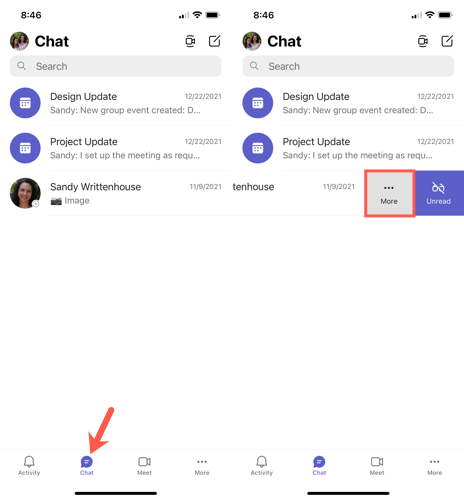
- Откройте приложение Microsoft Teams на Android или iOS и перейдите в раздел «Чаты».
- Найдите беседу.
- На Android: нажмите и удерживайте нужный чат, пока не появится меню.
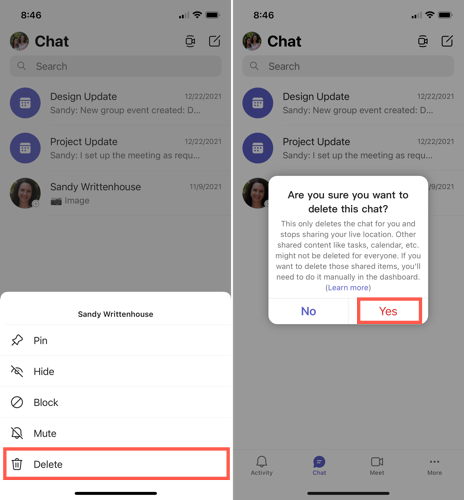
- На iPhone/iPad: смахните чат справа налево и нажмите «Ещё» (More).
- Выберите «Удалить» и подтвердите — на Android нажмите «OK», на iPhone/iPad — «Да» (Yes).
Когда удаление не решит задачу
- Если вам нужно скрыть чат, но сохранить возможность вернуть его — лучше использовать функцию «Скрыть» или «Закрепить» у других нужных бесед.
- Для рабочих/учебных аккаунтов удаление возможно недоступно из‑за политик хранения и архивации: администратор может архивировать переписки или хранить их для аудита.
- Удаление не удаляет файлы, загруженные в общие хранилища (OneDrive/SharePoint) — чтобы убрать файлы, их нужно удалить отдельно из соответствующего хранилища.
Альтернативные способы очистки списка чатов
- Скрыть чат (Hide): уберёт чат из списка, но не удалит историю.
- Закрепить (Pin): закрепляет важные беседы сверху, помогает управлять отображением.
- Фильтры и поиск: используйте фильтры, чтобы быстро найти нужные беседы и вручную очистить неактуальные.
- Удаление вложений: удалите файлы прямо из OneDrive/SharePoint, если нужно убрать сами документы.
Чек‑лист по ролям
- Пользователь (личный): удалить чат в приложении, проверить вложения в OneDrive.
- Владелец малого бизнеса: убедиться, что политика хранения позволяет удаление; проинструктировать сотрудников.
- IT‑администратор: проверить политики хранения и настройки соответствия, документировать процесс для сотрудников.
Краткий SOP для пользователя
- Откройте Teams → Чаты.
- Наведите на нужную беседу (ПК/веб) или долгим нажатием/смахиванием (мобильное).
- Выберите «Удалить беседу» → подтвердите.
- При необходимости удалите связанные файлы в OneDrive/SharePoint.
- Если функция недоступна — обратитесь к администратору.
Краткий словарь
- Чат: переписка между двумя или несколькими участниками.
- Удалить беседу: действие, которое удаляет чат только из вашей учётной записи.
- Скрыть: убрать из списка без удаления истории.
Факты и рекомендации
- Удаление влияет только на вашу видимость беседы; другие участники сохраняют историю.
- Файлы и ссылки не удаляются автоматически у других участников.
- Перед удалением проверьте, нет ли в чате важных ссылок или документов.
Критерии приёмки
- Чат исчез из списка на всех ваших устройствах.
- История и вложения по‑прежнему доступны у других участников (если это ожидаемо).
- Пользователь понимает ограничения: удаление не отменяет исторические копии в корпоративных системах хранения.
Итог
Удаление чата в Microsoft Teams — быстрый способ убрать неактуальные беседы из вашего списка для личных и малых бизнес‑аккаунтов. Перед удалением проверьте вложения и учётную запись: в рабочих и учебных аккаунтах политика хранения может блокировать удаление или хранить копии для соответствия требованиям.
Для дополнительных действий ознакомьтесь с темами: как скрывать, закреплять и фильтровать чаты, а также как управлять вложениями в OneDrive и SharePoint.

Похожие материалы

Несколько аккаунтов Skype: Multi Skype Launcher

Журнал для работы: повысить продуктивность

Персональные звуки уведомлений на Android

Скачивание шоу Hulu для офлайн‑просмотра

Microsoft Start: персонализированная новостная лента
