
Переход на Linux без страха
Этот материал отвечает на типичные вопросы людей, которые хотят перейти на Linux, но боятся сделать первый шаг. Здесь вы найдёте понятные объяснения про терминал, рабочие окружения, поддержку железа и ПО, а также пошаговый план и контрольные списки, которые помогут попробовать Linux без риска для текущей системы.
Что именно заставляет бояться Linux
Люди обычно переживают из‑за трёх вещей:
- страх перед терминалом и командами;
- непонимание, какую рабочую среду выбрать;
- опасения насчёт совместимости оборудования и программ.
Все эти проблемы решаемы. Ниже — подробные ответы и практические способы проверить всё перед окончательным переходом.
Работа с терминалом
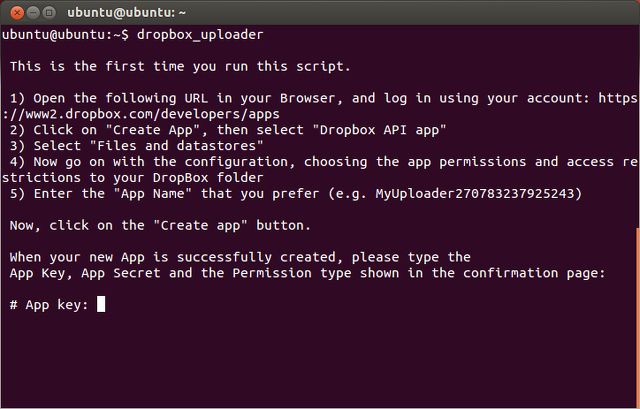
ALT: Пользователь открывает терминал в облачной среде Linux для удалённого доступа
Терминал выглядит пугающе, но это не обязательный инструмент для повседневного использования. Пояснения:
- Терминал — это интерфейс для ввода текстовых команд. Коротко: позволяет выполнять точные действия напрямую.
- Многие пользователи обходятся полностью графическим интерфейсом. Почта, браузер, офис, мессенджеры — работают как в Windows или macOS.
- Терминал нужен, когда хочется автоматизировать или устранить проблему быстро. Но это навык, который изучается по мере надобности.
Если хотите начать изучать терминал, начните с простых команд: навигация по папкам, установка программ через графический центр приложений или пакетный менеджер через одну команду. Практикуйтесь в виртуальной машине — это безопасно.
Важно: не нужно запоминать сразу десятки команд. Выучите 5–10 полезных действий и повторяйте их.
Рабочие окружения (Desktop Environments)
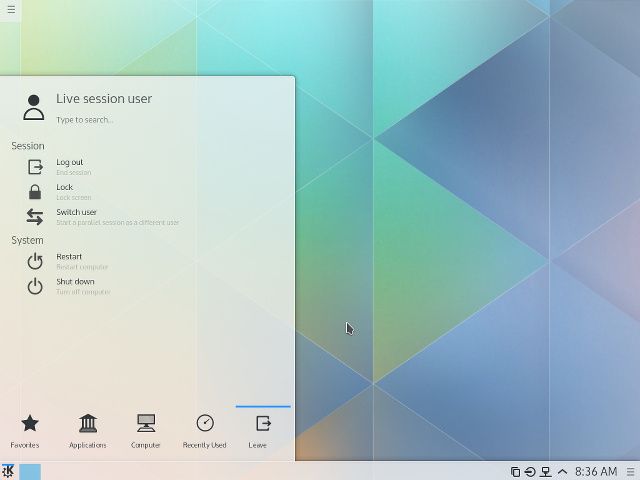
ALT: Рабочий стол KDE Plasma с панелями и приложениями
Linux предлагает выбор рабочей среды. Коротко о самых популярных:
- GNOME — современный, минималистичный интерфейс. Подойдёт тем, кто любит упрощённую модель.
- KDE Plasma — гибкий и настраиваемый. Похоже на привычные десктопы с множеством опций.
- Xfce и LXDE — лёгкие окружения для старых компьютеров.
- Cinnamon и MATE — похожи на традиционный рабочий стол, удобны для перехода с Windows.
- Unity — бывший интерфейс Ubuntu, привычный пользователям macOS по расположению элементов.
Совет: начните с дистрибутива, который предлагает несколько окружений или с того, что даёт предустановку по умолчанию. Попробуйте «живой» режим (Live USB) и переключитесь между сессиями, чтобы понять, что вам комфортно.
Поддержка программ и оборудования
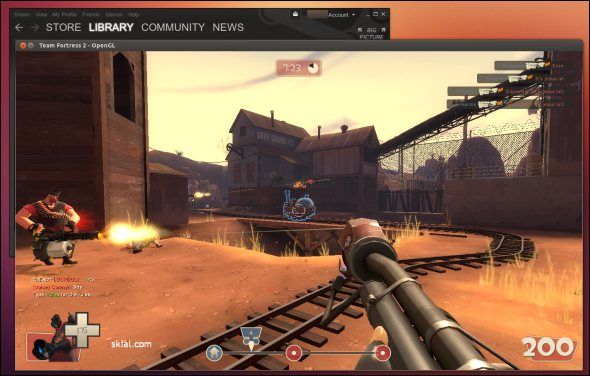
ALT: Steam и игра Team Fortress 2 запущены на Linux, демонстрируя поддержку игр
Совместимость улучшилась сильно за последние годы:
- Драйверы для большинства сетевых карт, дисков и видеоадаптеров встроены в ядро или доступны у производителя.
- Многие популярные приложения имеют Linux‑версии (браузеры, офисы, мессенджеры). Если вашей программы нет — обычно есть достойная альтернатива.
- Для Windows‑программ можно использовать совместимость через Wine/Proton, виртуальные машины или контейнеры.
Проверка: загрузитесь с Live USB и проверьте звук, сеть, графику и периферийные устройства. Если что‑то не работает сразу — это лучше узнать до установки на диск.
Как безопасно попробовать Linux
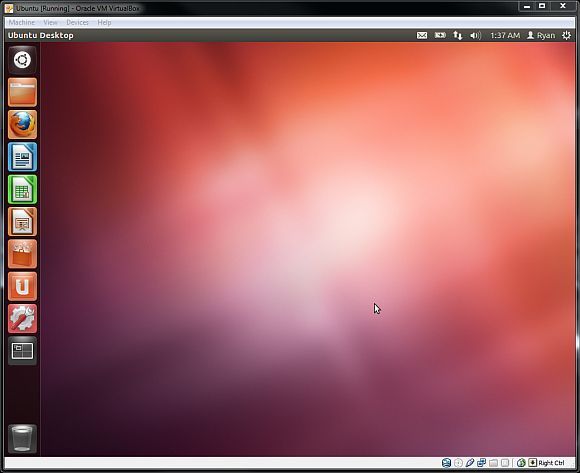
ALT: Окно VirtualBox с установленными гостевыми системами, демонстрирует запуск Linux в виртуальной машине
Варианты пробного использования:
- Live USB — загрузка без установки. Быстро, безопасно, никаких изменений на диске.
- Виртуальная машина (VirtualBox, QEMU) — установите полноценную систему внутри вашей ОС. Подходит для тестирования приложений и обновлений.
- WSL на Windows — интегрированная среда командной строки и некоторые приложения Linux без виртуализации.
- Двойная загрузка (dual‑boot) — используйте обе системы на одном компьютере. Это постоянный шаг, требует аккуратности при разметке диска.
Рекомендация: начните с Live USB, затем установите в виртуалке, и лишь после уверенности переходите к dual‑boot или полной замене системы.
Важно: делайте резервную копию данных перед установкой на диск.
Пошаговый план первого дня с Linux — Playbook
- Создайте Live USB с выбранным дистрибутивом (например, Ubuntu, Linux Mint).
- Загрузитесь с USB и проверьте: интернет, звук, видео, клавиатуру и мышь.
- Попробуйте установить нужные приложения из магазина/центра ПО.
- Оцените рабочее окружение: настройте темы, панели, быстрые клавиши.
- Если всё устраивает — установите в виртуальной машине и повторите настройки.
- Перенесите важные данные в облако или внешний диск.
- При полной установке следуйте мастеру установки и создайте точку восстановления, если дистрибутив поддерживает.
Критерии приёмки
- Моя основная периферия работает (принтер, камера, аудио).
- Нужные приложения запускаются или доступны альтернативы.
- Я выполняю свои типовые задачи в течение 1–2 рабочих дней без критических проблем.
Роль‑ориентированные контрольные списки
Разные пользователи имеют разные приоритеты. Краткие чек‑листы:
Для разработчика:
- Установлен Git, IDE или редактор, контейнеры (Docker), терминал и SSH.
- Возможность запускать локальные сборки и тесты.
Для дизайнера:
- Работающие цветовые профили, драйверы графического планшета.
- Доступ к приложениям для дизайна или возможные альтернативы/виртуализация.
Для геймера:
- Совместимость Steam/Proton, драйверы GPU, тесты любимых игр.
Для офисного пользователя:
- Наличие почтового клиента, офисного пакета, доступ к облачным документам.
Когда переход не подходит или требует осторожности
Контрпримеры и ограничения:
- Специальизированное ПО с DRM или узкоспецифическим API под Windows может работать нестабильно в Wine.
- Корпоративные политики могут ограничивать смену ОС из‑за централизованного администрирования.
- Некоторое профессиональное оборудование имеет закрытые драйверы только под Windows или macOS.
В таких случаях рассмотрите виртуальную машину с Windows внутри Linux или оставьте dual‑boot.
Ментальные модели и эвристики
- Модель «наслоений»: базовая система (ядро + драйверы) → окружение → приложения. Проблемы решаются от слоя к слою.
- Эвристика 80/20: 80% задач можно решить стандартным ПО Linux; для остальных 20% используются обходные пути (виртуализация, Proton).
Решающее дерево для выбора способа попробовать Linux
flowchart TD
  A[Хотите попробовать Linux?] --> B{Нужны ли вам все ваши текущие приложения без изменений?}
  B -- Нет --> C[Live USB]
  B -- Частично --> D[Виртуальная машина]
  B -- Да, строго --> E[WSL или виртуальная машина с Windows]
  C --> F{Нравится интерфейс?}
  D --> F
  E --> F
  F -- Да --> G[Продолжайте тестировать и переходите на установку]
  F -- Нет --> H[Попробуйте другое окружение или дистрибутив]
Тесты и критерии приёмки
Минимальные тесты перед установкой на диск:
- Загрузка в Live USB: сеть, звук, видео — пройдены.
- Запуск 3 ключевых приложений — пройдено.
- Создание и чтение файлов на основном диске/RAID — проверено.
Если хотя бы два теста не пройдены — отложите установку и изучите решение.
Безопасность и приватность
Linux предоставляет сильный контроль над системой. Советы:
- Отключайте ненужные службы и порты.
- Используйте менеджер обновлений и регулярно применяйте патчи.
- Для конфиденциальных задач настройте шифрование разделов при установке.
Частые вопросы
Нужен ли мне терминал?
Нет. Для большинства задач терминал не обязателен, но он ускорит решение некоторых задач.
Могу ли я вернуть Windows, если не понравится?
Да. Если вы не трогали разделы диска, достаточно удалить Live/VM. При dual‑boot — восстановление загрузчика возможно, но требует осторожности.
Сложно ли переключаться с macOS или Windows?
Нет. Выбор окружения помогает сделать переход плавным: Ubuntu/MATE для macOS, Linux Mint для пользователей Windows.
1‑строчный глоссарий
- Live USB — загрузочная флешка для запуска Linux без установки.
- VM — виртуальная машина.
- Wine/Proton — совместимость для запуска Windows‑программ.
Рекомендации по выбору дистрибутива
- Новичкам: Linux Mint или Ubuntu.
- Любителям настройки: KDE Neon или Manjaro (KDE).
- Старые компьютеры: Xubuntu, Lubuntu, MX Linux.
Риски и смягчение
- Риск потери данных: всегда бэкап перед установкой.
- Риск несовместимости: тестируйте в Live USB и виртуалке.
- Риск корпоративных ограничений: согласуйте с ИТ‑отделом.
Важно: изменения на диске всегда сопровождайте резервным копированием.
Заключение
Попробовать Linux можно без страха и без потери данных. Начните с Live USB или виртуальной машины. Выберите рабочую среду, которая вам привычна. Двигайтесь по небольшим шагам: тест → виртуализация → установка. Если нужна помощь, ищите сообщества по дистрибутиву — там много людей с похожими задачами.
Поделитесь в комментариях: какой именно аспект Linux пугает вас сильнее всего?
Image Credits: falling man Via Shutterstock

Похожие материалы

Несколько аккаунтов Skype: Multi Skype Launcher

Журнал для работы: повысить продуктивность

Персональные звуки уведомлений на Android

Скачивание шоу Hulu для офлайн‑просмотра

Microsoft Start: персонализированная новостная лента
