
Как выйти из режима инкогнито в Chrome, Firefox и Edge
Быстрые ссылки
- Выход из инкогнито в Chrome на компьютере
- Выход из инкогнито в Chrome на мобильном
- Выход из инкогнито в Firefox на компьютере
- Выход из инкогнито в Firefox на мобильном
- Выход из инкогнито в Edge на компьютере
- Выход из инкогнито в Edge на мобильном
Короткое резюме
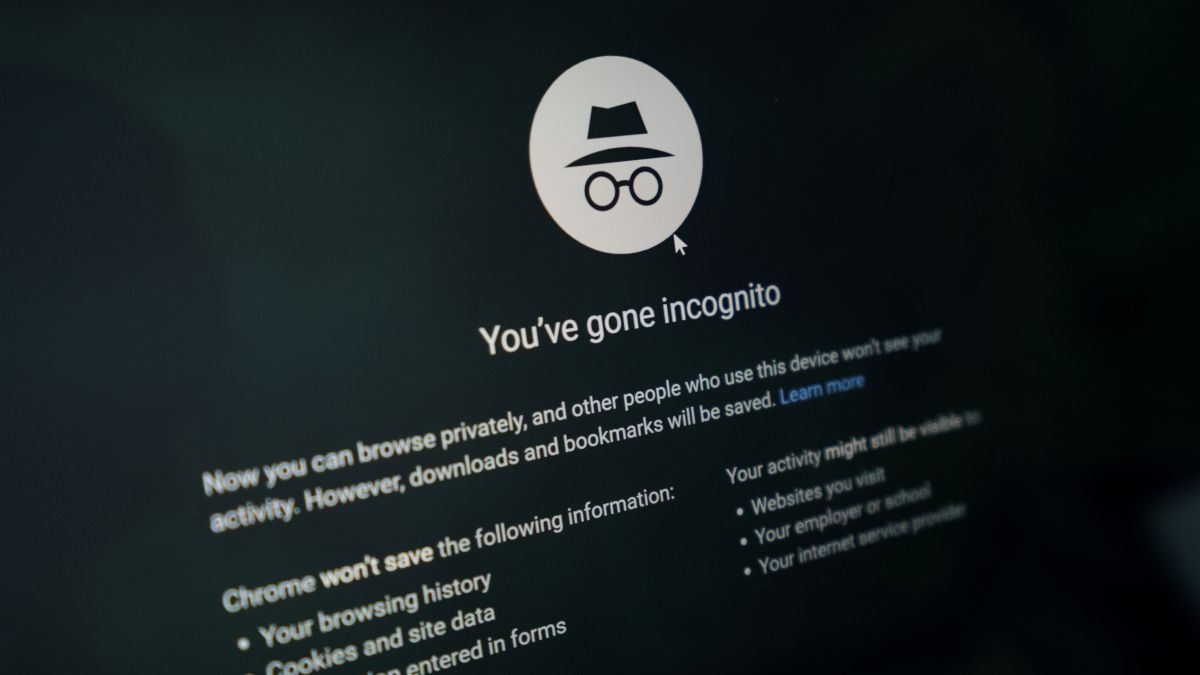
Закрытие окна или вкладок приватного режима — это основной и достаточный шаг, чтобы “выйти” из инкогнито. Приватный режим предотвращает локальное сохранение истории, cookies и данных форм, но не скрывает вас от сайтов, вашего интернет‑провайдера или работодателя. После закрытия приватных окон браузер снова начнёт записывать историю и кэш как обычно.
Важно: если вам нужно удалить следы после выхода из обычного окна (неинкогнито), используйте очистку истории и данных браузера.
Как выйти из инкогнито в Chrome на компьютере
Чтобы закрыть инкогнито‑окно в Chrome на компьютере, достаточно одного клика.
Шаги для Windows:
- В правом верхнем углу окна Chrome нажмите кнопку “X”. Это закроет окно инкогнито и все вкладки в нём.

Шаги для macOS:
- В левом верхнем углу окна Chrome нажмите красную кнопку закрытия (кружок с крестиком). Это закроет окно инкогнито и все вкладки.
Совет: если у вас открыто несколько окон Chrome, проверьте, что именно инкогнито‑окно закрыто — значок шпиона/человечка в верхнем левом углу помогает отличать такие окна.
Как выйти из инкогнито в Chrome на мобильном
На мобильных устройствах Chrome инкогнито‑вкладки открываются отдельно от обычных.
- Откройте экран вкладок инкогнито и нажмите кнопку с числом вкладок в круге (обычно в правом верхнем углу).
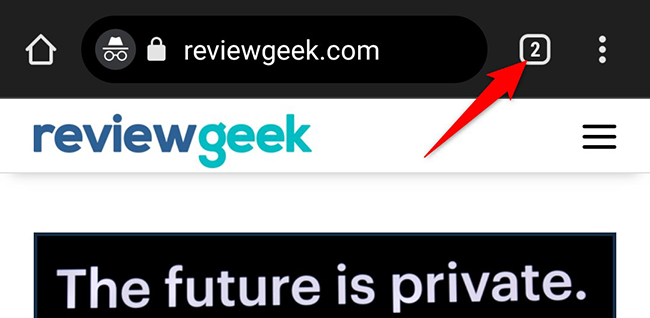
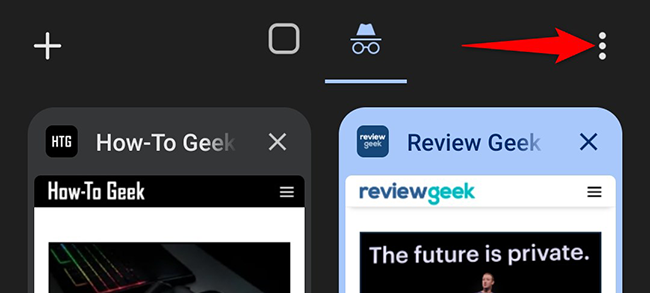
- Вы увидите список всех инкогнито‑вкладок. В правом верхнем углу нажмите значок трёх точек.
- Выберите пункт “Закрыть вкладки инкогнито”.
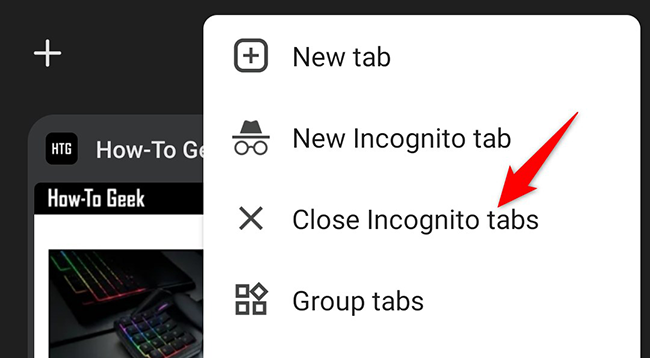
После этого Chrome закроет все инкогнито‑вкладки и вернёт вас в обычный режим.
Как выйти из инкогнито в Firefox на компьютере
В Firefox приватный режим называется “Private Mode” — в русскоязычном интерфейсе — “Приватный режим”.
Шаги для Windows и Linux:
- В правом верхнем углу окна приватного режима нажмите “X” — окно закроется вместе со всеми приватными вкладками.
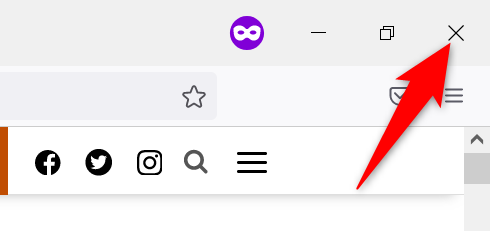
Шаги для macOS:
- В левом верхнем углу окна Firefox нажмите красную кнопку закрытия — это выйдет из приватного окна.
Подсказка: иконка в виде маски или пометка “Приватный режим” в заголовке окна подскажет, что вы находитесь в приватном сеансе.
Как выйти из инкогнито в Firefox на мобильном
- Нажмите на кнопку с числом вкладок в круге в верхней части экрана, чтобы открыть список приватных вкладок.
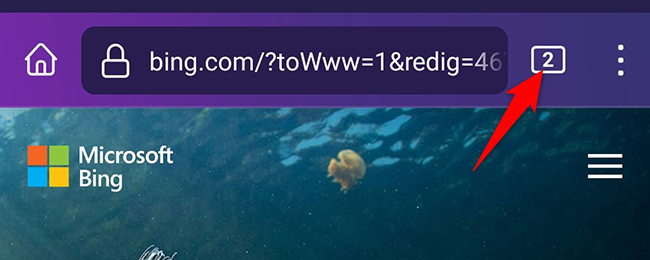
- В правом верхнем углу откройте меню (три точки).
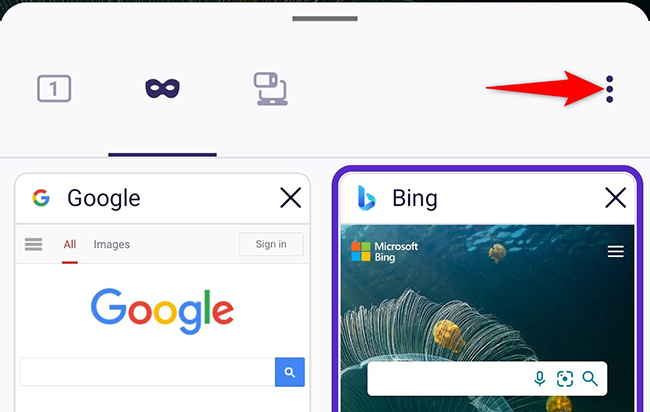
- Выберите “Закрыть все вкладки” — это закроет приватные вкладки.
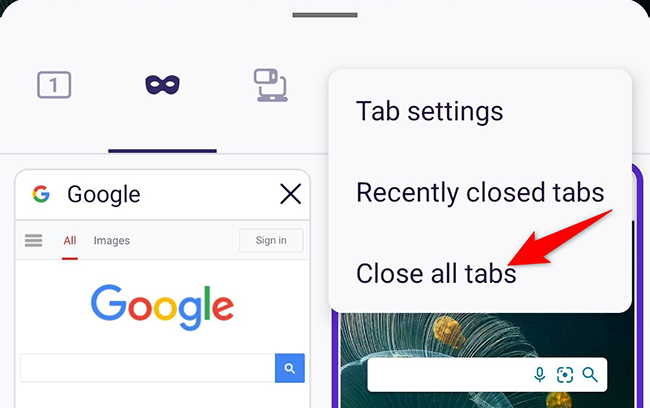
- Чтобы полностью выйти из приватного режима, нажмите значок маски на экране Firefox.
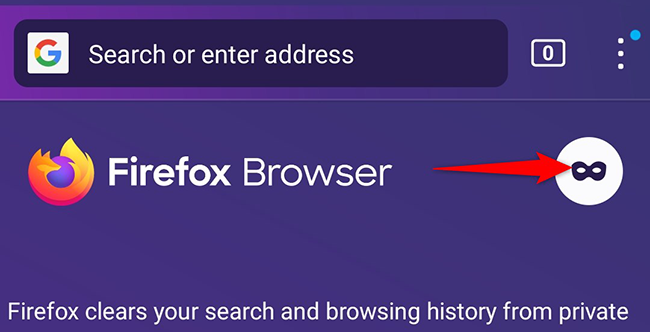
После этого Firefox вернётся в обычный режим просмотра.
Как выйти из инкогнито в Edge на компьютере
В Microsoft Edge приватный режим называется “InPrivate” (в русской версии — “InPrivate / В режиме InPrivate”).
- В правом верхнем углу окна нажмите метку “InPrivate”.
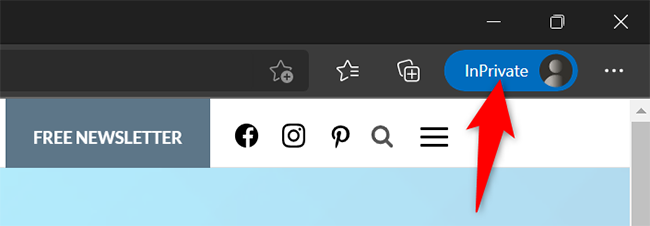
- В открывшемся меню выберите “Закрыть окно InPrivate”.
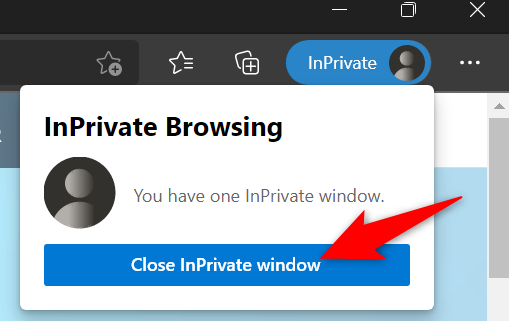
Edge закроет приватное окно и вернёт вас в обычный режим.
Как выйти из инкогнито в Edge на мобильном
- Нажмите кнопку переключателя вкладок (квадрат с числом) внизу экрана Edge.
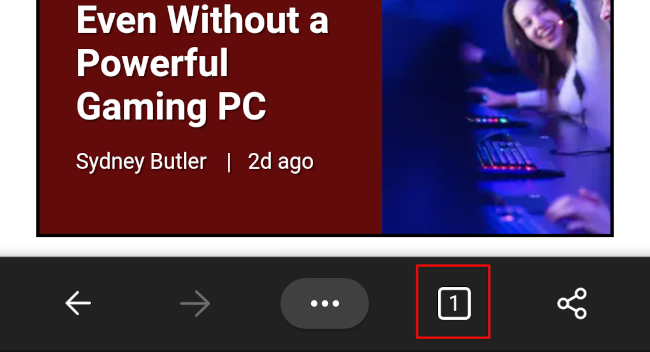
- На экране просмотра вкладок в левом нижнем углу нажмите “Закрыть все”.
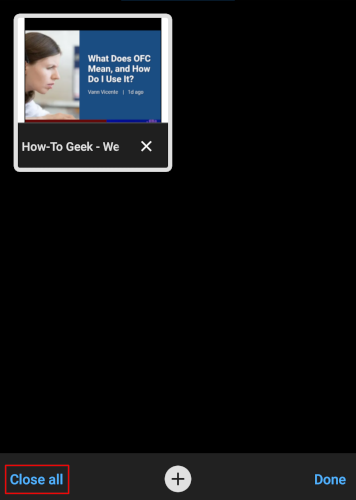
Edge закроет все открытые InPrivate‑вкладки и выйдет из приватного режима.
Когда закрытие вкладок не решает задачу: альтернативные варианты
- Если вы хотите полностью удалить следы после сессии (даже из обычного окна), выполните очистку истории, кеша и cookies в настройках браузера. Это удалит локальные записи.
- Если нужно временно изолировать сессию, используйте гостевой режим (Guest) или отдельный профиль браузера — он отделяет куки и данные от вашего основного профиля.
- Для скрытия действий от провайдера/сайтов используйте Tor или VPN, но это решает другие задачи и требует понимания ограничений.
Ментальные модели и когда приватный режим не помогает
Ментальная модель: приватный режим — это локальный «пылесос», который не оставляет крошек истории на вашем устройстве после закрытия окна. Но он не меняет того, что сайты могут видеть, ваш провайдер видит, или какие данные остаются на серверах сайтов.
Когда приватный режим не помогает:
- Он не скроет ваше устройство в сети (IP‑адрес). Для этого нужен VPN/Tor.
- Он не помешает работодателю или администратору сети видеть трафик, если тот ведёт мониторинг на уровне сети.
- Он не защитит вас от фишинга или вредоносного ПО.
Роль‑ориентированные чек-листы
Пользователь — быстрые шаги:
- Закрыть окно/вкладки инкогнито.
- Проверить, что индикатор приватного режима исчез.
- При необходимости очистить историю и cookies в обычном режиме.
ИТ‑администратор — проверка учёта и политики:
- Убедиться, что корпоративная политика допускает приватный режим или запрещает его.
- При необходимости настроить блокировку приватного режима с помощью групповых политик.
- Напомнить пользователям, что приватный режим не скрывает активность в корпоративной сети.
Критерии приёмки
- Все инкогнито/приватные окна и вкладки закрыты.
- В интерфейсе браузера отсутствуют метки InPrivate/Приватный/Incognito.
- При открытии новой вкладки она запускается в обычном режиме.
Мини‑руководство — тесты приёмки
- Откройте приватное окно и несколько вкладок, затем закройте окно: проверьте, что при повторном открытии браузера приватные вкладки не восстановились.
- На мобильном: откройте 3 приватных вкладки, используйте “Закрыть все” и убедитесь, что список вкладок пуст.
- Откройте обычное окно, перейдите на сайт и проверьте историю: она должна сохраняться после выхода из обычного режима.
Дерево принятия решения (Mermaid)
flowchart TD
  A[Нужно выйти из инкогнито?] --> B{Устройство}
  B -->|Компьютер| C[Закрыть инкогнито‑окно]
  B -->|Мобильный| D[Открыть переключатель вкладок]
  D --> E{Edge/Chrome/Firefox}
  E -->|Chrome| F[Меню → Закрыть вкладки инкогнито]
  E -->|Firefox| G[Меню → Закрыть все вкладки → Нажать маску]
  E -->|Edge| H[«Закрыть все» в просмотре вкладок]
  C --> I[Проверить, что индикация приватности исчезла]
  F --> I
  G --> I
  H --> I
Короткая глоссарная памятка
- Инкогнито / Private / InPrivate — режим браузера, который не сохраняет историю, cookies и данные форм локально после закрытия окна.
Полезные советы по безопасности и приватности
- Приватный режим — не средство для анонимности в сети. Используйте VPN/Tor для сокрытия IP‑адреса.
- Если вы делитесь устройством, рассмотрите гостевой профиль или отдельный учётный профиль в системе.
- Регулярно обновляйте браузер — многие уязвимости закрываются обновлениями.
Часто задаваемые вопросы
Как быстро убедиться, что я вышел из инкогнито?
Проверьте, что в заголовке окна или на панели вкладок отсутствует иконка маски/человечка или метка “InPrivate”. Откройте новую вкладку — она должна быть обычной.
Закрытие вкладок инкогнито удаляет локальные данные автоматически?
Да — при закрытии приватного окна браузер удаляет сессию (cookie, история вкладок) локально. Но это не влияет на данные, которые уже были отправлены сайтам.
Можно ли заблокировать приватный режим в браузере для всех пользователей компьютера?
Да — в корпоративной среде это делают через групповые политики или настройки профилей. На личном устройстве такие блокировки сложнее и требуют изменения системных настроек.
Итог
Выход из инкогнито — это простая операция: закройте окно или вкладки приватного режима. Помните о границах приватности: этот режим защищает только локальные следы на устройстве. Если вам нужна дополнительная анонимность или удаление данных после обычной сессии, используйте очистку истории, гостевой профиль или инструменты для анонимности в сети.
Важно: всегда проверяйте интерфейс вашего браузера — названия пунктов меню и кнопок могут немного отличаться в зависимости от версии и локализации.
Хотите узнать больше о том, как работает приватный режим и какие у него ограничения? Прочитайте нашу подробную статью о том, как работает приватный режим и почему он не обеспечивает полной анонимности.

Похожие материалы

Несколько аккаунтов Skype: Multi Skype Launcher

Журнал для работы: повысить продуктивность

Персональные звуки уведомлений на Android

Скачивание шоу Hulu для офлайн‑просмотра

Microsoft Start: персонализированная новостная лента
