
Microsoft Loop для совместной работы и заметок
К чему подходит эта инструкция
Эта статья объясняет, где найти Microsoft Loop, как создавать страницы и рабочие пространства, как использовать шаблоны, делиться контентом и чем Loop отличается от OneNote. Подойдёт как для частных пользователей Microsoft 365, так и для небольших команд.
Важно: термины в UI приложений выделены курсивом (например, Share, Page link) — это точные подписи кнопок в интерфейсе.
Где найти Microsoft Loop
Microsoft Loop доступен как веб-приложение для пользователей с учётной записью Microsoft 365 и как мобильное приложение в магазине вашей платформы (App Store или Google Play). После входа в аккаунт Loop может не появиться сразу на главной странице или в левой панели навигации.
Если вы не видите Loop:
- Откройте главное меню (включая «гамбургер» в левом верхнем углу);
- Нажмите More apps — вы увидите список дополнительных приложений;
- Выберите Loop и закрепите его в меню при необходимости.
Примечание: локальные настройки администратора организации могут ограничивать видимость приложений. Если Loop не появляется, обратитесь к администратору Microsoft 365.
Что можно делать в Loop
При первом запуске интерфейс похож на OneNote: левая панель содержит поиск, уведомления и список страниц или рабочих пространств. Основные строительные блоки Loop:
- Страница (Page) — канва с заголовком и телом, где вы собираете идеи;
- Рабочее пространство (Workspace) — совместная область для команды и нескольких страниц (подходит для спринтов или проектов);
- Компоненты — небольшие блоки (списки, таблицы, задачи), которые можно вставлять и переиспользовать.
Как начать быстро:
- Нажмите Create New — это создаст новую страницу или Workspace; часто кнопка помечена Create New в левом верхнем углу.
- Выберите шаблон из Template Gallery внизу страницы (есть шаблоны для заметок встречи, списка покупок, плана поездки).
- Заполните блоки: повестку (Agenda), задачи (Tasks), сроки и ответственных.
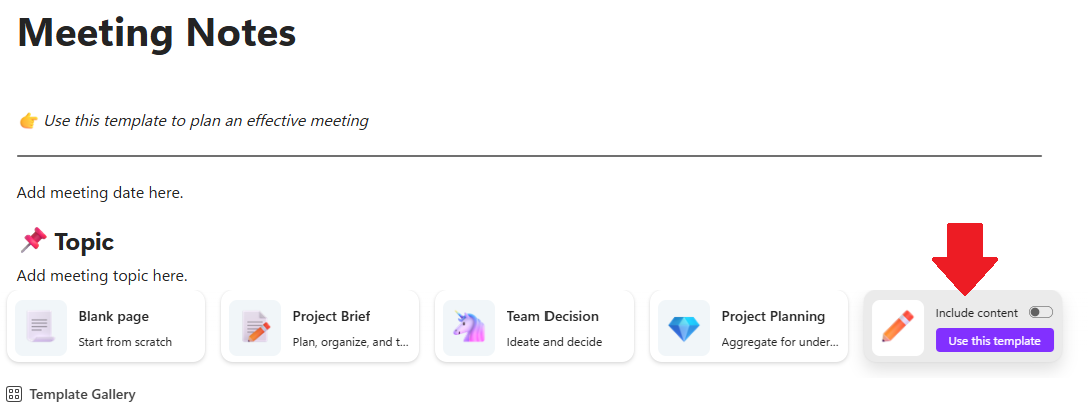
Шаблоны ускоряют начальную структуру: вы получаете готовые секции, которые можно редактировать. В примере выше выбран шаблон Meeting Notes — он включает повестку, задачи и блоки для решений.
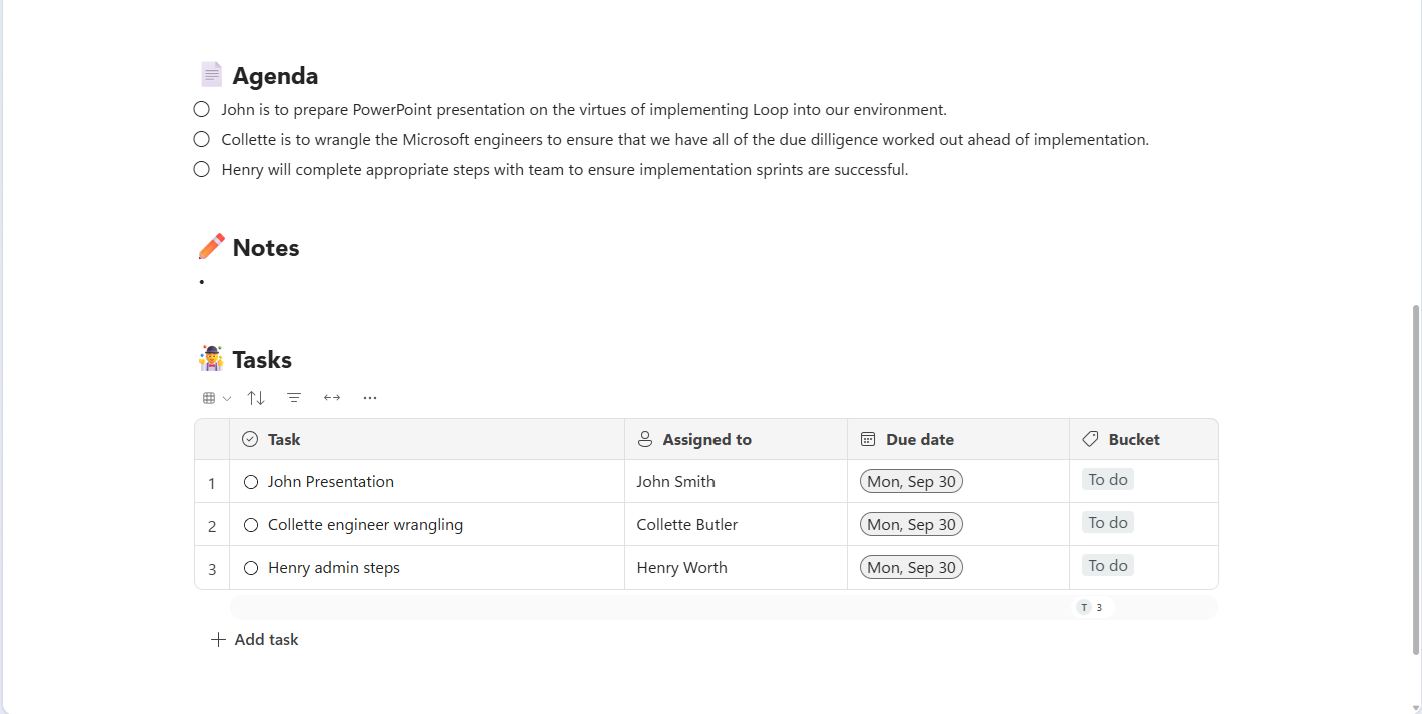
После заполнения вы работаете в потоковом режиме: добавляете пункты повестки, назначаете задачи, указываете сроки и группируете задачи по «бакетам» (bucket). Те же элементы годятся для списка покупок, маршрута поездки или сборника идей для мероприятия.
Возможные сценарии использования:
- Быстрый мозговой штурм и фиксация идей;
- Координация ответственных и контроль сроков в небольшом проекте;
- Составление списков (покупки, вещи в поездку, подготовка к празднику);
- Протоколы встреч и последующий трекинг задач.
Совместный доступ и уведомления
Когда вы добавляете коллег в колонку Assigned to, им обычно приходит уведомление по электронной почте о том, что они добавлены на страницу Loop. Но это зависит от того, входят ли эти пользователи в ту же организацию и от политики доступа.
Если пользователи находятся вне вашей организации или не отображаются в локальной среде, автоматические письма могут не отправляться. В таком случае используйте следующие варианты:
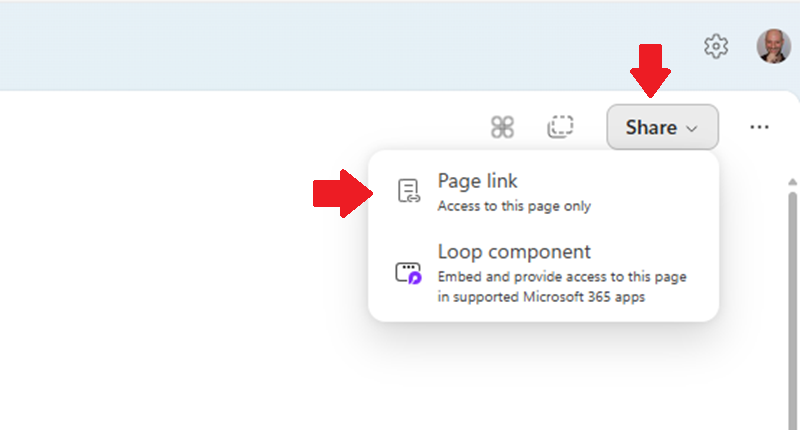
- Нажмите Share в правом верхнем углу и выберите Page link — создаётся ссылка, которая даёт доступ только к этой странице;
- Вариант «встроить страницу» (embed) делает компонент открытым там, где вы вставляете (например, в Teams или на сайте), если разрешения это позволяют.
Важно: перед распространением ссылки проверьте настройки доступа и уровень прав (только просмотр или редактирование).
Отличия Microsoft Loop и OneNote
На первый взгляд интерфейсы похожи, но назначение у приложений разное:
- OneNote — цифровой блокнот для личных и совместных заметок. Основная цель — записывать, структурировать и хранить информацию;
- Loop — инструмент, ориентированный на совместную работу и создание интерактивных блоков и мини-пространств для командной работы.
Пример: в OneNote я вел заметки по идее трекера проблем для приложений Microsoft 365. Эти заметки были полезны как личный архив и материал для презентаций. Если бы я хотел активно совместно обсуждать проблему и назначать задачи менеджерам — удобнее было бы использовать Loop.
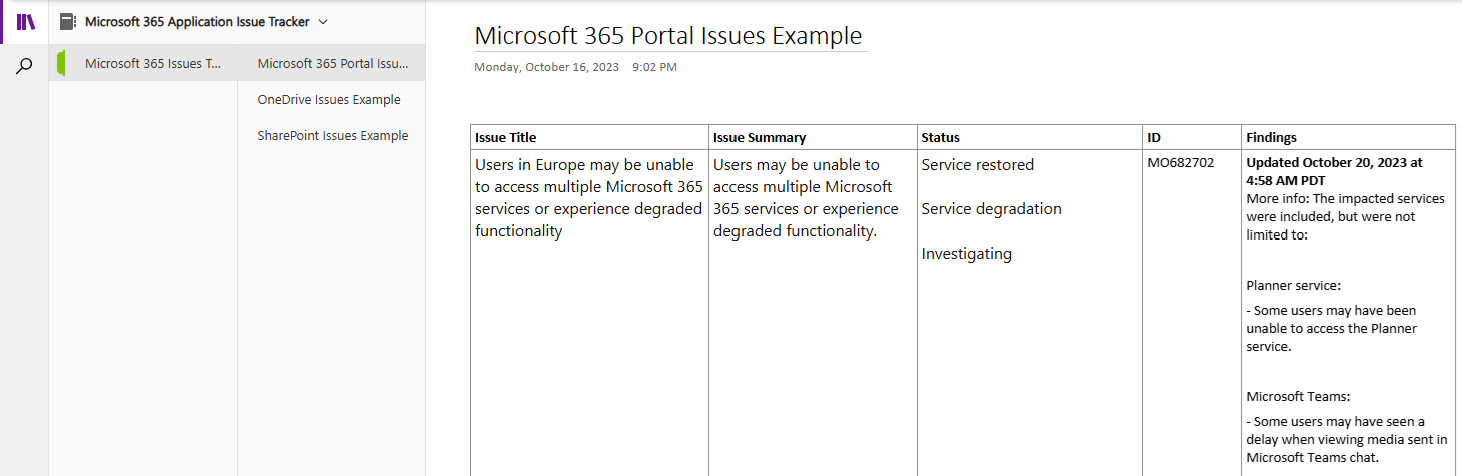
Таблица сравнения — когда что выбрать:
| Критерий | OneNote | Microsoft Loop |
|---|---|---|
| Основная цель | Личные/структурированные заметки | Быстрая совместная работа и динамичные компоненты |
| Подходит для | Длинных заметок, архивации | Совещаний, трекинга задач, быстрых коллабов |
| Компоненты | Меньше интерактивных переиспользуемых блоков | Компоненты легко встраиваются и делятся |
| Сценарий | Лонгрид, референс | Координация команды, спринты |
Когда Loop не заменит OneNote:
- Если вы ведёте подробную документацию и архивы с глубокой структурой; OneNote лучше хранит иерархию больших наборов заметок.
- Когда нужно создавать PDF-экспорт целых ноутбуков со сложной версткой — OneNote или Word подойдут больше.
Когда выбрать Loop:
- Короткие, быстрые коллаборации и встречи;
- Когда нужно назначать ответственных и зачастую менять структуру разделов;
- Для динамичных шаблонов и многократного переиспользования компонентов.
Мини-методика: как провести эффективную сессию в Loop
- Подготовка (5–10 минут)
- Создайте Workspace для темы;
- Добавьте базовую страницу и выберите шаблон (Meeting Notes или другой);
- Добавьте ключевые секции: повестка, цели, ожидаемые результаты.
- Вступление (3–5 минут)
- Объясните цели сессии и роли участников;
- Кратко покажите структуру страницы.
- Активная работа (15–40 минут)
- Бросьте идеи в компоненты (список идей, таблицы, чек-листы);
- Назначьте владельцев в колонке Assigned to;
- Запишите принятые решения прямо на странице.
- Завершение (5 минут)
- Подтвердите, кто за что отвечает и сроки;
- Поделитесь Page link или внедрите компонент в канал, где команда продолжит работу.
Критерии приёмки
- У каждой задачи есть ответственный;
- Для каждой задачи указан конечный срок или статус;
- Все участники получили ссылку и подтвердили доступ.
Чек-листы по ролям
Организатор:
- Создать Workspace/страницу и шаблон;
- Добавить участников и объяснить формат;
- Назначить владельца итогового отчёта.
Участник:
- Внести свои идеи в соответствующие компоненты;
- Принять или скорректировать назначенные задачи;
- Подтвердить доступ к странице.
Администратор Microsoft 365:
- Проверить политику доступа и внешнего шаринга;
- Убедиться, что Loop доступен для нужных пользователей;
- При необходимости включить гостевой доступ.
Короткий глоссарий
- Loop — приложение для совместной работы над динамическими страницами и компонентами.
- Page (Страница) — единица контента с заголовком и телом.
- Workspace (Рабочее пространство) — совокупность страниц и участников для конкретного проекта.
- Component (Компонент) — переиспользуемый блок (список, таблица, задача).
Решение: выбрать Loop или OneNote (простое дерево решений)
flowchart TD
  A[Нужно ли совместно редактировать и назначать задачи?] -->|Да| B[Выберите Microsoft Loop]
  A -->|Нет| C[Нужно хранить длинные, структурированные заметки?]
  C -->|Да| D[Выберите OneNote]
  C -->|Нет| B
Безопасность и конфиденциальность — на что обратить внимание
- Проверьте уровень доступа при создании Page link; ссылка может дать только просмотр или разрешение на редактирование;
- При добавлении внешних участников убедитесь, что политика организации разрешает внешний доступ;
- Избегайте размещения чувствительных данных в публичных ссылках и компонентах с открытым доступом.
Примечание: если вы работаете с персональными данными или конфиденциальной информацией, обсудите требования с отделом безопасности и обучите участников, как правильно настраивать права доступа.
Ограничения и случаи, когда Loop не подойдёт
- Для крупных проектных библиотек с множеством версий и сложной иерархией OneNote или SharePoint лучше подходят;
- Если необходима сложная нотация и форматирование длинных документов — Word/OneNote предпочтительнее;
- Когда организация строго запрещает внешний шаринг, возможности совместной работы будут ограничены.
Итог и рекомендации
Microsoft Loop — удобный инструмент для быстрого старта совместной работы: создаёте страницу, выбираете шаблон, назначаете ответственных и делитесь ссылкой. Он хорошо подходит для встреч, спринтов и коротких коллаборативных сессий. Для длительной документации и сложной структуры продолжайте использовать OneNote или другие инструменты Microsoft 365.
Рекомендации для быстрого результата:
- Начните с готового шаблона Meeting Notes для встреч;
- Сразу назначайте ответственных и сроки;
- Делайте проверку доступа перед рассылкой ссылок.
Короткая заметка: попробуйте Microsoft Loop при планировании следующей семейной поездки или при мозговом штурме идей для мероприятия — интерфейс интуитивен и позволяет быстро собрать всё в одном месте.
Краткое резюме:
- Loop — для быстрой совместной работы и интерактивных компонентов;
- OneNote — для длинных заметок и структурированной архивации;
- Всегда проверяйте права доступа перед публикацией ссылок.

Похожие материалы

Несколько аккаунтов Skype: Multi Skype Launcher

Журнал для работы: повысить продуктивность

Персональные звуки уведомлений на Android

Скачивание шоу Hulu для офлайн‑просмотра

Microsoft Start: персонализированная новостная лента
