
Запуск старых игр MS‑DOS в Windows 7 через DOSBox
Что такое DOSBox
DOSBox — это открытый эмулятор MS‑DOS. Он создаёт виртуальную среду, в которой старые DOS‑игры видят «жёсткий диск», звуковую карту и контроллеры, ожидаемые ими в конце 80‑х — начале 90‑х. Определение: эмулятор — программа, имитирующая поведение другой системы, чтобы запускать её ПО.
Важно: DOSBox не даёт автоматических лицензий на игры. Вы обязаны иметь право на использованные копии.
Установка DOSBox
- Перейдите на официальный сайт DOSBox и скачайте сборку для Windows. Для Windows 7 обычно подходит верхний пункт («Windows installer»).
- Запустите скачанный .exe и следуйте мастеру установки.
- Примите лицензионное соглашение.
- Создайте ярлыки, если нужно.
- Выберите папку установки.
- Нажмите «Install», потом «Close» по завершении.
Совет: храните ваши игры в отдельной папке, например C:\dosgames, чтобы легче было её монтировать.
Основы использования DOSBox
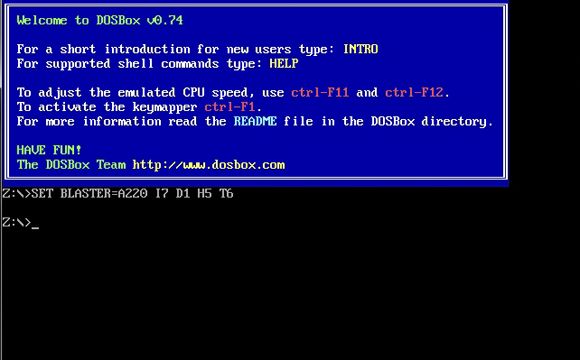
Запустите DOSBox через меню “Start” или ярлык на рабочем столе. Откроются два окна: маленькое окно состояния и главное окно с командной строкой DOS. Вам нужно главное окно.
Перед запуском игр нужно «смонтировать» папку как виртуальный диск C:. Это связывает реальную папку с виртуальным диском DOSBox.
Чтобы смонтировать папку, введите:
mount c \ Например, если вы сделали папку c:\dosgames, команда будет:
mount c c:\dosgames\После этого переключитесь на диск C:
C:\И перейдите в нужную папку игры:
cd /doom/Запускать игры обычно нужно через исполняемый файл. Частая команда в старых инструкциях —
run Но чаще реально запускается просто вводом имени исполняемого файла, например:
doom.exeПодсказка: в любой момент наберите help /all для списка поддерживаемых команд DOSBox.
Важно: монтировать папку нужно каждый раз при запуске DOSBox, если вы не настроили автозапуск в конфиг‑файле (см. ниже).
Как получить старые игры
- Оригинальные носители. Самый безопасный и законный вариант — скопировать файлы с оригинального CD или дискеты в вашу смонтированную папку (C:\dosgames\название_игры). Для дискет используйте USB‑флоппи‑драйв или специализированный риппер.
- Образы CD (ISO). Можно смонтировать ISO как виртуальный привод в DOSBox с помощью
imgmount(пример ниже). - Загрузки. Если вы скачиваете копии, делайте это только для тех игр, на которые у вас есть права. Законность загрузки зависит от вашей юрисдикции.
- Abandonware. Многие сайты предлагают старые игры бесплатно, но юридический статус таких предложений спорный.
Если у вас есть ISO, пример команды для монтирования CD‑образа:
imgmount d "c:\isos\doom.iso" -t isoПосле монтирования вы сможете обращаться к D: как к CD‑приводу.
Быстрый план (SOP) — шаг за шагом
- Установите DOSBox.
- Создайте папку, например c:\dosgames.
- Скопируйте в неё файлы игры (или смонтируйте ISO).
- Запустите DOSBox и выполните
mount c c:\dosgames\. - Переключитесь на C: и
cdв папку игры. - Запустите исполняемый файл (например
game.exe). - При необходимости подправьте настройки звука в конфиге DOSBox.
Настройки и конфигурация
Файл конфигурации (dosbox.conf) содержит часто используемые настройки: автоматический монтирование, отображение в полноэкранном режиме, количество CPU‑циклов и параметры звука. Добавьте в конец конфиг‑файла строку вида:
autoexec
mount c c:\dosgames\
c:\
cd \doom
doom.exe
Это автоматически сделает монтирование и запустит игру при старте DOSBox.
Параметры производительности:
- Ctrl+F11 / Ctrl+F12 — уменьшение / увеличение CPU‑циклов в реальном времени.
- Alt+Enter — переключение полноэкранного режима.
- Ctrl+F10 — «захват» мыши (если мышь ведёт себя странно).
Типичные проблемы и как их решать
Важно: большинство проблем связаны со звуком, мышью и производительностью.
- Нет звука или он прерывистый
- Убедитесь, что в конфиге выбран правильный драйвер звука (sb, sb16) и эмулируется MIDI‑интерфейс.
- Попробуйте переключить вывод на DirectSound или установить другую частоту в конфиге.
- Клавиатура не реагирует / клавиши «висят»
- Включите фокус окна DOSBox и попробуйте нажать Ctrl+Alt+Del, затем вернитесь.
- Мышь не работает в игре
- Используйте Ctrl+F10 для захвата/освобождения мыши. В конфиге можно включить
autolock=true.
- Используйте Ctrl+F10 для захвата/освобождения мыши. В конфиге можно включить
- Игра слишком быстрая или слишком медленная
- Регулируйте CPU‑циклы (Ctrl+F11 / Ctrl+F12) или установите
cycles=xxxв конфиге.
- Регулируйте CPU‑циклы (Ctrl+F11 / Ctrl+F12) или установите
- Проблема с графикой (разрешение, цвета)
- Попробуйте разные режимы отрисовки (
output=overlay|opengl|ddraw) в конфиге.
- Попробуйте разные режимы отрисовки (
Если изменения в конфиге не помогают, верните файл к резервной копии и попробуйте запуск с дефолтными настройками.
Альтернативы и когда DOSBox может не подойти
- ScummVM — отличен для классических клик‑приключений (Monkey Island, Day of the Tentacle). Если игра на SCUMM‑движке, используйте ScummVM вместо DOSBox.
- vDos — целенаправленно для бизнес‑приложений DOS и текстовых программ, иногда лучше работает с консольными утилитами.
- PCem / 86Box — эмулируют более точный аппаратный стек (BIOS, видеокарты, звуковые платы). Подходят, если нужна аутентичность, но сложнее в настройке.
- Виртуальные машины (VirtualBox, VMware) — можно установить старую версию Windows/DOS, если игра требует специфического ПО или драйверов, но это тяжеловесное решение.
Когда DOSBox не подойдёт: игры, требующие специфического чипа или очень точной аппаратной совместимости (редкие ускорители графики, нетипичные звуковые карты) или многопользовательские сетевые режимы с нестандартными протоколами.
Рекомендации для разных ролей (чек‑листы)
Для простого игрока:
- Установить DOSBox.
- Скопировать игру в c:\dosgames\имя_игры.
- Смонтировать, запустить.
- Использовать Ctrl+F12/Ctrl+F11 и Alt+Enter по необходимости.
Для коллекционера / архивиста:
- Хранить оригинальные образы ISO и файлы дискет.
- Вести README с источником и датой рипа.
- Проверять контрольные суммы образов.
- Документировать применяемые патчи и настройки DOSBox.
Для разработчика/энтузиаста модов:
- Изучить исполняемые файлы с помощью отладчиков для DOS (только на легально полученных копиях).
- Тестировать на нескольких конфигурациях DOSBox и сравнивать поведение.
Критерии приёмки
- Игра запускается и проходит первую сцену/уровень.
- Звуковое сопровождение корректно воспроизводится (музыка и эффекты).
- Управление (клавиатура/мышь/джойстик) чувствительно и предсказуемо.
- Нет критических графических артефактов, мешающих игре.
Краткий глоссарий
- Эмулятор — программа для имитации другой аппаратной/программной среды.
- ISO — образ CD/DVD.
- Abandonware — ПО, официально не поддерживаемое, но юридически статус спорный.
- CPU‑циклы DOSBox — виртуальные процессорные циклы, регулирующие скорость эмуляции.
Безопасность и юридические замечания
- Скачивание игр без прав на них может нарушать закон. Пользуйтесь только легальными копиями или распространяемым разработчиком ПО.
- Антивирусы иногда помечают старые игры или рипы как подозрительные. Проверяйте источники и используйте антивирус для проверки скачанных артефактов.
Примеры команд (шпаргалка)
- Смонтировать папку как C:
mount c c:\dosgames\- Смонтировать ISO как D:
imgmount d "c:\isos\doom.iso" -t iso- Переключиться на диск C:
C:\- Изменить директорию
cd /название_папки/- Запустить игру
doom.exeСовместимость и советы по миграции
- DOSBox доступен на Windows, macOS и Linux. Конфигурация одинакова по смыслу, но пути и клавиши могут отличаться.
- Если мигрируете коллекцию игр между системой, используйте относительные пути и храните образы в едином каталоге.
Итог
DOSBox остаётся простым и универсальным инструментом для запуска классических DOS‑игр на современных системах. Он подойдёт большинству пользователей: от тех, кто хочет быстро сыграть в ностальгические тайтлы, до коллекционеров, архивирующих старые носители. Если одна игра не работает — попробуйте альтернативы (ScummVM, PCem) или поэкспериментируйте с настройками.
Важно: всегда уважайте авторские права и храните оригинальные носители, когда это возможно.
Если у вас остались вопросы по конкретной игре или возникли ошибки при запуске — напишите модель и версию игры, опишите поведение, и мы подскажем дальнейшие шаги.

Похожие материалы

Несколько аккаунтов Skype: Multi Skype Launcher

Журнал для работы: повысить продуктивность

Персональные звуки уведомлений на Android

Скачивание шоу Hulu для офлайн‑просмотра

Microsoft Start: персонализированная новостная лента
