
Офлайн-карты на iPhone: как получить навигацию без сети
Быстрые ссылки
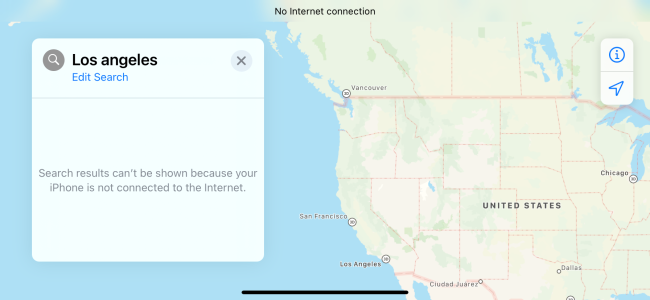
Проблема: нет офлайн‑навигации в Картах Apple
Вариант 1: загрузить большие офлайн‑карты в HERE WeGo
Вариант 2: загрузить участки офлайн в Google Maps
Проблема: нет офлайн‑навигации в Картах Apple
Коротко: Карты Apple могут продолжать навигацию, если маршрут был начат при наличии сети, но нельзя предварительно загрузить карты для автономного использования. Если вы потеряете сигнал по пути или окажетесь в парке без покрытия, Карты Apple не помогут вам начать новый маршрут.
Почему это важно. В удалённых районах или национальных парках часто нет сотовой связи. Многие люди успешно добираются на автомобиле до удалённого места, но не могут вернуться, потому что не могут заново проложить маршрут без подключения к интернету.
Важное: если вы уже начали навигацию при наличии сигнала и затем связь пропала, Apple Maps может продолжить голосовые подсказки по сохранённому маршруту. Но если вы хотите проложить новый маршрут или найти место без сети, потребуется альтернатива.
Вариант 1: загрузить большие офлайн‑карты в HERE WeGo
Краткое описание. HERE WeGo — бесплатное приложение, которое поддерживает загрузку больших областей карт для офлайн‑использования. Оно совместимо с Apple CarPlay и позволяет сохранить даже целые страны. Например, карта всей США занимает примерно 7,83 ГБ на iPhone.
Что умеет в офлайне:
- проложить маршрут с пошаговой навигацией;
- поиск POI (точки интереса) в загруженной области;
- голосовая навигация и указания по дорогам — всё офлайн.
Когда использовать. Это идеальный выбор для длительных автопоездок и путешествий по крупным, малонаселённым территориям, где нужна гарантия, что карта будет под рукой.
Как скачать карты (шаги):
- Установите приложение HERE WeGo из App Store.
- Запустите приложение.
- Откройте панель внизу экрана.
- Найдите пункт «Управление картами» и перейдите в него.
- Выберите «Загрузить новые карты».
- Выберите континент и страну, после чего начнётся загрузка.
Советы по хранению места:
- Проверьте объём загружаемой карты перед подтверждением.
- Удаляйте ненужные страны после возвращения.
- На iPhone с ограничённой памятью скачивайте только нужные штаты или регионы.
Пример использования. Если вы планируете поездку по всему штату или нескольким штатам, загрузите их заранее по Wi‑Fi. При потере сети навигация и поиск адресов будут работать как в обычном онлайн‑режиме.

Вариант 2: загрузить участки офлайн в Google Maps
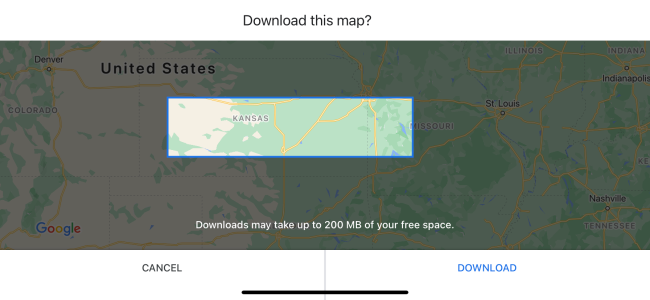
Краткое описание. Google Maps на iPhone поддерживает офлайн‑карты, но система ориентирована на загрузку ограниченных по площади участков и требует периодических обновлений. Тем не менее поиск и навигация в загруженных областях работают офлайн.
Особенности и ограничения:
- Можно скачивать только прямоугольные участки карты определённого масштаба; нельзя скачать целую страну одним нажатием.
- Приложение периодически обновляет данные офлайн‑карт, что может занимать трафик при наличии сети.
- Подходит для города и окрестностей, либо для конкретного направления поездки.
Как скачать участки (шаги):
- Установите Google Maps и откройте приложение.
- Нажмите на иконку профиля в правом верхнем углу.
- Выберите раздел «Офлайн‑карты».
- Нажмите «Выбрать свою карту» и рамкой выберите нужную область.
- Подтвердите скачивание. Повторите для нескольких областей.
Совет: при планировании путешествия скачайте карту города прибытия и большие участки по пути — это удобно для однодневных выездов или туров по региону.
Когда офлайн-карты не помогут
- Если вам нужна максимально свежая информация о дорожных изменениях, пробках или временных перекрытиях — офлайн‑карты не гарантируют актуальность.
- Если маршрут подразумевает мелкие грунтовые дороги, новые подъезды или временные объезды — лучше иметь связь или локального проводника.
- Если вы хотите загрузить всю страну, а у вас мало свободного места — выберите частичные загрузки или другой сервис.
Примечание: офлайн‑карты хороши для базовой навигации и поиска POI, но не заменяют интернет‑подключение для живых обновлений трафика и схем объезда.
Альтернативные подходы
- Сохранить заранее офлайн‑карты в нескольких приложениях одновременно (резерв).
- Использовать «карты для печати» — экспортировать маршрут и распечатать ключевые развилки.
- Приложения навигации для туристов и треккинга (например, специализированные трекер‑карты для пешеходных маршрутов) — для офлайн‑треков в парках и горах.
Быстрый чек‑лист перед поездкой
Для водителя:
- Скачать HERE WeGo или Google Maps и подготовить нужные области.
- Проверить уровень заряда и взять автомобильное зарядное устройство.
- Сделать офлайн‑карты Wi‑Fi — не по мобильному трафику.
Для штурмана (навигации):
- Проверить, что голосовая навигация включена в офлайн‑режиме.
- Сохранить адреса отелей и важных точек в закладки приложений.
- Иметь резервный навигатор на бумаге или распечатках.
Для администратора устройства:
- Убедиться, что приложению разрешён доступ к местоположению.
- Проверить свободное место и удалить старые загрузки карт.
- Настроить автоматические обновления приложений по Wi‑Fi.
Критерии приёмки
- Приложение способно проложить маршрут и дать пошаговую навигацию в загруженной области без сети.
- Поиск адресов и POI в загруженной области работает без интернет‑подключения.
- Размер скачанных данных укладывается в доступное свободное место устройства.
Короткая методика проверки перед выездом
- Выберите участок и скачайте его по Wi‑Fi.
- Отключите мобильную сеть и включите режим полёта.
- Откройте офлайн‑карту и попробуйте найти адрес или проложить маршрут внутри загруженной области.
- Проверьте голосовые указания и обновление позиции при движении.
Терминология в одну строку
- Офлайн‑карты: карты, сохранённые на устройстве и доступные без сети.
- POI: точки интереса — рестораны, АЗС, отели и т. п.
- HERE WeGo: приложение для навигации с возможностью загружать большие офлайн‑области.
Итог
Если вы планируете длительную поездку в районы с плохим покрытием, не полагайтесь только на Карты Apple. Установите и настройте одно или два приложения с офлайн‑картами до выезда. Для крупных регионов лучше подходит HERE WeGo. Для городских и пригородных поездок удобно использовать Google Maps. Проверьте офлайн‑режим на устройстве заранее и возьмите резервные навигационные данные.
Важно: всегда держите запасной источник питания и сохранённые контактные данные на случай, если навигация станет недоступной.

Похожие материалы

Несколько аккаунтов Skype: Multi Skype Launcher

Журнал для работы: повысить продуктивность

Персональные звуки уведомлений на Android

Скачивание шоу Hulu для офлайн‑просмотра

Microsoft Start: персонализированная новостная лента
