
Как получать уведомления, когда друзья публикуют что‑то в Facebook

Быстрые ссылки
- Почему включать уведомления
- Проверка настроек уведомлений
- Как включить уведомления для друга
- Мобильное приложение: отличия
- Когда уведомления не будут приходить
- Контроль конфиденциальности и GDPR
Почему включать уведомления
По умолчанию Facebook уведомляет вас, если вас упомянули, отметили на фото или оставили запись на вашей стене. Но иногда вы хотите получать оповещения о публикациях конкретного человека даже если он с вами не взаимодействует прямо — например, чтобы сразу увидеть фото новорожденного родственника или поддержать друга в сложный период.
Есть два рабочих метода:
- Добавить человека в список «Близкие друзья» — это автоматически включает уведомления и делает этого человека целевой аудиторией для ограниченных публикаций.
- Включить только уведомления для профиля — опция «Получать уведомления» без добавления в списки.
Оба подхода полезны в разных сценариях: список полезен, если вы хотите получать оповещения и периодически ограничивать аудиторию своих постов; «Получать уведомления» удобен, если важны только уведомления, а видимость и списки вам не нужны.
Важно: этот материал показывает, как изменить только ваши собственные настройки. Вы не изменяете настройки аккаунта другого человека, не получаете дополнительные прав и не нарушаете приватность других пользователей.
Проверка настроек уведомлений
Прежде чем включать уведомления для отдельного профиля, убедитесь, что глобальные настройки уведомлений и настройки почты позволяют доставлять оповещения.
- Войдите в Facebook. Нажмите на треугольник меню в правом верхнем углу и выберите «Настройки». Если ссылка не срабатывает, откройте Настройки вручную.
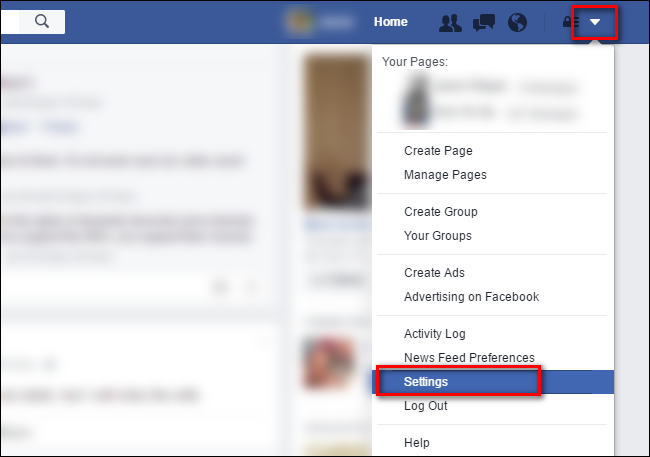
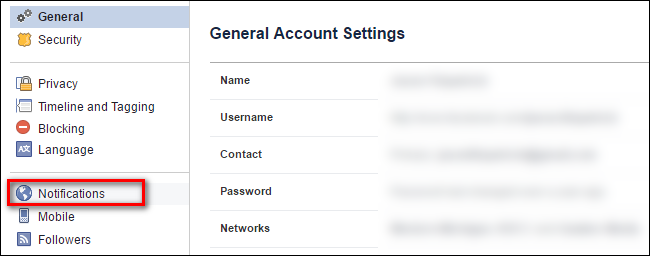
- В левом столбце выберите «Уведомления». Это главный раздел, где задаются правила получения оповещений.
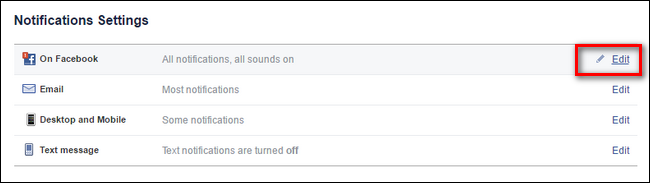
- В секции «На Facebook» нажмите «Изменить» рядом с соответствующей строкой, чтобы открыть настройки внутренних уведомлений.
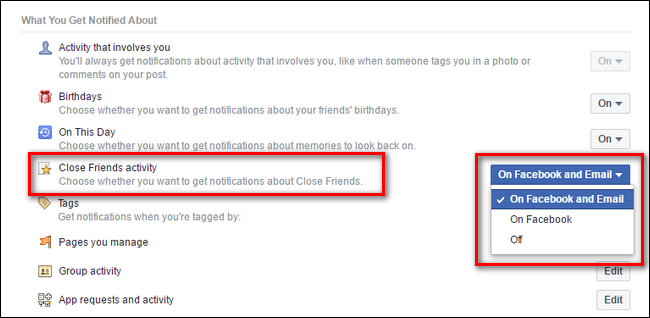
- Прокрутите до раздела «Деятельность близких друзей» и выберите предпочитаемый режим из выпадающего списка: «На Facebook и по электронной почте», «На Facebook» или «Отключено». Если вы хотите получать почтовые оповещения, выберите вариант с электронной почтой.
- Проверьте отдельную группу настроек для электронной почты. В разделе «Электронная почта» (в тех же «Уведомлениях») нажмите «Изменить» и убедитесь, что выбраны «Все уведомления» или «Важные уведомления» в зависимости от желаемого уровня.
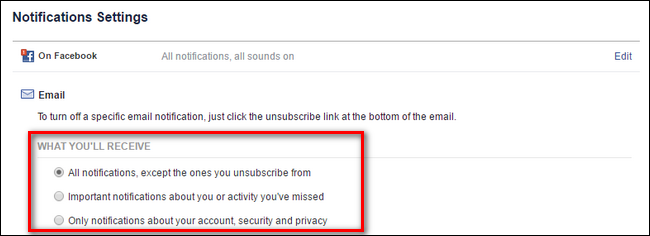
Примечание: если вы используете мобильное приложение, убедитесь, что для приложения Facebook (или Facebook Lite) включены push-уведомления в системных настройках телефона — иначе Facebook не сможет показывать оповещения на устройстве.
Как включить уведомления для друга
- Перейдите на страницу друга в Facebook (профиль человека).
- Над обложкой найдите кнопку «Друзья» и нажмите её.
- В выпадающем меню выберите «Получать уведомления» или «Близкие друзья», в зависимости от цели.
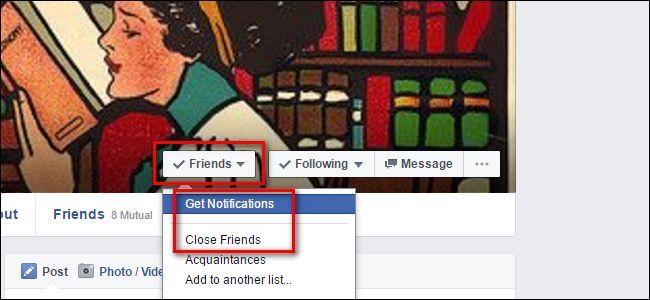
Разница:
- «Близкие друзья» — добавление в список и автоматическое включение уведомлений; также такие друзья увидят ваши публикации, если вы ограничите аудиторию до «Близких друзей».
- «Получать уведомления» — только оповещения о новых публикациях, ничего не меняет в списках и не меняет, кто видит ваши посты.
Чтобы выключить уведомления, повторите те же шаги и снимите флажок напротив соответствующей опции.
Мобильное приложение — что нужно учесть
На Android и iOS пути до опций похожи, но интерфейс может отличаться:
- Откройте профиль пользователя → нажмите «Друзья» → выберите «Получать уведомления» или «Редактировать список друзей» → отметьте «Близкие друзья».
- Проверьте системные настройки телефона: разрешения на уведомления для приложения Facebook должны быть включены.
Если уведомления не приходят на телефон, проверьте также режимы экономии батареи и фоновые ограничения — они часто блокируют доставку push-оповещений.
Когда уведомления не будут приходить
- Если у человека в посте ограничена аудитория (например, «Только я» или узкий список), вы не получите уведомление, если вы не в этой аудитории.
- Если вы заблокированы или человек вас удалил из друзей, уведомления не будут приходить.
- Если в глобальных настройках вы отключили уведомления для Facebook или для почты, даже включенные опции для профиля не сработают.
- Часто сообщения о сторис, некоторых типах активности в группах или в закрытых сообществах не генерируют уведомления даже при включённой опции.
Альтернативные подходы
- Следить за публикациями через ленту «Недавние публикации» от конкретного друга — менее надёжно, но не требует настроек.
- Подписка на публичные страницы или группы вместо личного профиля, если человек публикует через страницу.
- Использовать сторонние агрегаторы ленты (не рекомендуется по соображениям приватности и безопасности).
Контроль конфиденциальности и GDPR
Вы настраиваете только собственные способы получения уведомлений — это не даёт вам дополнительных прав на доступ к чужой закрытой информации. Соблюдайте этические нормы: не используйте уведомления для слежки или причинения вреда. Если вы работаете с персональными данными жителей ЕС, помните о принципах минимизации данных и хранении историй оповещений только при необходимости.
Практическое мини‑руководство (SOP)
- Проверьте системные push‑уведомления для приложения в настройках телефона.
- Откройте Facebook → Настройки → Уведомления → «На Facebook» → убедитесь, что опции включены.
- Перейдите на профиль друга → нажмите «Друзья» → выберите «Получать уведомления» или «Близкие друзья».
- Если нужно почтовое оповещение, в настройках «Уведомления» включите «На Facebook и по электронной почте» или «Все уведомления» в разделе Email.
- Протестируйте: попросите друга опубликовать тест‑сообщение и проверьте доставку.
Критерии приёмки
- Уведомление появляется в приложении/на сайте Facebook в течение 5–15 минут после публикации теста.
- При включённой опции «На Facebook и по электронной почте» приходит дубликат на почту в соответствии с установленным уровнем.
- При отключении опции уведомления прекращаются.
Роли и чек‑лист
- Родитель: включить «Получать уведомления», проверить системные уведомления на телефоне, отключить «Тихий режим».
- Менеджер команды: использовать список «Близкие друзья» для работников и сверять настройки корпоративной почты.
- Друг/наблюдатель: включить только «Получать уведомления», чтобы не менять списки и не становиться целевой аудиторией публикаций.
Проверочные сценарии
- Тест пост (публичный) — уведомление должно прийти.
- Тест пост ограниченной аудитории (не включает вас) — уведомление не приходит.
- Тест при отключённых системных уведомлениях — приложение не показывает всплывающие оповещения.
Карта принятия решения
flowchart TD
  A[Нужно ли получать уведомления?] --> B{Это профиль друга или страница?}
  B -->|Профиль| C[Перейти в профиль друга]
  B -->|Страница| D[Подписаться на страницу и включить оповещения]
  C --> E{Хотите, чтобы он был в списке близких?}
  E -->|Да| F[Выбрать 'Близкие друзья']
  E -->|Нет| G[Выбрать 'Получать уведомления']
  F --> H[Проверить настройки уведомлений и почты]
  G --> H
  H --> I[Протестировать оповещение]
Когда метод не подходит
- Если вам нужно агрегировать публикации множества людей и анализировать их (для исследований или мониторинга), стандартные уведомления Facebook неудобны — рассматривайте специализированные инструменты, соблюдая законы о данных.
- Если человек сильно ограничивает приватность, вы не сможете получать уведомления даже при включённой опции.
Краткое резюме
- Чтобы не пропускать публикации друга, используйте «Получать уведомления» или добавьте в «Близкие друзья».
- Перед этим проверьте глобальные настройки уведомлений на Facebook и разрешения в системе телефона.
- Уведомления не обходят ограничения приватности других пользователей.
Важное: уважайте личное пространство — настройка уведомлений должна облегчать коммуникацию, а не превращаться в инструмент контроля.
Короткое объявление:
Нужно получать больше уведомлений от друзей в Facebook? Проверьте настройки уведомлений и добавьте важные профили в «Близкие друзья» или включите «Получать уведомления» на их страницах — так вы не пропустите важные фото и сообщения.

Похожие материалы

Несколько аккаунтов Skype: Multi Skype Launcher

Журнал для работы: повысить продуктивность

Персональные звуки уведомлений на Android

Скачивание шоу Hulu для офлайн‑просмотра

Microsoft Start: персонализированная новостная лента
