
Как получать уведомления, когда ваш потерянный трекер Tile найден
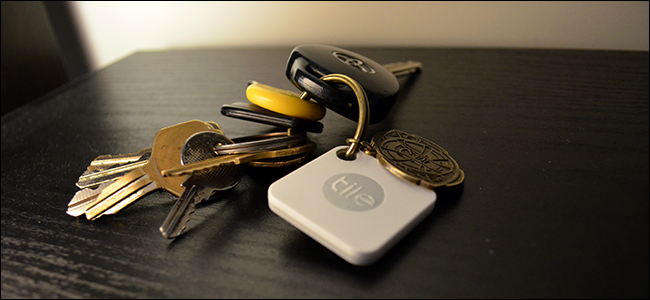
Что делает функция «Уведомить при обнаружении»
Tile использует Bluetooth и коммунальную сеть пользователей, чтобы находить потерянные метки. По умолчанию приложение не шлёт уведомление при каждом обнаружении, иначе вы бы получали оповещения при простом входе/выходе из зоны Bluetooth. Функция «Уведомить при обнаружении» активирует одно уведомление, когда Tile будет найден в другом месте (через сеть пользователей) или когда вы снова окажетесь в пределах действия.
Как это работает (коротко)
- Tile подключается к вашему телефону по Bluetooth для локального поиска.
- Если Tile вне досягаемости, приложение помечает его как потерянный.
- Когда другой пользователь Tile проходит рядом с вашей меткой, его приложение анонимно передаёт координаты владельцу — вы получаете уведомление.
Важно: это не гарантированное мгновенное решение: поиск зависит от того, пройдёт ли поблизости кто‑то с приложением Tile.
Пошаговая инструкция: включаем уведомление
- Откройте приложение Tile на телефоне.
- На главном экране найдите список ваших предметов. Слева — иконки, справа — кольца состояния.
- Найдите элемент со сплошной серой линией — он офлайн и вне досягаемости. Это значит: Tile вне зоны вашего телефона.
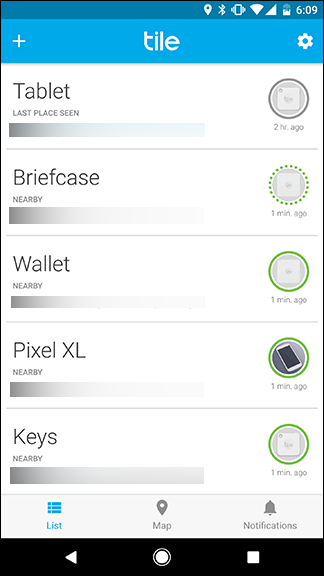
- Нажмите на серый Tile, чтобы открыть карточку предмета.
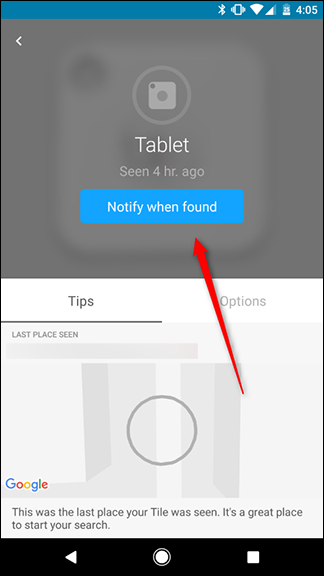
- На карточке нажмите синюю кнопку с надписью “Notify when found”. (В некоторых локализациях кнопка может быть переведена как «Уведомить при обнаружении».)
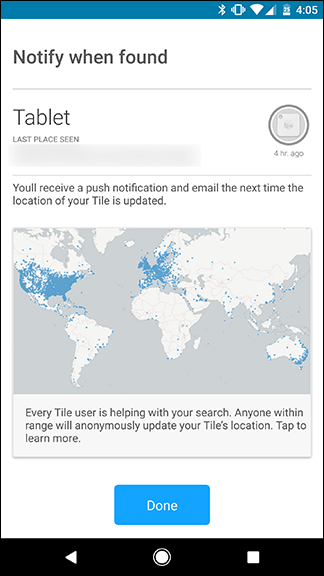
- Подтвердите, если появится экран с объяснением — приложение сообщит, что пришлёт пуш‑уведомление и письмо, когда Tile будет найден.
Что вы увидите в уведомлении
Когда Tile найдут, вы получите пуш и/или электронное письмо. Пуш содержит краткую информацию и кнопку для перехода в приложение. В приложении откроется карта с местом последнего обнаружения и кнопка “Ring” для воспроизведения звукового сигнала на трекере (если вы рядом).
Когда это работает, а когда нет
- Работает: если ваша метка оказалась где‑то в публичном месте и через неё проходит пользователь с приложением Tile. Также сработает, когда вы снова приблизитесь к метке.
- Не сработает: если метка выключена, разряжена, уничтожена или находится в месте без проходящего рядом пользователя Tile.
- Неутешительный сценарий: если вы оставили кошелёк в такси, пока таксист далеко уехал, уведомление может появиться только после того, как таксист вернётся в зону с пользователем Tile.
Примечание: иногда приложение покажет, что Tile «нашли», но координаты будут примерными — всегда сверяйте лог в приложении перед поездкой за предметом.
Быстрый чек‑лист перед включением уведомлений
- Убедитесь, что Tile зарегистрирован на ваш аккаунт.
- Проверьте, что уведомления приложения разрешены в настройках телефона.
- Убедитесь, что для устройства включены локационные службы (требуется для передачи местоположения через сеть).
- Запишите примерное время и место, где вы потеряли вещь — это поможет при поиске.
Метод: почему помогает сообщество Tile
Ключевая идея: анонимная сеть пользователей создаёт «поисковую сеть». Каждый телефон с Tile‑приложением время от времени сканирует Bluetooth и отправляет координаты найденных посторонних меток владельцам. Это безопасно: данные передаются анонимно, и владелец видит только последнее местоположение своей метки.
Проверка принятия: Критерии приёмки
- Уведомление пришло на телефон (пуш) или на почту в течение разумного времени после того, как кто‑то прошёл рядом с меткой.
- В уведомлении есть ссылка/кнопка для открытия карты местонахождения в приложении Tile.
- При открытии карты видно приблизительное место, где Tile был зафиксирован.
Что делать, если уведомление не приходит
- Проверьте настройки уведомлений в системе (iOS/Android).
- Убедитесь, что аккаунт Tile активен и в приложении включён доступ к геолокации.
- Попробуйте пометить предмет как «потерянный» ещё раз или перезагрузить приложение.
- Если метка старше или сильно повреждена, свяжитесь с поддержкой Tile или рассмотрите замену.
Альтернативы и сравнение
- Ring (прозрачное локальное звучание) — если вы физически рядом, нажмите Ring в приложении.
- Сообщество Tile — лучше для предметов, потерянных в людных местах.
- Bluetooth‑поиск без сети — работает только рядом с вашим телефоном.
Сравнение по сценарию:
- Рядом с домом: Ring > Notify when found.
- Потеря в общественном месте: Notify when found (сеть) > Ring.
Простая методика поиска (шаблон действий)
- Оцените: где вы в последний раз видели вещь.
- Откройте Tile и посмотрите статус (зелёное/пунктирное/серое кольцо).
- Если серое — включите Notify when found.
- Отслеживайте уведомления и карту; при появлении идите к месту или используйте Ring.
Глоссарий на 1 строку
- Ring: воспроизведение звука на Tile для локального поиска.
- Notify when found: функция отправки уведомления при обнаружении метки сетью Tile.
Дерево решений
flowchart TD
  A[Потеряли предмет?] --> B{Tile в зоне Bluetooth?}
  B -- Да --> C[Нажмите Ring и найдите]
  B -- Нет --> D[Пометьте Notify when found]
  D --> E{Найден другим пользователем?}
  E -- Да --> F[Получите уведомление и карту]
  E -- Нет --> G[Ожидайте или проверьте позже]
Короткое резюме
Функция «Уведомить при обнаружении» в приложении Tile — удобный способ получить уведомление и местоположение вашей вещи, если она оказалась вне досягаемости вашего телефона. Она работает через анонимную сеть пользователей Tile и пригодится, когда предмет потерян в общественных местах. Проверьте системные разрешения, нажмите кнопку “Notify when found” на карточке трекера и ждите оповещения.
Полезно помнить: это дополнительный инструмент, а не гарантированное решение; всегда комбинируйте его с базовыми проверками мест, где вы обычно оставляете вещи.

Похожие материалы

Несколько аккаунтов Skype: Multi Skype Launcher

Журнал для работы: повысить продуктивность

Персональные звуки уведомлений на Android

Скачивание шоу Hulu для офлайн‑просмотра

Microsoft Start: персонализированная новостная лента
