
Как включить уведомления о приложениях автозапуска в Windows 11
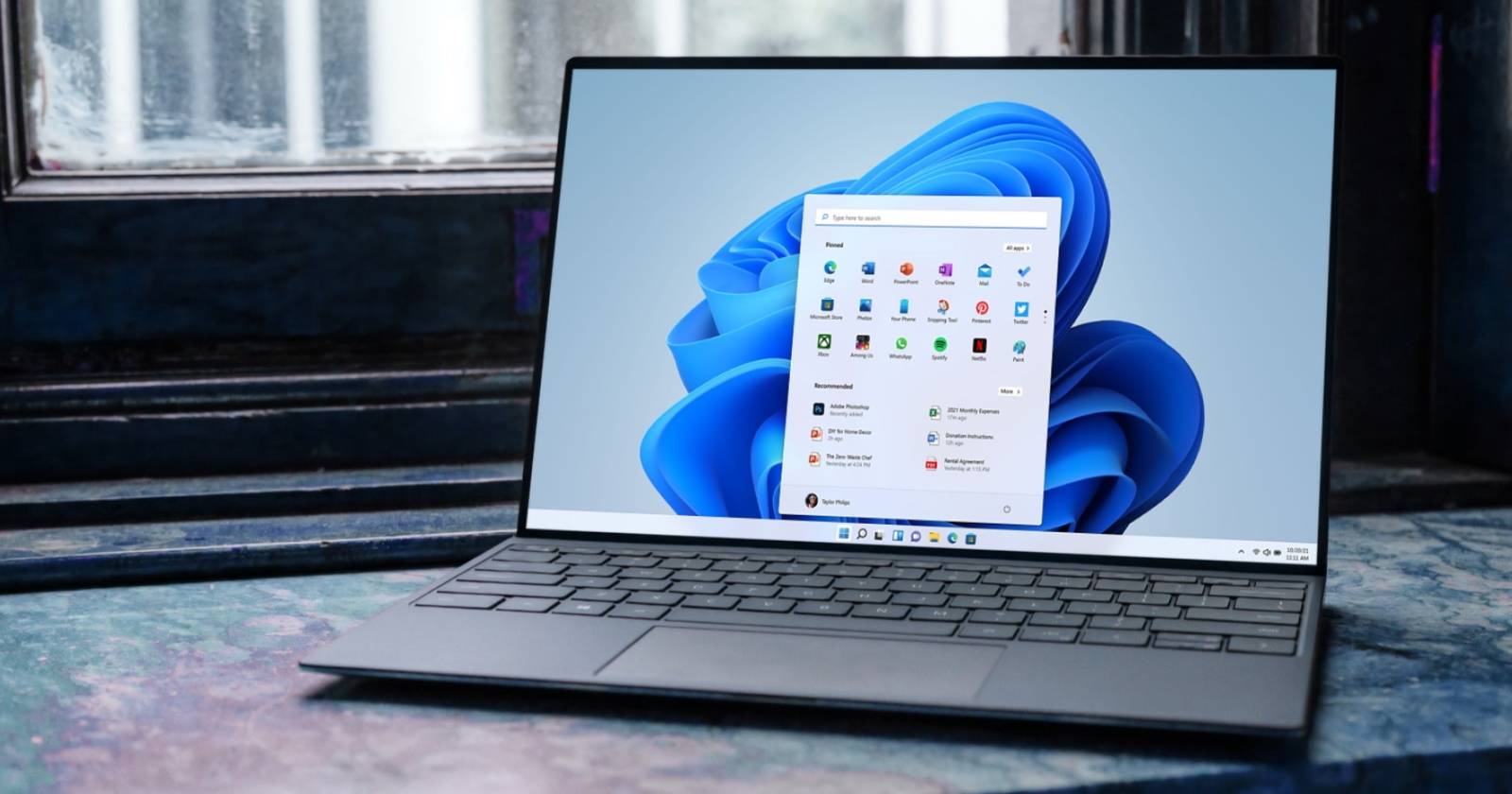
Вероятно, у вас есть несколько приложений, которые запускаются автоматически при старте компьютера. Это называется автозапуском (startup apps) — он сокращает время на подготовку рабочего места. Но некоторые программы могут добавлять себя в автозапуск без вашего явного согласия. Ниже — как включить уведомления, которые сигнализируют о добавлении программы в автозапуск в Windows 11, а также как управлять этой функцией и правильно с ней работать.
Как включить уведомления автозапуска в Windows 11
Уведомления о приложениях автозапуска — встроенная функция Windows 11. В Windows 10 её нет.
- Откройте приложение Параметры.
- Перейдите в Система > Уведомления.
- Прокрутите список уведомлений приложений вниз — в самом конце находится опция Startup App Notification (в англоязычной системе она может быть подписана как “Startup App Notification”).
- Включите переключатель напротив опции.
После включения вы будете получать визуальное уведомление каждый раз, когда приложение добавляется в список автозапуска. Оно появится в виде плавающего баннера и будет отображено в Центре уведомлений. Быстро открыть Центр уведомлений можно сочетанием клавиш Win + N.
Если вы пользуетесь Windows 10 и хотите управлять автозапуском, инструмент Autoruns от Sysinternals даёт расширенные возможности для анализа автозапуска и удаления записей.
Важно: уведомление информирует только о регистрации приложения в списке автозапуска. Оно не удаляет приложение автоматически — это действие остаётся за пользователем или системным администратором.
Как управлять уведомлениями автозапуска
Настройки уведомлений для автозапуска работают так же, как и для любых других уведомлений в Windows 11.
- Откройте Параметры > Система > Уведомления.
- Найдите опцию Startup App Notification и кликните по названию записи (не по переключателю), чтобы открыть параметры отображения.
- Выберите тип отображения: баннер (плавающее уведомление), Центр уведомлений или оба варианта.
- Установите приоритет уведомления — это влияет на порядок в Центре уведомлений.
- Включите или отключите звуки для уведомлений по желанию.
Совет: вместо полного отключения уведомлений можно снизить их навязчивость — например, оставить только запись в Центре уведомлений без баннера и звука.
Как отключить уведомления автозапуска
Если вы решили, что уведомления мешают, их легко отключить:
- Откройте Параметры > Система > Уведомления.
- Отключите переключатель напротив Startup App Notification.
Альтернатива полному отключению — изменить параметры отображения и приоритет так, чтобы уведомления были менее навязчивыми.
Могут ли автозапускаемые приложения влиять на производительность?
Да. Приложения автозапуска могут существенно увеличить время загрузки системы и потреблять ресурсы в фоновом режиме (процессор, память, диск). Контроль автозапуска — один из простых способов уменьшить время старта и освободить ресурсы.
Замечание: фоновые процессы — не единственная причина ухудшения производительности. Сюда также входят устаревшие драйверы, фрагментация диска (на HDD), недостаток свободного места, фоновая синхронизация и вирусы.
Короткие способы ускорить Windows 11:
- Отключите ненужные приложения в автозапуске.
- Проверьте вкладку «Автозагрузка» в Диспетчере задач и отключите приложения с высоким влиянием.
- Убедитесь в актуальности драйверов и обновлений Windows.
- Отключите автозапуск приложений, которые не нужны постоянно (например, облачные клиенты, мессенджеры).
Как просмотреть все включённые приложения автозапуска
Есть несколько простых способов.
Способ 1 — Параметры:
- Откройте Параметры > Приложения > Автозагрузка.
- На странице вы увидите список приложений и переключатели для включения/отключения автозапуска. Здесь не видны отдельные системные процессы.
Способ 2 — Диспетчер задач:
- Нажмите Ctrl+Shift+Esc, чтобы открыть Диспетчер задач.
- Перейдите на вкладку Автозагрузка.
- Здесь отображаются приложения, влияние каждого на запуск (низкое/среднее/высокое) и возможность включать/отключать элементы.
Для глубокого анализа используйте Autoruns от Microsoft Sysinternals — он показывает все записи автозапуска (планировщик задач, службы, расширения браузера, etc.).
Рольовые чек-листы по управлению автозапуском
Для системного администратора:
- Включить уведомления автозапуска на рабочих станциях и серверах, где это уместно.
- Централизованно задокументировать политику автозапуска (GPO, MDM).
- Проводить регулярные аудиты через Autoruns и удалённые инструменты управления.
- Настроить процесс разрешения для приложений, которым разрешён автозапуск.
Для обычного пользователя:
- Включить уведомления автозапуска и реагировать на неожиданные записи.
- Отключать автозапуск приложений, которые не нужны постоянно.
- При подозрительных записях проверять происхождение через Панель управления или проводник: расположение .exe и издатель подписан.
Для продвинутого пользователя:
- Использовать Autoruns и Просмотр событий для расследования источника автозапуска.
- Настроить контроль доступа и мониторинг для критических директорий.
SOP: Включение, проверка и откат изменений
- Включите Startup App Notification в Параметрах (Параметры > Система > Уведомления).
- Подождите появления уведомления при следующих установках/обновлениях.
- Если уведомление сигнализирует о неизвестном приложении — откройте Параметры > Приложения > Автозагрузка и отключите соответствующий элемент.
- Проверьте расположение исполняемого файла: если он находится в System32 или Program Files и подписан издателем — вероятно безопасно; если в временной папке или в %AppData% — проверяйте тщательнее.
- При необходимости запустите антивирусную проверку и удалите программу обычным способом.
- Откат: если уведомления мешают — в Параметрах > Система > Уведомления отключите Startup App Notification.
Критерии выполнения операции: функция включена, вы получили хотя бы одно тестовое уведомление (например, после установки нового приложения), и вы успешно отключили нежелательное приложение через Автозагрузку или удаление.
Когда уведомления не помогут
- Если вредоносная программа добавляет автозапуск через системные службы или планировщик задач, уведомление может не показать полную картину — понадобятся инструменты вроде Autoruns.
- Если приложение регистрирует автозапуск через драйверы или в виде встроенной службы, простого уведомления и отключения в Автозагрузке может быть недостаточно.
- В корпоративной среде автозапуск может управляться политиками (GPO, MDM) — уведомления будут, но удаление записи может блокироваться.
Мини-методология для аудита автозапуска
- Включите уведомления автозапуска.
- Соберите базовую «чёрно-белую» ведомость текущих автозапусков (Параметры и Диспетчер задач).
- Проанализируйте новые уведомления: идентифицируйте издателя и путь к файлу.
- Классифицируйте запись: допустимо / требует проверки / вредоносно.
- Для сомнительных записей выполните статический анализ (путь, цифровая подпись) и динамическое отслеживание (Process Monitor, Autoruns).
- Документируйте действия и, при необходимости, внедрите правила блокировки через GPO/MDM.
Ментальные модели и эвристики при оценке автозапуска
- Путь и издатель важнее имени приложения: неизвестное имя в папке %Temp% — подозрительно.
- Часто используемые приложения (антивирус, облачные хранилища) ожидаемо запускаются автоматически.
- Высокое влияние на запуск в Диспетчере задач обычно означает значительную нагрузку на загрузку.
Ключевые факты
- Уведомления об автозапуске встроены в Windows 11; в Windows 10 их нет.
- Уведомления показывают факт добавления записи в Автозагрузку, но не удаляют её автоматически.
- Для глубокого анализа используйте Autoruns и Диспетчер задач.
Краткий глоссарий
- Автозапуск — запуск приложений автоматически при старте системы.
- Autoruns — продвинутый инструмент от Sysinternals для просмотра всех точек автозапуска.
- Центр уведомлений — системная панель Windows для всех уведомлений (Win + N).
Критерии приёмки
- Уведомления включены в Параметрах > Система > Уведомления.
- Получено тестовое уведомление при добавлении приложения в автозапуск.
- Неопознанные автозапуски либо отключены в Параметрах > Приложения > Автозагрузка, либо задокументированы и расследованы.
Диагностика и распространённые сценарии
- Не приходят уведомления: проверьте, включены ли системные уведомления в Параметрах; убедитесь, что устройство не находится в режиме фокусировки (Focus assist).
- Уведомление есть, но приложение остаётся в автозапуске: отключите приложение вручную в Автозагрузке или удалите программу.
- В корпоративной среде автозапуск восстанавливается политикой: свяжитесь с ИТ-администрацией.
flowchart TD
  A[Появилось уведомление автозапуска] --> B{Приложение известно и доверено?}
  B -- Да --> C[Оставить автозапуск]
  B -- Нет --> D[Отключить в Параметры > Приложения > Автозагрузка]
  D --> E{Появляется снова?}
  E -- Да --> F[Проверить Autoruns и Планировщик задач]
  E -- Нет --> G[Документировать и закрыть инцидент]
Итог
Уведомления автозапуска в Windows 11 — простой и полезный способ следить за тем, какие программы автоматически добавляются в систему. Они не решают всех проблем безопасности и производительности, но дают своевременную информацию для принятия решений. Используйте их вместе с регулярным аудитом автозапуска (Диспетчер задач, Autoruns), документированными процедурами и антивирусной проверкой, чтобы поддерживать систему в порядке.

Похожие материалы

Несколько аккаунтов Skype: Multi Skype Launcher

Журнал для работы: повысить продуктивность

Персональные звуки уведомлений на Android

Скачивание шоу Hulu для офлайн‑просмотра

Microsoft Start: персонализированная новостная лента
