
Уведомления автозапуска в Windows 11 — как включить и управлять
Коротко: многие приложения добавляют себя в автозапуск, чтобы быть готовыми сразу после загрузки системы. Это удобно, но иногда делает систему медленнее или запускает нежелательный софт. Уведомления об автозапуске помогают отслеживать такие изменения и оперативно реагировать.
Зачем включать уведомления об автозапуске
Уведомления сообщают, когда приложение регистрируется в автозапуске. Это полезно для:
- быстрого обнаружения нежелательных программ;
- предотвращения скрытых установок в автозапуск;
- контроля за загрузкой системных ресурсов.
Важно: уведомления информируют о регистрации приложения в автозапуске, но не принимают за вас решение — отключать автозапуск будете вы сами через настройки или сторонние инструменты.
Как включить уведомления автозапуска в Windows 11
- Откройте приложение «Параметры» и перейдите в «Система» → «Уведомления».
- Прокрутите список уведомлений вниз до конца.
- Внизу вы увидите опцию, связанную с уведомлениями автозапуска. Включите её, передвинув переключатель.
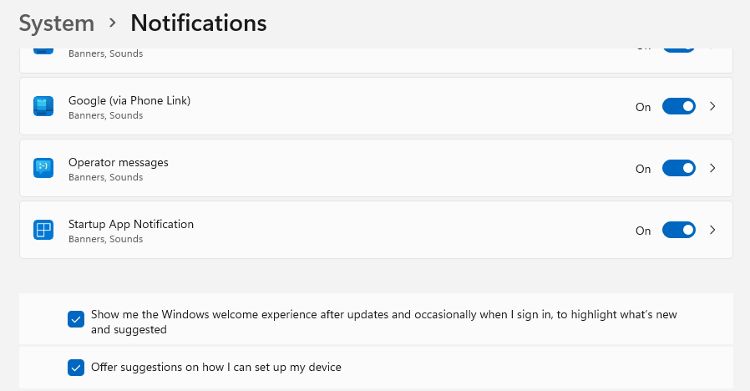
После включения вы будете получать всплывающие уведомления при добавлении нового приложения в автозапуск. Сообщения также сохраняются в Центре уведомлений. Быстрый способ открыть Центр уведомлений — нажать Win + N.
Совет: если вам нужно управление автозапуском в Windows 10, обратите внимание на Autoruns от Microsoft Sysinternals — это мощный инструмент для глубокого анализа автозапуска.
Как настроить вид и поведение уведомлений автозапуска
Уведомления автозапуска настраиваются так же, как остальные уведомления в Windows 11:
- Откройте «Параметры» → «Система» → «Уведомления» и прокрутите до опции уведомлений автозапуска.
- Нажмите по названию опции, а не по переключателю, чтобы открыть подробные параметры.
- Выберите способ отображения: баннер, Центр уведомлений или оба варианта.
- Установите приоритет уведомления — это влияет на порядок отображения в списке уведомлений.
- Включите или отключите воспроизведение звука для этих уведомлений.
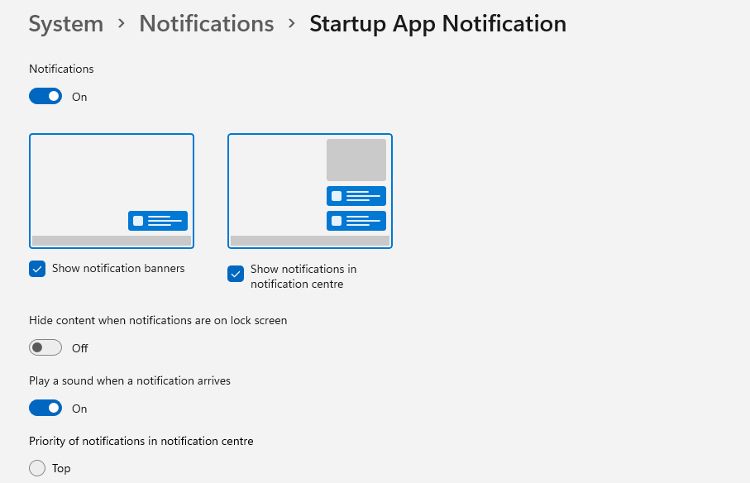
Примечание: если вы хотите, чтобы уведомления не отвлекали, оставьте их включёнными, но отключите всплывающие баннеры и звук — они будут аккумулироваться в Центре уведомлений.
Как отключить уведомления автозапуска
Если уведомления мешают, отключите их в «Параметры» → «Система» → «Уведомления». Альтернатива: не отключать полностью, а уменьшить их навязчивость, изменив отображение на только Центр уведомлений и выключив звук.
Влияют ли автозапуски на производительность
Да. Автозапуск напрямую влияет на время загрузки и на фоновые ресурсы:
- много приложений в автозапуске увеличивает время загрузки;
- фоновые процессы могут потреблять ОЗУ и CPU, влияя на отзывчивость системы;
- некоторые приложения могут конфликтовать друг с другом или с драйверами.
Однако медленная работа может иметь и другие причины: фрагментация диска (для HDD), медленный накопитель, устаревшие драйверы или само приложение с утечками памяти. Уведомления об автозапуске — лишь инструмент для контроля одного из возможных факторов.
Как просмотреть все включённые автозапуски
Есть несколько простых способов проверить автозапуск:
- Параметры: «Приложения» → «Автозагрузка». Здесь отображаются приложения и переключатели для включения/отключения автозапуска. Этот вариант прост, но показывает только саму запись, без деталей процессов.
- Диспетчер задач: нажмите Ctrl+Shift+Esc и откройте вкладку «Автозагрузка». Здесь видно влияние компонентов на запуск (высокое/среднее/низкое) и дополнительные сведения.
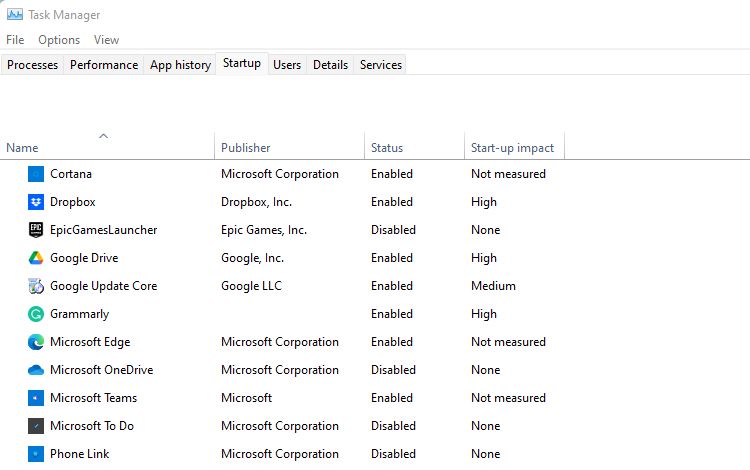
Дополнительные инструменты для продвинутых пользователей:
- Autoruns (Sysinternals) — показывает все места автозапуска, включая реестр, планировщик задач и папки; позволяет детально анализировать и отключать записи.
- msconfig (Конфигурация системы) и сторонние утилиты управления автозапуском.
Альтернативные подходы и когда уведомления не помогут
Альтернативы и дополнения к уведомлениям:
- Ручной аудит автозапуска с помощью Autoruns для полного контроля.
- Мониторинг загрузки с помощью Диспетчера задач и сторонних профайлеров ресурсов.
- Централизованное управление в корпоративной сети через политики групп (GPO).
Когда уведомления могут не помочь:
- если приложение добавляет автозапуск от имени сервиса или драйвера (уведомление может не сработать в момент установки);
- когда вредоносный код использует нестандартные механизмы автозапуска, которые не триггерят стандартное уведомление;
- если на компьютере отключены системные уведомления или работает сторонний менеджер уведомлений.
Мини-методология аудита автозапуска (быстрая проверка)
- Включите уведомления автозапуска.
- Откройте «Приложения» → «Автозагрузка» и выключите очевидные кандидаты (игры, лишние облачные клиенты).
- Откройте Диспетчер задач → Автозагрузка и обратите внимание на элементы с «Высоким» влиянием.
- Запустите Autoruns для проверки скрытых записей и временных мест автозапуска.
- После изменений перезагрузите систему и оцените время загрузки и поведение.
Критерии приёмки: список автозапусков уменьшен до необходимого минимума, время загрузки сократилось, фоновые процессы не потребляют избыток ресурсов.
Чек-лист по ролям
Для обычного пользователя:
- Включить уведомления автозапуска.
- Отключить в «Приложения» → «Автозагрузка» ненужные приложения.
- Перезагрузить и проверить.
Для продвинутого пользователя / технаря:
- Использовать Autoruns для глубокого аудита.
- Проверить планировщик задач и записи в реестре.
- Отслеживать изменения после установки новых программ.
Для IT-администратора:
- Настроить политики групп для контроля автозапуска.
- Развернуть инструкции по безопасной установке ПО.
- Автоматизировать аудит с помощью скриптов и инвентаризации.
Эвристики и модель принятия решений
Простое правило: Impact × Frequency. Если приложение имеет высокий эффект на загрузку и запускается постоянно — отключайте или заменяйте. Если эффект низкий и запуск требуется часто — оставьте.
Пример применения:
- Антивирусы и драйверы — высокий приоритет, обычно оставлять.
- Мессенджеры и облачные синхронизации — проверить необходимость автозапуска.
- Приложения обновления — оценивать по поведению и доверию к издателю.
Набор тестов и критериев приёмки
- После отключения набора автозапусков время загрузки должно уменьшиться или оставаться прежним без потери функциональности.
- Приложения, требующие автозапуска для работы (например, VPN-клиент), должны корректно запускаться вручную.
- Центр уведомлений фиксирует добавление новых автозапусков при установке ПО.
Однострочная глоссарий
- Автозапуск — автоматический запуск приложений при загрузке системы.
- Центр уведомлений — место сбора всех уведомлений в Windows 11.
- Autoruns — утилита Sysinternals для детального анализа автозапуска.
- Диспетчер задач — инструмент для мониторинга процессов и автозапуска.
Заключение
Уведомления автозапуска в Windows 11 — простой, но полезный инструмент для контроля за тем, какие приложения запускаются вместе с системой. Включите их, чтобы оперативно замечать подозрительные изменения, и комбинируйте с аудиторскими инструментами (Диспетчер задач, Autoruns) для полного контроля.
Коротко: держите автозапуск под контролем, используйте уведомления как первый рубеж обнаружения и глубокий аудит для окончательных решений.

Похожие материалы

Несколько аккаунтов Skype: Multi Skype Launcher

Журнал для работы: повысить продуктивность

Персональные звуки уведомлений на Android

Скачивание шоу Hulu для офлайн‑просмотра

Microsoft Start: персонализированная новостная лента
