
Как получать уведомления Outlook только от важных отправителей
Быстрые ссылки
- Создать правило для конкретного человека
- Создать правило для целого домена
Некоторые письма важнее других. Вместо того чтобы получать уведомление при каждом входящем сообщении, настройте Microsoft Outlook так, чтобы он оповещал вас только о действительно важных письмах — например от начальника, клиента или партнёра — а все остальные письма могли ждать, пока вы самостоятельно проверите почту.
Если уведомления Outlook отвлекают, самый простой способ — полностью их отключить. Но что если вам всё же нужно узнавать о письмах от конкретных людей? Outlook позволяет создавать кастомные правила оповещения для отдельных адресов или целых доменов. Если вы ещё не работали с правилами, кратко ознакомьтесь с общим принципом работы правил: правило — это набор условий и действий, применяемых к входящим письмам.
Важно: правило может переопределять глобальные настройки уведомлений. Если вы выключили все оповещения, правило с указанием показа окна или воспроизведения звука всё равно может сработать.
Создание правила для конкретного человека
- Откройте Outlook и найдите письмо от человека, для которого нужно создать оповещение.
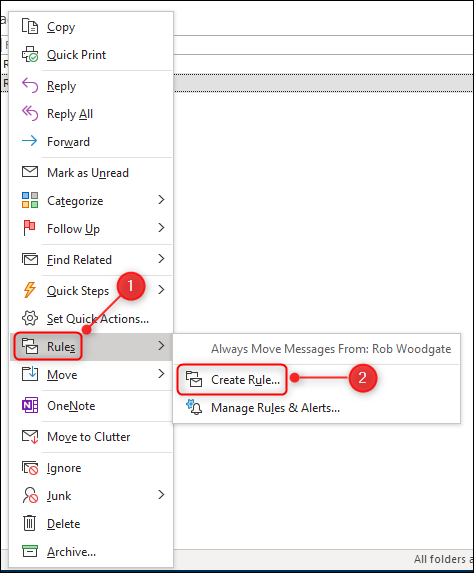
- Щёлкните правой кнопкой мыши по письму и выберите Правила > Создать правило.
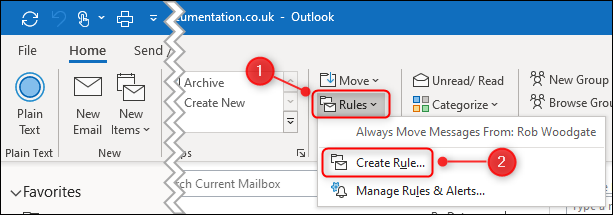
Альтернативно: выделите письмо, на вкладке «Главная» нажмите Правила > Создать правило.
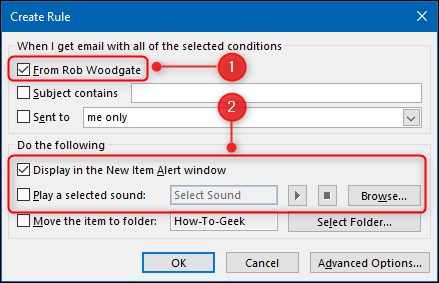
- Установите флажок рядом с именем отправителя, затем выберите «Отображать в окне уведомления о новом элементе» и/или «Воспроизвести выбранный звук».
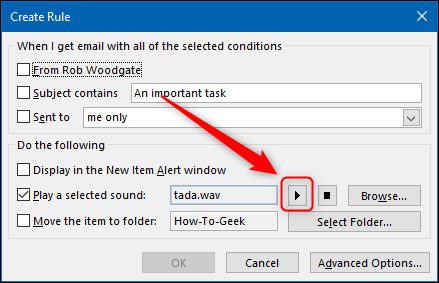
Если вы выбираете «Воспроизвести выбранный звук», укажите звуковой файл. На Windows обычно звуки хранятся в C:\Windows\Media, на Mac — в /System/Library/Sounds/. В окне создания правила есть кнопка воспроизведения, чтобы прослушать звук до подтверждения.
- Нажмите «OK», правило создано. Теперь вы будете получать оповещение при письме с этого адреса.
Примечание: если вы хотите применять дополнительные действия (переместить в папку, пометить флагом и т. п.), после создания простого правила откройте Управление правилами и настройте расширенные параметры.
Создание правила для целого домена
Чтобы получать оповещения от всех писем, отправленных с определённого домена (например @client.com), создайте правило вручную:
- На вкладке «Главная» нажмите Правила > Управление правилами и оповещениями.
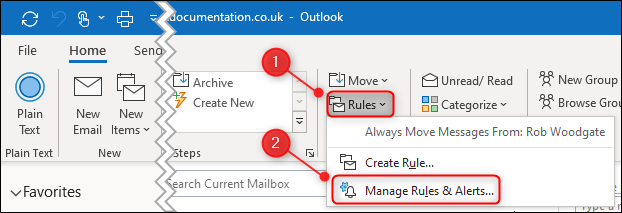
- В окне «Правила и оповещения» нажмите «Создать правило».
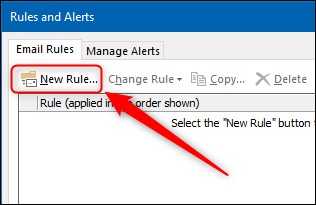
- Выберите «Применять правило к сообщениям, которые я получаю» и нажмите Далее.

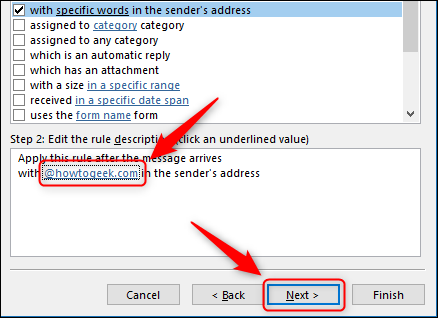
- Прокрутите список условий вниз и отметьте «Содержит определённые слова в адресе отправителя», затем в нижней панели нажмите подчёркнутую ссылку «определённые слова».
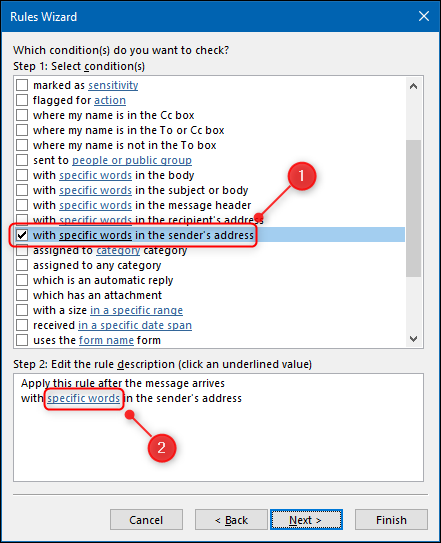
- Введите домен (например client.com), нажмите Добавить (можно добавить несколько доменов), затем OK.
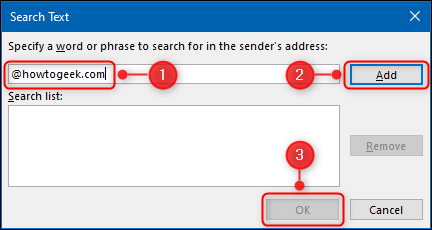
- Домен появится вместо «определённых слов». Нажмите Далее.
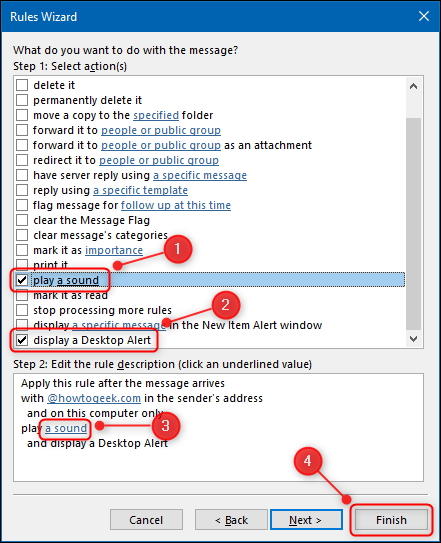
- Выберите действие: воспроизвести звук, отображать окно оповещения или оба варианта. Если выбрали звук, укажите его через «Звук». Затем нажмите Готово.
- Правило появится в списке «Правила и оповещения». Нажмите Применить, чтобы включить правило.
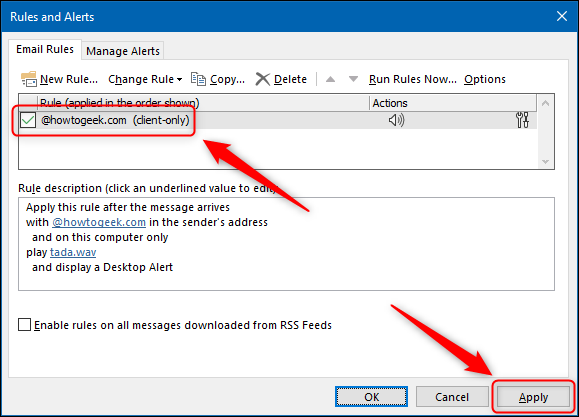
Теперь при поступлении сообщения с указанного домена вы будете получать выбранное оповещение.
Когда это правило не сработает — частые ограничения
Important: не все правила работают одинаково в разных конфигурациях почты.
- Клиентские правила (например, воспроизведение звука или показ всплывающего окна) обычно выполняются только когда запущен настольный Outlook. Если Outlook закрыт, такие оповещения не появятся.
- Серверные правила (применяемые на почтовом сервере Exchange/Office 365) срабатывают независимо от клиента, но сервер не сможет воспроизвести звуки на вашем компьютере или показать локальные всплывающие окна — он может перемещать письма, помечать их, пересылать и т.д.
- Если вы используете IMAP/POP без Exchange, возможности серверных правил ограничены — часть действий выполняется только в клиенте.
- Мобильные уведомления зависят от настройки приложения Outlook на устройстве: отдельные правила на десктопе не всегда синхронизируются с мобильным приложением.
Альтернативные подходы
- Используйте «Сфокусированную папку» (Focused Inbox) и включайте мобильные уведомления только для VIP-отправителей в мобильном приложении.
- Создайте правило, которое сразу перемещает все неважные письма в отдельную папку и отключите уведомления для неё.
- На уровне почтового сервера (администратор) можно настроить фильтры или метки, которые затем интегрируются с клиентскими правилами.
Пошаговый чек-лист для разных ролей
Пользователь — быстрый чек-лист:
- Найти письмо от нужного отправителя
- Правый клик → Правила → Создать правило
- Отметить отправителя, выбрать отображение окна и/или звук
- Проверить звук через кнопку воспроизведения
- Нажать OK и протестировать, отправив тестовое письмо
Администратор почтовой системы — чек-лист:
- Проверить, что сервер поддерживает серверные правила (Exchange/Office 365)
- Настроить отправку тестовых писем с нужных доменов
- Документировать политику уведомлений для сотрудников
- Рекомендовать стандарты названий доменов и адресов для автоматической фильтрации
Критерии приёмки и тесты
Критерии приёмки (пример):
- Правило создано и видно в списке «Правила и оповещения».
- При получении письма с указанного адреса/домена появляется выбранное оповещение (звук/окно) при запущенном Outlook.
- Если правило предполагает перемещение сообщения — сообщение попадает в целевую папку.
Тесты:
- Отправьте тестовое письмо с нужного адреса и подтвердите появление звукового и/или визуального оповещения.
- Закройте Outlook и отправьте тест — проверьте, сработает ли правило (ожидаемо: звуковое/всплывающее оповещение не появится, если правило клиентское).
- Проверьте поведение на мобильном приложении Outlook.
Безопасность и приватность
- При настройке правил по доменам учитывайте, что поддомен или похожие домены могут совпадать — указывайте точные условия.
- Ограничьте автоматическую пересылку писем на внешние адреса, если политика компании запрещает это.
- Для соответствия требованиям защиты данных (например, GDPR) документируйте, какие правила обрабатывают персональные данные и кто имеет к ним доступ.
Краткая методология выбора правил (мини-метод)
- Определите цель: уведомления, перемещение, маркировка.
- Выберите уровень: конкретный адрес (точность) или домен (широта).
- Отстройте исключения: вложения, рассылки, автоматические уведомления.
- Тестируйте в рабочем сценарии (клиент/сервер/мобильный).
- Документируйте и периодически пересматривайте правила.
Краткий глоссарий
- Клиентские правила: правила, выполняемые локальным Outlook; зависят от запущенного приложения.
- Серверные правила: правила, применяемые на сервере почты (Exchange/Office 365), выполняются независимо от клиента.
- Focused Inbox (Сфокусированная папка): механизм Outlook для автоматического разделения важной и неважной почты.
Итог
Правила Outlook — простой и гибкий способ получать оповещения только о важных письмах. Для критичных звуковых и визуальных уведомлений создавайте клиентские правила (они работают при запущенном Outlook). Для более надёжной фильтрации на серверном уровне используйте серверные правила и координируйте изменения с администратором почтовой системы.
Важно: всегда тестируйте созданные правила и документируйте изменения, чтобы избежать потери важных писем или избыточных уведомлений.
Notes: Для мобильных устройств проверьте настройки приложения Outlook — в ряде случаев мобильное приложение имеет собственные настройки уведомлений, которые нужно настроить отдельно.

Похожие материалы

Несколько аккаунтов Skype: Multi Skype Launcher

Журнал для работы: повысить продуктивность

Персональные звуки уведомлений на Android

Скачивание шоу Hulu для офлайн‑просмотра

Microsoft Start: персонализированная новостная лента
