
Как показывать видео Nest Hello на Google Home Hub
Быстрые ссылки
Как настроить
Как вручную показать видеопоток в любое время
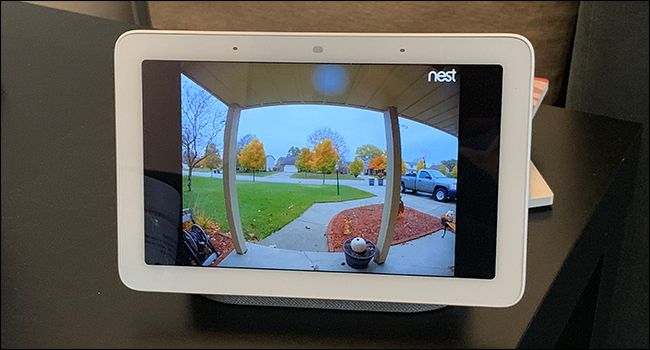
Вы можете получать уведомления от видеозвонка Nest Hello на смартфон, но если вы дома и сидите рядом с дисплеем Google Home Hub, удобнее получать оповещения прямо на экран. На Home Hub видеопоток может автоматически появляться при нажатии дверного звонка, а также воспроизводиться по голосовой команде.
Как настроить
Процесс настройки для Google Home Hub совпадает с настройкой для других устройств Google Home. Коротко — нужно выполнить три шага: подготовить приложения, включить объявления в Nest и связать аккаунты.
Пошаговая инструкция (минималистичный чек‑лист):
- Убедитесь, что у вас установлены последние версии приложений Nest и Google Assistant на смартфоне. На iPhone скачайте приложение Google Assistant из App Store; на Android оно обычно уже установлено.
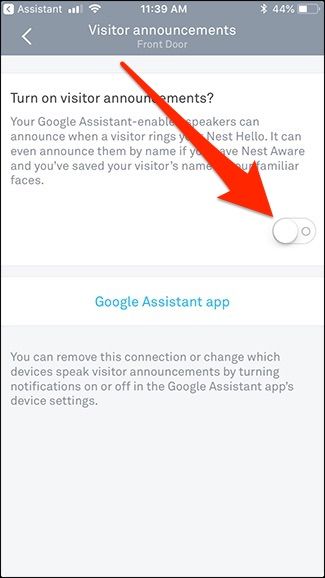
- В приложении Nest выберите устройство Nest Hello и откройте настройки устройства.
- Включите опцию «Объявления о посетителях» (Visitor Announcements). Это разрешит отправку оповещений и активацию экрана Google Home при звонке.
- В приложении Google Assistant подключите ваш аккаунт Nest: откройте «Настройки» → «Устройства» или «Добавить устройство» → выберите Nest и выполните привязку, следуя подсказкам.
- Убедитесь, что Home Hub находится в той же сети Wi‑Fi и в том же аккаунте Google, который вы используете для Assistant.
После привязки Nest к Google Assistant Home Hub сможет автоматически показывать видеопоток при срабатывании дверного звонка.
Как вручную показать видеопоток в любое время
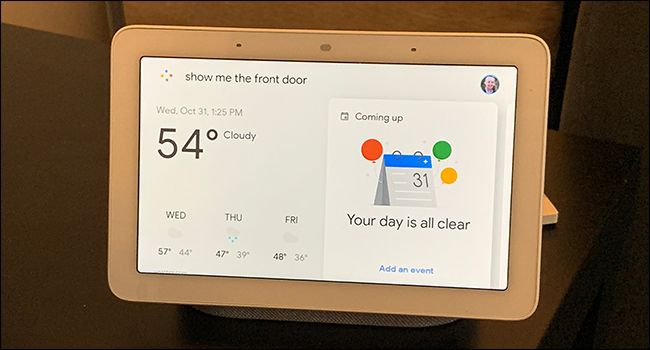
Даже если автоматическое появление отключено, вы всегда можете вызвать видеопоток голосом или из интерфейса Home Hub.
Примеры голосовых команд (локализованные):
- «Окей, Google, покажи входную дверь» — если вы назвали камеру «Входная дверь».
- «Окей, Google, покажи [имя устройства]» — используйте имя, заданное в приложении Nest.
- Чтобы закрыть трансляцию, скажите: «Окей, Google, стоп».
Если видеопоток начинает воспроизводиться, свайпните слева направо, чтобы вернуться на главный экран Home Hub, или нажмите соответствующую кнопку интерфейса.
Коротко о терминах
- Nest Hello — видеодверной звонок с возможностью трансляции видео.
- Google Home Hub (также известен как Nest Hub) — смарт‑дисплей с Google Assistant.
- Объявления о посетителях — функция, которая отправляет уведомления и может активировать показ видео на дисплеях Google Home.
- Распознавание знакомых лиц — опция, которая идентифицирует знакомых людей и может объявлять их имена (доступность зависит от региона и настроек конфиденциальности).
Проверка и устранение неполадок
Если видеопоток не появляется автоматически или не открывается вручную, пройдите этот чек‑лист по устранению неполадок:
- Убедитесь, что Nest Hello и Home Hub подключены к одной Wi‑Fi сети и в одном аккаунте Google.
- Проверьте, включены ли «Объявления о посетителях» в настройках Nest для вашего устройства.
- Перезапустите Home Hub и роутер: отключите питание на 10–20 секунд и включите снова.
- Проверьте, не включён ли режим «Не беспокоить» на Home Hub или в приложении Assistant.
- Убедитесь, что вы связали аккаунт Nest с приложением Google Assistant: в Assistant откройте «Устройства» → «Добавить устройство» → Nest.
- Обновите прошивки и приложения Nest и Google Assistant до последних версий.
- Если распознавание лиц не работает, проверьте настройки распознавания лиц в приложении Nest и требования к подписке (в некоторых регионах дополнительные функции могут требовать платной подписки).
- При постоянных проблемах — отвяжите Nest от Google Assistant и выполните привязку заново.
Если проблема сохраняется, проверьте официальную справку Google и Nest: там есть инструкции по логам и расширенной диагностике.
Альтернативные подходы
Если автоматическое отображение на Home Hub не подходит или не работает, рассмотрите альтернативы:
- Просмотр live‑видео напрямую в приложении Nest на смартфоне.
- Трансляция видеопотока на телевизор через Chromecast (комманда «показать [имя устройства] на [устройство Chromecast]»). То же можно сделать через приложение Google Home.
- Подключение другого смарт‑дисплея, совместимого с Google Assistant, если Home Hub недоступен.
Чек‑лист по ролям
Для владельца дома:
- Проверить, что все аккаунты объединены и «Объявления о посетителях» включены.
- Настроить и протестировать голосовые команды.
Для установщика/техника:
- Убедиться в надёжности питания и качества Wi‑Fi на месте установки.
- Проверить, что камера находится в зоне уверенного покрытия сети и у неё корректное направление.
Для гостя/члена семьи:
- Спросить у владельца, какие голосовые команды использовать.
- Не менять настройки устройства без согласия владельца.
Критерии приёмки
Система считается настроенной, когда выполнены все пункты:
- Home Hub получает уведомления о звонке с Nest Hello.
- При нажатии звонка видеопоток автоматически появляется на дисплее (если включено).
- Видеопоток можно вызвать вручную голосовой командой.
- Команда «стоп» закрывает видеопоток.
- (Опционально) Система объявляет имя человека при распознавании знакомого лица, если распознавание включено.
Примечания по конфиденциальности и безопасности
- Видеопоток и распознавание лиц обрабатываются через сервисы Google/Nest. Проверьте настройки аккаунта и политику конфиденциальности в вашем регионе.
- Отключите функцию распознавания лиц, если вы не хотите хранить или анализировать биометрические данные.
- Ограничьте доступ к аккаунту Google и используйте двухфакторную аутентификацию для безопасности.
Важно: если вы делитесь доступом к устройству с другими пользователями, уточните, какие права им даны (просмотр, оповещения, управление).
Частые вопросы
Q: Нужна ли подписка, чтобы функция работала?
A: Базовая трансляция и оповещения работают без платной подписки; некоторые функции распознавания и хранение видео могут требовать подписки в зависимости от региона. Проверьте текущие условия Nest.
Q: Как переименовать устройство, чтобы было проще произносить команду?
A: Переименуйте Nest Hello в приложении Nest: откройте устройство → Настройки → Имя устройства. После переименования используйте новое имя в голосовой команде.
Краткое резюме
- Подключите Nest Hello к приложению Nest, включите «Объявления о посетителях» и свяжите Nest с Google Assistant.
- Проверьте, что Home Hub и камера находятся в одном аккаунте и сети.
- Вручную вызвать видеопоток можно голосовой командой «Окей, Google, покажи [имя устройства]», а остановить — «Окей, Google, стоп».
Примечание: если у вас возникнут проблемы, пройдите чек‑лист устранения неполадок и, при необходимости, повторно свяжите аккаунты.

Похожие материалы

Несколько аккаунтов Skype: Multi Skype Launcher

Журнал для работы: повысить продуктивность

Персональные звуки уведомлений на Android

Скачивание шоу Hulu для офлайн‑просмотра

Microsoft Start: персонализированная новостная лента
