
Смартфон или планшет как GPS: онлайн и офлайн навигация
Быстрые ссылки
If You Have Mobile Data…
Offline Turn-By-Turn Navigation
Специальные GPS-устройства постепенно исчезают, и тому есть веские причины. Ваш телефон или планшет может превратиться в полноценное устройство с пошаговой навигацией даже без мобильного интернета.
Найдите надёжный держатель для смартфона в автомобиле — тогда устройство будет вести себя как встроенная навигация. Обратите внимание: в некоторых странах крепление на лобовое стекло или приборную панель может быть запрещено — проверьте местные правила.
Если у вас есть мобильный интернет
Использовать смартфон или планшет как GPS особенно просто при наличии мобильных данных. Google Maps, Apple Maps и HERE WeGo (ранее Nokia HERE) — это полноценные приложения с пошаговой навигацией. При подключении к сети они часто превосходят отдельные навигаторы: более удобный интерфейс, актуальные результаты поиска, быстрые ссылки на сайты, и живые данные о пробках. Многие сервисы в режиме реального времени перенаправят маршрут в обход заторов.
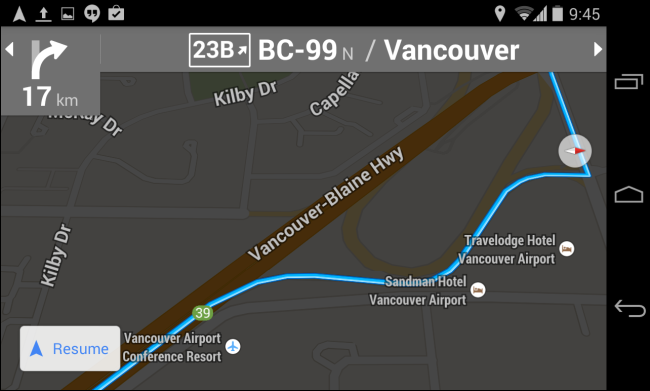
На Android откройте приложение Google Maps, найдите пункт назначения и нажмите «Начать навигацию». Приложение запустит интерфейс GPS-навигации с голосовыми подсказками и пошаговыми указаниями.
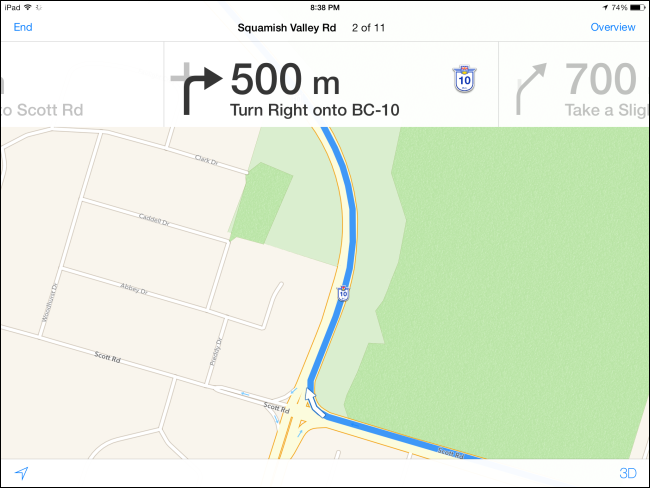
На iPhone или iPad можно установить Google Maps и использовать его аналогичным образом. Также можно использовать встроенное приложение Apple Maps: нажмите «Маршруты», выберите маршрут и затем «Поехали» — Apple Maps покажет пошаговые указания.
Пользователи Windows Phone могут воспользоваться HERE WeGo для пошаговой навигации.
Офлайн пошаговая навигация
Если нет мобильного интернета, смартфон всё ещё может выполнять функции навигатора: в нём есть GPS-чип, который определяет местоположение без сети. Вам нужен лишь доступ к офлайн-картам и приложению, которое поддерживает навигацию в автономном режиме.
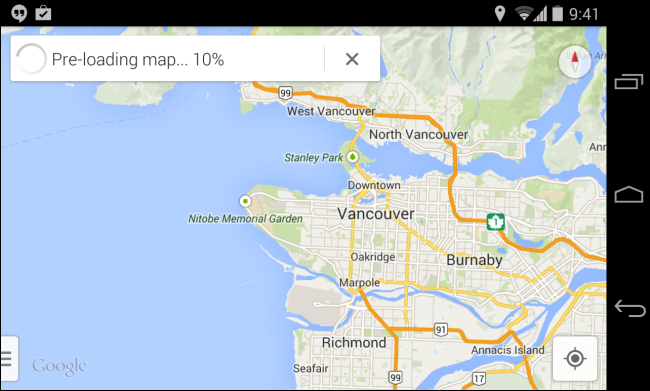
Google Maps позволяет сохранять участки карты для офлайн-просмотра: масштабируйте область, которую хотите кэшировать, откройте поле поиска и введите “OK maps” (или используйте функцию загрузки офлайн-карт в меню). Сохранённые карты показывают ваше местоположение при отсутствии сети, но приложение не даёт полноценной офлайн-навигации (голосовые пошаговые маршруты в офлайн-режиме для большинства регионов ограничены).
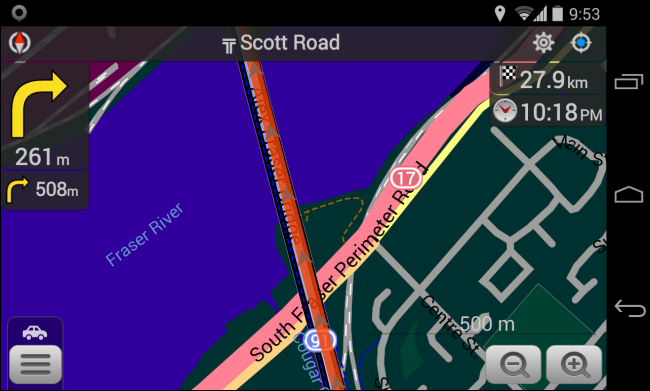
Для Android есть бесплатные офлайн-приложения, например Osmand и MAPS.ME. Платные опции, такие как Sygic или CoPilot GPS, предлагают более полную функциональность, офлайн-POI и регулярные обновления карт. Они стоят денег, но обычно дешевле покупки отдельного навигатора и платных обновлений карт.
На iPhone/iPad Google Maps сохраняет офлайн-карты, но не обеспечивает полноценную офлайн-навигацию. В App Store есть сторонние офлайн-навигаторы — Sygic, CoPilot, MAPS.ME и другие.
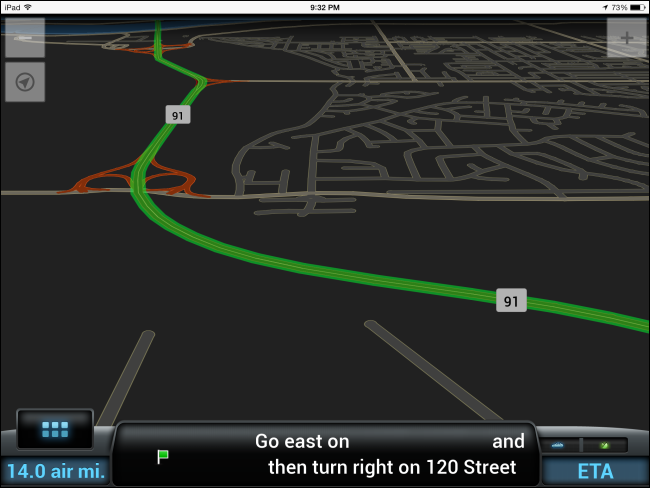
HERE WeGo на Windows Phone и на других платформах позволяет загружать карты стран целиком и использовать пошаговую навигацию офлайн.
Важно: iPod Touch не подходит для офлайн-GPS: в нём нет встроенного GPS-чипа, поэтому устройство не сможет определить своё местоположение без внешнего источника.
Image Credit: Yutaka Tsutano
Как выбрать между онлайн и офлайн навигацией — простая методика
- Определите покрытие сети по маршруту (город/загород/межстраничные поездки).
- Оцените доступность зарядки и объём места для карт (файлы офлайн-карт могут занимать гигабайты).
- Если важна голосовая навигация везде — выберите приложение с поддержкой офлайн-пошаговых инструкций (Sygic, CoPilot, Osmand с плагинами).
- Для пешеходов и путешествий по чужим городам часто достаточно Google Maps в онлайне.
Контрольный список перед поездкой
- Загрузите офлайн-карты нужных регионов и проверьте, что они полностью скачаны.
- Проложите маршрут и, если возможно, сохраните его заранее (экспорт GPX/KML или плейсхолдеры в приложении).
- Подключите зарядное устройство и держатель для телефона.
- Включите режим энергосбережения с осторожностью: он может отключать GPS в фоне.
- Проверьте громкость голосовых подсказок и ориентацию карты.
Роль-based чек-листы
- Водитель: наживите аккумуляторное зарядное устройство, настройте держатель на обзор, включите «Не беспокоить» для уведомлений.
- Велосипедист: используйте крепление на руль, надёжный аккумулятор, приложение с велосипедными маршрутами.
- Пеший турист: загрузите детальные офлайн-карты, увеличьте частоту трекинга в настройках приложения, возьмите внешний портативный аккумулятор.
Когда это не сработает (контрпримеры)
- Устройство не имеет GPS-чипа (например, iPod Touch). В таком случае требуется внешнее Bluetooth-GPS или смартфон.
- Критические зоны без покрытия карт: в отдалённых регионах карты могут быть устаревшими или отсутствовать дорожные данные.
- Приложение не поддерживает офлайн-поиск по адресам — вы сможете видеть своё положение, но не проложить маршрут к конкретному адресу.
Альтернативные подходы
- Внешний Bluetooth-GPS-приёмник: подключается к iPad/iPod и обеспечивает точное позиционирование.
- Комбинация: офлайн-карта + бумажная карта как резерв.
- Специализированные навигаторы для профессионального использования (грузоперевозки, сельхозтехника) с дополнительными данными и поддержкой обновлений.
Факто-блок: ключевые моменты
- Почти все современные смартфоны имеют GPS/GLONASS/Galileo чип — позиционирование обычно работает без интернета.
- Офлайн-карты могут занимать сотни мегабайт — планируйте хранение.
- Голосовая офлайн-навигация поддерживается не всеми приложениями.
SOP: подготовка устройства к длительной поездке
- Зарядите устройство до 100% и подключите автомобильный зарядник.
- Откройте приложение навигации и скачайте офлайн-карты нужных регионов.
- Проложите и сохраните маршруты; при необходимости экспортируйте в GPX.
- Настройте громкость и голосовые подсказки, включите «Не беспокоить» при вождении.
- Проверьте работоспособность навигации в тестовом режиме без сети.
Критерии приёмки
- Оффлайн-карта загружена и отображается корректно в режиме без интернета.
- Навигация (голос/пошаговые подсказки) выдаёт корректные указания на тестовом участке.
- Устройство удерживает заряд достаточно для всей поездки с учётом подключенного питания.
Тестовые кейсы
- Тест 1: Запустить приложение в режиме самолёта — устройство должно показывать текущее положение на загруженной карте.
- Тест 2: Проложить маршрут заранее на Wi‑Fi, отключить интернет и проверить, что маршрут остаётся доступен.
- Тест 3: Проверить голосовые подсказки и поведение при пересчёте маршрута офлайн.
Совместимость и заметки по миграции
- Android: широкий выбор офлайн-приложений (Osmand, MAPS.ME, Sygic, CoPilot).
- iOS: ограниченная офлайн-навигация в Google/Apple, но есть коммерческие офлайн-решения (Sygic, CoPilot).
- Windows Phone / старые платформы: HERE WeGo предлагает одни из лучших офлайн-вариантов.
Переход с отдельного GPS на смартфон обычно прост: установите выбранное приложение, скачайте карты и протестируйте заранее.
Безопасность и конфиденциальность
- Навигационные приложения могут собирать данные о местоположении. Проверьте настройки конфиденциальности и ограничьте сбор данных, если это важно.
- Отключайте ненужные разрешения и используйте локальные карты (без синхронизации в облако), если хотите снизить утечку данных.
- При использовании сторонних карт регулярно обновляйте приложение для получения исправлений безопасности.
Советы по экономии батареи
- Включите экономичный режим, но убедитесь, что GPS работает в фоне.
- Используйте автомобильное зарядное и держатель, который не мешает обзору.
- Отключите Bluetooth, если не используется, и закройте фоновые приложения с интенсивным использованием сети.
Краткое сравнение популярных приложений
- Google Maps: лучший в онлайне, офлайн — ограниченный функционал навигации.
- Apple Maps: удобен на iPhone, офлайн-навигация ограничена.
- HERE WeGo: сильный офлайн-функционал и загрузка целых стран.
- Osmand: открытая карта, гибкие настройки, хороший офлайн‑поиск.
- MAPS.ME: простые офлайн-карты, быстрое отображение.
- Sygic/CoPilot: платные, профессиональные возможности офлайн-поиска и маршрутизации.
Короткое объявление (100–200 слов)
Если вы устали от дорогих отдельных GPS-навигаторов, используйте свой смартфон или планшет. Большинство устройств уже оснащены GPS-чипом, а приложения вроде Google Maps, Apple Maps и HERE WeGo обеспечивают удобную навигацию в сети. Для поездок без мобильного интернета скачайте офлайн-карты или выберите одно из приложений с полноценной офлайн-навигацией (Sygic, CoPilot, Osmand). Перед долгой поездкой загрузите карты нужных регионов, протестируйте голосовые подсказки и возьмите зарядное устройство. Такой подход экономит деньги и даёт гибкость: вы получаете свежие данные о пробках онлайн и надёжную навигацию в автономном режиме.
Часто задаваемые вопросы
Могу ли я использовать iPad как GPS без интернета?
Да, при наличии GPS-чипа и загруженных офлайн-карт вы увидите своё положение. Однако iPad без встроенного GPS (например, только Wi‑Fi модель) определяет местоположение только по сети.
Какие приложения дают офлайн-пошаговую навигацию?
Sygic, CoPilot, Osmand (с плагинами) и HERE WeGo предлагают полноценную офлайн-навигацию. MAPS.ME и MAPS.ME-подобные приложения чаще удобны для просмотра и пешей навигации.
Можно ли использовать iPod Touch как навигатор?
Нет. iPod Touch не содержит GPS-чипа. Для навигации нужен внешний Bluetooth-GPS или смартфон.
Image Credit: Yutaka Tsutano

Похожие материалы

Несколько аккаунтов Skype: Multi Skype Launcher

Журнал для работы: повысить продуктивность

Персональные звуки уведомлений на Android

Скачивание шоу Hulu для офлайн‑просмотра

Microsoft Start: персонализированная новостная лента
