
Как перенести музыку на Android без iTunes
Быстрая навигация
- Загрузить музыку в облако (Google/YouTube Music или аналоги)
- Скопировать файлы вручную по USB или Wi‑Fi
- Использовать другие музыкальные сервисы и десктоп‑приложения
- Чек‑листы, дерево решений и часто задаваемые вопросы
Android не работает с iTunes напрямую — у Apple и Google разные экосистемы. Однако это не мешает вам слушать свою музыку: есть несколько надёжных способов перенести или получить доступ к коллекции на смартфоне или планшете Android. Ниже — пошаговые инструкции, советы по выбору метода и рекомендации для разных сценариев использования.
Загрузить музыку в облако (Google / YouTube Music и аналоги)
Принцип: поместите вашу локальную коллекцию в облачный «шкафчик», затем стримьте или скачивайте треки на устройство.
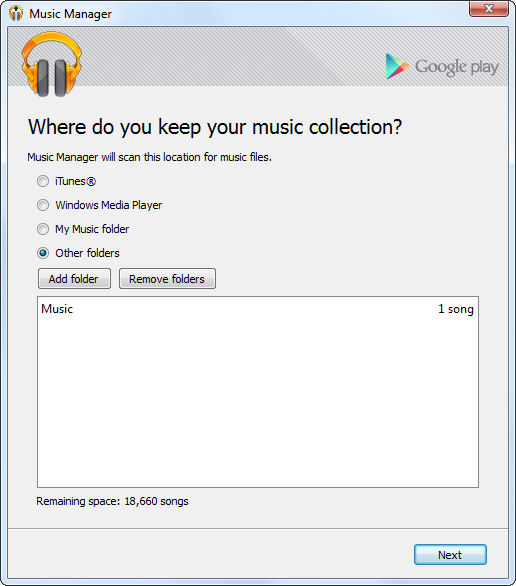
Важно: сервис Google Play Music был заменён на YouTube Music; некоторые функции менеджера загрузки изменились. Если вы пользуетесь современными решениями, обратите внимание на YouTube Music или альтернативы (Amazon Music, Dropbox и т. п.).
Плюсы:
- Доступ к музыке с нескольких устройств.
- Нет необходимости постоянно синхронизировать по кабелю.
- Возможность кэширования треков для офлайн‑прослушивания.
Минусы:
- Требуется аккаунт и интернет.
- Ограничения по странам и объёму хранилища у некоторых сервисов.
Что делать:
- Установите приложение загрузчика/десктоп‑менеджера выбранного сервиса (если оно есть).
- Укажите папки с музыкой или импортируйте библиотеку iTunes/Windows Media Player.
- Дождитесь сканирования и загрузки. Некоторые сервисы «подбирают» (match) треки из своей базы, чтобы не загружать весь файл.
- На Android откройте соответствующее приложение (YouTube Music, Amazon Music и т.п.) и войдите в тот же аккаунт.
- Для офлайн‑прослушивания отметьте альбомы/плейлисты как «Сохранить на устройстве» или «Доступно офлайн».
Подсказки:
- Если сервис поддерживает автоматическую загрузку новых файлов, включите эту опцию — новые покупки будут синхронизироваться сами.
- Трек с DRM обычно нельзя загрузить в сторонний «шкафчик».
Скопировать файлы вручную по USB или Wi‑Fi
Принцип: физически перенести MP3/AAC/FLAC файлы на память Android и проигрывать их локально.
Плюсы:
- Полный контроль над файлами и структурой папок.
- Не требуется интернет для воспроизведения.
Минусы:
- Требуется кабель или настройка Wi‑Fi‑передачи.
- Нет автоматической «подборки» метаданных — иногда нужно редактировать теги вручную.
Через USB:
- Подключите Android к ПК кабелем USB.
- На телефоне выберите режим передачи файлов (MTP или «Передача файлов»).
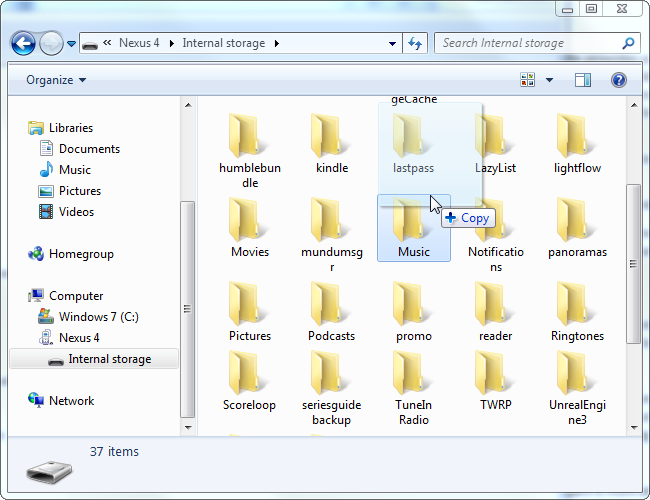
- В проводнике Windows или в Finder (на macOS с установленными инструментами) откройте устройство.
- Скопируйте музыкальные файлы в папку Music или в любую другую на устройстве.
- Отключите устройство безопасно и откройте музыкальный плеер на Android.
По Wi‑Fi (AirDroid, FTP, SMB):
- Установите AirDroid на телефон и клиент на компьютер, либо подключитесь к телефону как к FTP/SMB‑ресурсу.
- Передавайте файлы по локальной сети, без кабеля.
Примеры проигрывателей, которые обнаруживают скопированные файлы: стандартный плеер в Android, VLC, Poweramp и многие другие.

Использовать другие сервисы и десктоп‑приложения
Альтернативы облаку и ручному копированию:
- Amazon Music: загрузка в облако и приложение Amazon MP3.
- Spotify, Apple Music, Deezer: потоковые сервисы с возможностью кеширования офлайн (подписка требуется).
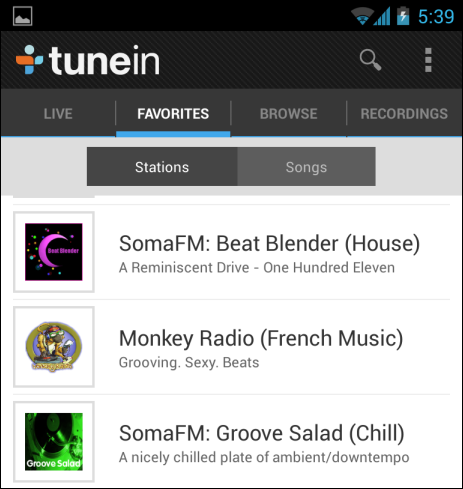
- Pandora, TuneIn: потоковые радиосервисы (по доступности в регионе).
- DoubleTwist, Winamp, Synx (или аналоги): десктоп‑приложения для синхронизации библиотеки с Android.
Некоторые сторонние приложения предоставляют iTunes‑подобный интерфейс для управления музыкой и создания резервных копий. Обратите внимание на совместимость версий и наличие обновлений — ряд старых приложений уже не поддерживаются.
Какой способ выбрать — быстрое дерево решений
flowchart TD
  A[Нужна полная коллекция офлайн?] -->|Да| B[Копировать файлы по USB или Wi‑Fi]
  A -->|Нет, хочу доступ с разных устройств| C[Загрузить в облако]
  C --> D{Есть подписка на потоковый сервис?}
  D -->|Да| E[Использовать свой сервис 'Spotify/YouTube Music']
  D -->|Нет| F[Загрузить коллекцию в облачный шкафчик или использовать Dropbox]
  B --> G[Удобно и бесплатно]
  E --> H[Кеширование офлайн через приложение]
  F --> H
Пошаговая методика для трёх ролей
Чек‑листы для быстрого выполнения задач.
Для «обычного пользователя» (несложно, неопытен):
- Подключить телефон к Wi‑Fi.
- Установить YouTube Music/Spotify/Amazon Music.
- Загрузить коллекцию в облако или добавить любимые плейлисты.
- Отметить для офлайн‑доступа нужные альбомы.
Для «энтузиаста» (хочет контроль и качество):
- Скопировать lossless/320kbps файлы по USB в папку Music.
- Проверить теги (Artist, Album, Track) с помощью MP3Tag или аналогов.
- Использовать Poweramp/VLC для воспроизведения и управления эквалайзером.
Для IT‑администратора или продвинутого пользователя (много устройств):
- Настроить сетевое хранилище (NAS) или облачное хранилище с синхронизацией.
- Настроить права доступа и резервное копирование.
- Обеспечить шифрование и управление учётными записями.
Шаблон SOP: быстрое руководство «скопировать и слушать»
- Подготовка: убедитесь, что на телефоне достаточно места.
- Соединение: подключите телефон по USB и выберите режим передачи файлов.
- Копирование: перенесите папку с музыкой в корень /Music или любую удобную папку.
- Сканы: откройте музыкальный плеер; при необходимости перезапустите устройство, чтобы медиасканер обнаружил новые файлы.
- Тест: воспроизведите несколько треков, проверьте метаданные и обложки.
- Резервная копия: сохраните оригинальные файлы на внешнем диске или в облаке.
Критерии приёмки
- Все целевые треки воспроизводятся без ошибок.
- Метаданные читаются правильно в основном плеере.
- Доступ к трекам возможен офлайн, если это требование.
Когда подходы не работают — распространённые проблемы и решения
Проблема: треки не отображаются в плеере. Решение: проверьте формат файлов (поддерживаются MP3, AAC, WAV, FLAC в большинстве плееров), запустите медиасканер или перезагрузите устройство.
Проблема: музыка зашифрована DRM. Решение: защищённый DRM‑контент нельзя свободно копировать — используйте тот сервис, в котором куплена музыка.
Проблема: облачный сервис недоступен в вашей стране. Решение: используйте альтернативы (локальное копирование, стороннее облако, VPN только если это соответствует условиям сервиса).
Мини‑глоссарий (1 строка каждое)
- DRM — технология защиты от копирования, ограничивает перенос треков.
- Кеширование офлайн — сохранение копии трека на устройстве для прослушивания без интернета.
- Match — функция облачных сервисов, сопоставляющая ваши треки с их копиями в библиотеке сервиса.
Последние мысли
Android не ограничивает вас только iTunes: выбор между облаком, прямым копированием и сторонними сервисами определяется вашими потребностями по доступу, объёму коллекции и желанием управлять файлами вручную. Если важно качество и контроль — копируйте файлы; если удобство и доступ с разных устройств — используйте облачные сервисы или стриминг.
Важное: перед массовой миграцией проверьте совместимость форматов и наличие резервных копий. Храните исходные файлы, пока не убедитесь, что всё корректно перенесено.
Вопросы и ответы
Часто задаваемые вопросы
Можно ли перенести музыку с iPhone на Android напрямую?
Нет «официального» способа переноса через iTunes. Можно экспортировать файлы на компьютер, а затем скопировать их на Android или загрузить в облако.
Поддерживает ли Android все аудиоформаты?
Большинство плееров поддерживают MP3, AAC и WAV; FLAC поддерживается многими современными плеерами. Проверяйте документацию плеера.
Какой способ лучше при большой библиотеке (тысячи треков)?
Облачная загрузка удобна для доступа с разных устройств. Для полного контроля и качества — локальное хранение на NAS или прямое копирование с резервным копированием.
Image Credit: Alexander Stübner on Flickr

Похожие материалы

Несколько аккаунтов Skype: Multi Skype Launcher

Журнал для работы: повысить продуктивность

Персональные звуки уведомлений на Android

Скачивание шоу Hulu для офлайн‑просмотра

Microsoft Start: персонализированная новостная лента
