
Управление музыкой и подкастами в Google Maps
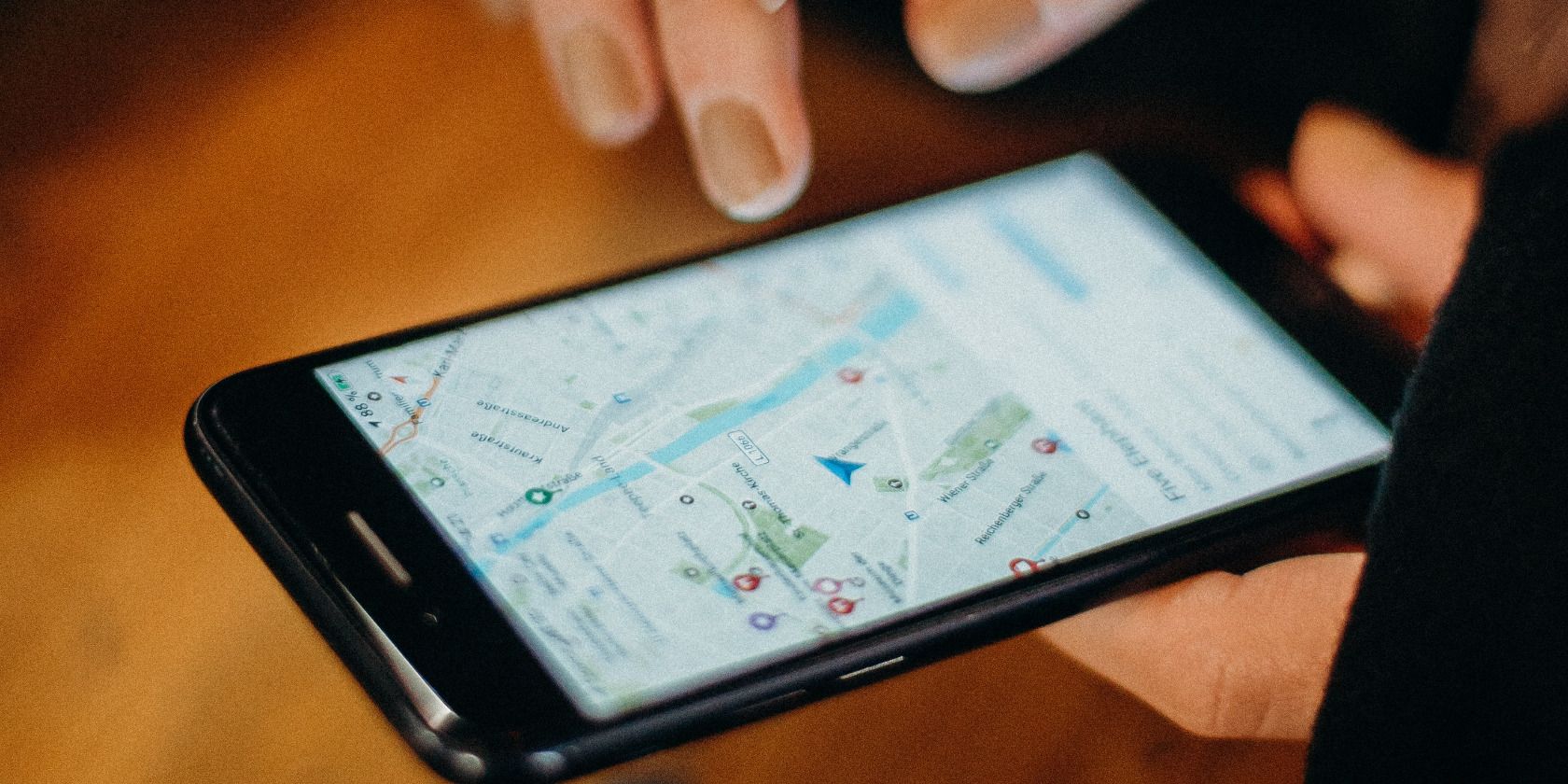
Музыка делает любую поездку приятнее. Google Maps теперь позволяет управлять воспроизведением в популярных потоковых сервисах (например, Spotify и YouTube Music) прямо в приложении, не отвлекаясь от маршрута.
Ниже вы найдёте три основные части: быстрая настройка медиа-контролов, интеграция с Google Assistant и дополнительные рекомендации — совместимость, сценарии отказа и альтернативы.
Как включить синхронизацию медиа-воспроизведения
Эта функция включается вручную в настройках Google Maps. Требуется Android версии 10.43.2 или новее на вашем смартфоне. Следуйте шагам:
- Откройте приложение Google Maps. Нажмите на значок профиля в правом верхнем углу.
- Перейдите в Настройки > Настройки навигации.
- Включите переключатель Показать элементы управления воспроизведением.
- В качестве примера выберите Spotify и подтвердите выбор на всплывающем экране, нажав Далее и затем OK.
- Вернитесь к картам и введите адрес в строке поиска. Нажмите Старт для начала навигации. В правой части экрана, чуть ниже кнопки «Плюс», появится значок Spotify.
- Нажмите на значок Spotify, чтобы открыть элементы управления внизу экрана.
Важно: после включения вы сможете воспроизводить, ставить на паузу и пропускать треки. Кнопка Обзор внизу показывает недавние альбомы и плейлисты. Через кнопку Открыть Spotify можно полностью перейти в приложение Spotify.
Как управлять музыкой голосом через Google Assistant
Интеграция с Google Assistant позволяет управлять плеером без рук — полезно для водителя.
- В Google Maps перейдите в Профиль > Настройки > Настройки навигации > Настройки Google Assistant.
- В разделе Популярные настройки откройте Музыка > Дополнительные музыкальные сервисы и выберите Spotify.
- Согласитесь на предложенные разрешения, чтобы связать аккаунты Google и Spotify.
- После привязки можно говорить: «Окей, Google, включи мой плейлист в Spotify» — и Assistant запустит воспроизведение, не прерывая навигацию.
Важно: интеграция работает с основной версией Spotify, но не с Spotify Lite. Также элементы управления иногда скрываются в ландшафтной ориентации экрана.
Альтернативные способы слушать музыку в дороге
Если встроенные контролы недоступны или вы предпочитаете другой подход, рассмотрите альтернативы:
- Bluetooth-подключение к автомобильной аудиосистеме. Надёжно и совместимо с любым плеером. Подойдёт, если вы не хотите переключаться между приложениями.
- Android Auto или Apple CarPlay. Они дают более глубокую интеграцию и часто показывают расширенные элементы управления и обложки альбомов.
- Физические кнопки на рулях или аудиосистеме. Самый безопасный вариант для управления во время движения.
Когда встроенные контролы не работают — распространённые причины и что делать
- Устаревшая версия Android или Google Maps. Проверьте обновления в Google Play.
- Используется Spotify Lite или другой урезанный клиент. Установите основную версию приложения.
- Проблемы с разрешениями между приложениями. Откройте настройки приложений и проверьте, разрешён ли обмен данными и доступ к уведомлениям для Google Maps и сервиса музыки.
- Ландшафтная ориентация экрана скрывает контролы. Попробуйте повернуть устройство или вернуться в портретную ориентацию.
- Проблемы с соединением (интернет). Для потоковой музыки нужен стабильный доступ к сети.
Совет: при неполадках временно отключите и снова включите опцию Показать элементы управления воспроизведением в настройках Google Maps, затем перезапустите приложение.
Рекомендации по безопасности и удобству
- Настройте всё до начала движения. Делайте изменения, когда автомобиль стоит или пассажир помогает.
- Используйте голосовые команды для переключения треков во время вождения.
- Оставляйте громкость и уведомления на уровне, позволяющем слышать дорожные сигналы и подсказки навигации.
Краткая методология настройки (шаги для проверки)
- Обновите Android и Google Maps.
- Установите основной плеер (Spotify/YouTube Music).
- Включите Показать элементы управления воспроизведением в настройках навигации.
- Привяжите сервис к Google Assistant при необходимости.
- Протестируйте во время короткой поездки.
Контрольные списки по ролям
Для водителя:
- Настроить элементы управления заранее.
- Проверить, что голосовые команды работают.
- Убедиться, что стек уведомлений не мешает навигации.
Для пассажира:
- Подготовить плейлист и помочь связать аккаунты.
- Настроить громкость и режим воспроизведения.
Для IT-администратора автопарка:
- Убедиться, что устройства соответствуют версии Android 10.43.2+.
- Документировать стандартные приложения для воспроизведения и политику разрешений.
Краткий глоссарий
- Медиа-контролы — кнопки воспроизведения, паузы и пропуска в интерфейсе навигации.
- Android Auto — платформа для интеграции Android-устройств с автомобильной информационно-развлекательной системой.
- Google Assistant — голосовой помощник от Google.
Итог и рекомендации
Google Maps эффективно объединяет навигацию и управление медиаконтентом, снижая необходимость переключаться между приложениями и уменьшая отвлечение водителя. Если у вас современный смартфон и основная версия музыкального приложения, настройка займёт несколько минут. В сложных случаях используйте Bluetooth или Android Auto как надёжную альтернативу.
Важно: прежде чем отправиться в путь, проверьте обновления и разрешения приложений, чтобы обеспечить стабильную работу и безопасность на дороге.
Краткие выводы:
- Функция работает с Android 10.43.2+ и основной версией Spotify.
- Настройка через Настройки навигации и Google Assistant.
- Используйте альтернативы (Bluetooth, Android Auto), если контролы скрыты или недоступны.

Похожие материалы

Несколько аккаунтов Skype: Multi Skype Launcher

Журнал для работы: повысить продуктивность

Персональные звуки уведомлений на Android

Скачивание шоу Hulu для офлайн‑просмотра

Microsoft Start: персонализированная новостная лента
