
Как включить мультиоконный режим на любом Android‑устройстве
Быстрые ссылки
Установить Xposed Framework
Установить XMultiWindow
Выбрать приложения
Запускать разделённый экран из боковой панели
Android по‑умолчанию не всегда предлагает удобный мультиоконный режим, но это можно исправить сторонним решением. Потребуется root‑доступ — при этом нет нужды прошивать кастомный ROM.
Мультиоконность встречается на некоторых устройствах Samsung, но там часто поддерживаются не все приложения. Также есть отдельные плавающие приложения, которые имитируют разделённый экран. Решение с XMultiWindow даёт возможность запускать в разделённом режиме практически любое приложение.
Что нужно знать в двух строках
Ключевая идея: Xposed Framework даёт платформу для модулей, которые вмешиваются в поведение системы. Модуль XMultiWindow добавляет боковую панель и команды для размещения приложений в верхнем/нижнем или левом/правом окне. Это не «родная» реализация Android, поэтому возможны проблемы с совместимостью и баги.
Требования и предосторожности
- Root‑доступ на устройстве. Без root установка Xposed невозможна.
- Резервная копия данных перед любыми изменениями системы. Неполадки при установке могут потребовать восстановления.
- Возможность безопасно загрузиться в Recovery (на случай отката).
- Некоторые устройства с включёнными защитами (например, Knox, строгая политика SELinux или заводские ограничения) могут не работать с Xposed или блокировать модуль.
Важно: если вы не уверены в рутировании устройства, изучите специализованную инструкцию для вашей модели и сделайте резервную копию.
Установить Xposed Framework
Связанное руководство: забудьте про прошивки ROM — используйте Xposed Framework для настройки Android
Мы будем использовать модуль для Xposed. Сам Xposed требует root‑доступ для установки и предоставляет платформу, на которую можно ставить разные модули и плагины. Раньше похожие изменения требовали прошивки кастомной прошивки, теперь достаточно установить Xposed, выбрать модуль, включить его и перезагрузить устройство. Если модуль не понравился, его можно отключить и снова перезагрузиться.
Предполагая, что устройство уже рутировано, скачайте Xposed Installer и установите его на устройство методом sideload или прямо APK‑файлом. Следуйте инструкции по установке Xposed Framework для вашей версии Android — у разных Android‑версий разные сборки Xposed.
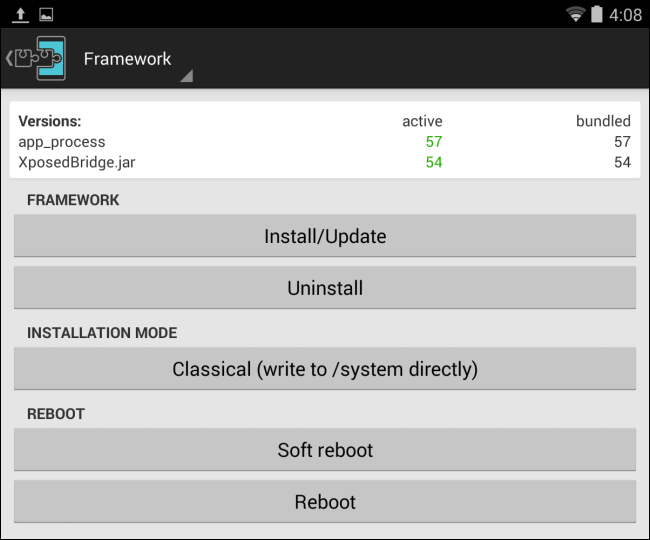
Советы:
- Скачивайте Xposed только из проверенных источников. Подписи и хеши файлов помогают убедиться в подлинности.
- Проверьте совместимость с вашей версией ядра и Android.
- Если устройство заснуло в загрузчике после установки, загрузитесь в recovery и восстановите резервную копию.
Установить XMultiWindow
Мы будем использовать XMultiWindow — это модуль для Xposed, который добавляет боковую панель и действия для размещения приложений в рабочих областях.
- Откройте приложение Xposed Installer.
- Перейдите в раздел Download и найдите модуль XMultiWindow.
- Скачайте модуль из приложения и установите его.
- Включите модуль в списке модулей Xposed (обычно переключателем) и перезагрузите устройство.
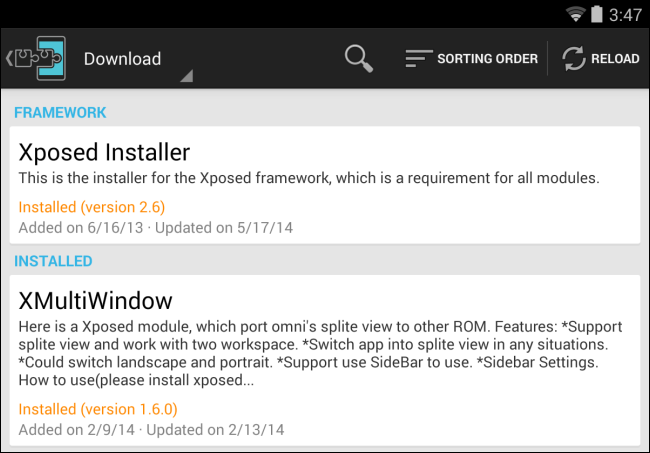
После перезагрузки модуль будет активен и доступен через ярлык приложения XMultiWindow в списке приложений.
Выбрать приложения для мультиоконной панели
- Откройте приложение XMultiWindow из списка приложений.
- Перейдите в Sidebar Settings.
- Нажмите Sidebar App Settings.
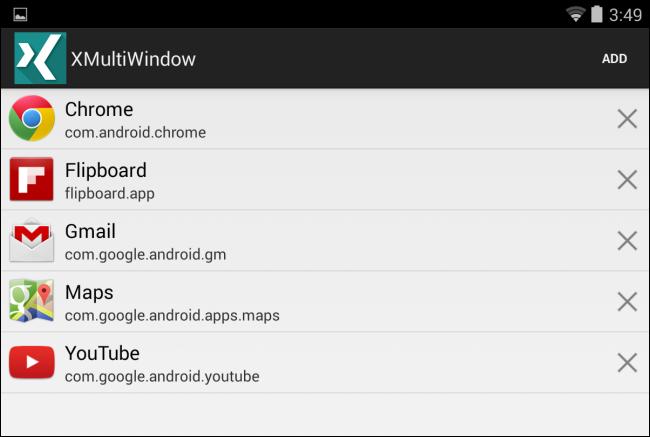
- Используйте кнопку Add, чтобы добавить приложения, которые хотите быстро запускать в разделённом режиме.
Приложения, внесённые в этот список, будут отображаться в боковой панели и станут доступны для размещения в верхнем/нижнем или левом/правом окне, в зависимости от ориентации экрана.
Совет: добавьте сначала наиболее часто используемые приложения — браузер, почта, видеоплеер — чтобы быстро проверять поведение разделённого экрана.
Запускать разделённый экран из боковой панели
- В приложении XMultiWindow нажмите Open Sidebar, чтобы активировать боковую панель.
- Проведите пальцем от левой стороны экрана, чтобы открыть панель. Панель появится поверх других приложений и будет вести себя как плавающее окно.
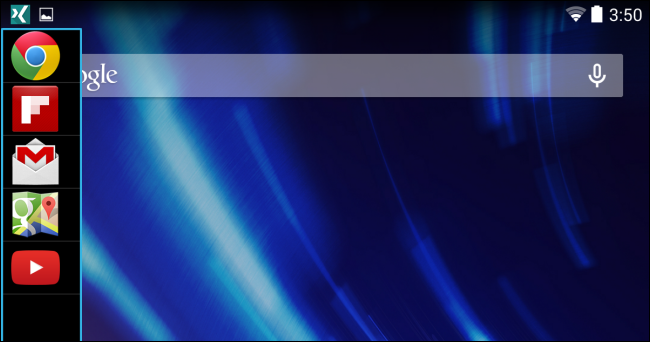
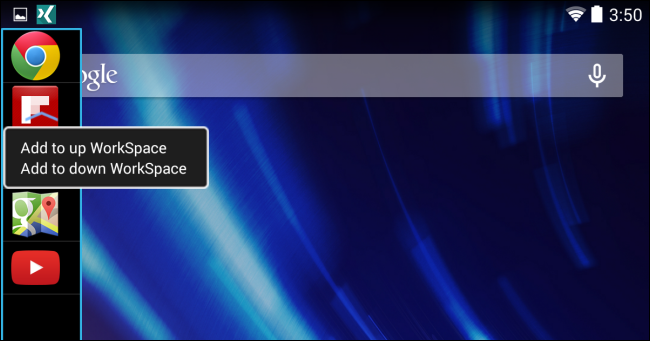
- Для запуска приложения в разделённом режиме зажмите его и выберите Add to up Workspace или Add to down Workspace. В горизонтальной ориентации варианты будут Add to left Workspace и Add to right Workspace.
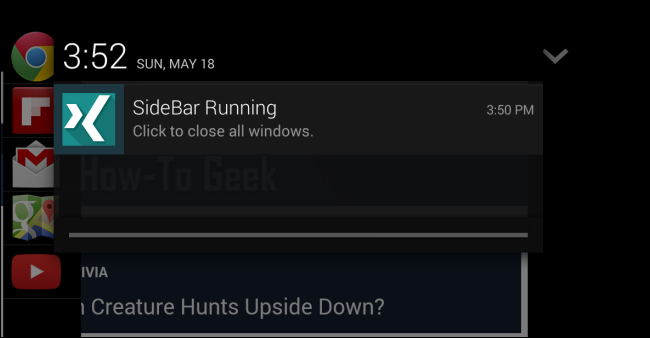
- Когда все нужные приложения открыты, потяните вниз строку уведомлений и тапните Sidebar Running, чтобы закрыть панель и освободить пространство экрана. При необходимости вы всегда можете снова смахнуть панель слева и выбрать другое приложение.
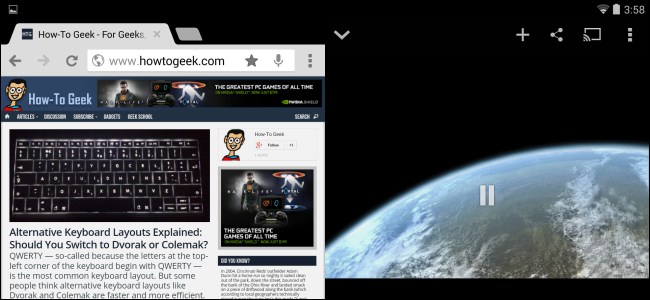
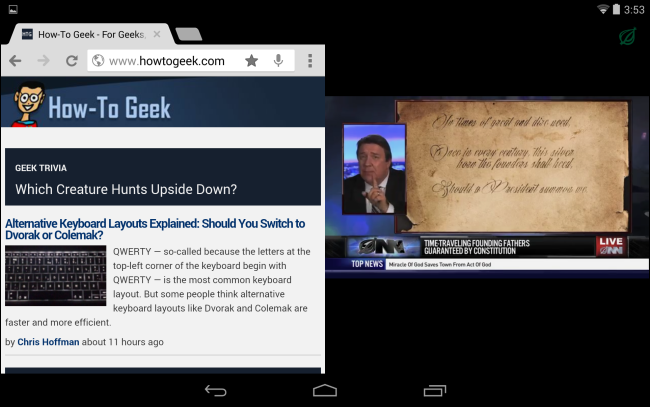
Теперь вы можете использовать два приложения рядом. На изображении — проигрыватель видео и браузер, запущенные одновременно, что даёт полноценную многозадачность даже на устройствах без родного разделённого экрана.
Когда это не сработает и типичные проблемы
- Модули Xposed вмешиваются в системные вызовы — некоторые приложения могут отказывать в работе или крашиться.
- Брандмауэры, Knox и другие аппаратные/ПО‑защиты могут мешать работе модулей.
- На новых версиях Android поддержка Xposed ограничена или отсутствует для некоторых архитектур — убедитесь в совместимости.
- Возможны визуальные артефакты и некорректная работа полноэкранных игр или DRM‑защищённых плееров.
Если возникли проблемы: отключите модуль в Xposed Installer и перезагрузите устройство. Если устройство не загружается, восстановите резервную копию из recovery.
Альтернативные подходы
- Использовать устройства с родной поддержкой мультиоконности (например, некоторые модели Samsung или планшеты с фирменной оболочкой).
- Приложения‑«поп‑ап» и плавающие окна из Google Play (они не всегда дают полноценный разделённый экран, но подходят для быстрых задач).
- Установка кастомного ROM с расширенной поддержкой многозадачности.
- Если не хочется рутировать устройство, искать лаунчеры и панели задач, которые максимально приближают опыт многозадачности, но без полного разделения окон.
Практическая мини‑методология (пошагово)
- Сделайте полный бэкап данных и Nandroid‑резервную копию (через recovery).
- Убедитесь, что устройство рутировано и вы можете восстановить систему.
- Скачайте Xposed Installer, проверьте совместимость с Android и архитектурой CPU.
- Установите Xposed и перезагрузите устройство.
- Скачайте и активируйте XMultiWindow, перезагрузите.
- Настройте боковую панель и добавьте приложения.
- Тестируйте по одному приложению: проверяйте стабильность и удобство.
- В случае проблем — отключите модуль и вернитесь к резервной копии.
Контроль качества и критерии приёмки
- Боковая панель появляется и скрывается без зависаний.
- Два приложения запускаются и работают параллельно без постоянных крашей.
- Можно вернуть исходное состояние, отключив модуль и перезагрузившись.
- Нет потерь пользовательских данных после установки.
Краткая памятка для безопасности
- Всегда храните резервную копию перед модификацией системных файлов.
- Проверяйте источник APK и цифровые подписи.
- Если устройство используется для работы и защищено политиками компании, согласуйте рутирование с ИТ‑отделом.
Короткое заключение
Решение с Xposed и XMultiWindow даёт гибкую многозадачность на устройствах, где системная поддержка ограничена. Это удобный путь для тех, кто готов пойти на риск рутирования ради функциональности. Однако метод не идеален: он внешне навязывает функциональность и может быть нестабилен. Если критична стабильность, рассмотрите устройства с заводской поддержкой мультиоконности или официальные обновления ОС.
Важно: всегда делайте резервные копии и проверяйте совместимость сборок Xposed с вашим устройством.
Факты и подсказки:
- Что требуется: root, Xposed Installer, модуль XMultiWindow.
- Что не требуется: кастомный ROM (необязательно).
- Риски: баги, несовместимость, возможные проблемы с защитными механизмами устройства.
1‑строчная глоссарий:
- Root — полный доступ к файловой системе Android для администрирования.
- Xposed Framework — платформа для модулей, изменяющих поведение системы.
- Модуль — расширение, установленное в Xposed для добавления функций.
- Sideload — установка APK вне магазина приложений.
Решение подходит тем, кто готов жертвовать официальной стабильностью ради расширенной функциональности. Если важна гарантия и отсутствие вмешательства в систему, выбирайте устройства с родной поддержкой разделённого экрана.

Похожие материалы

Несколько аккаунтов Skype: Multi Skype Launcher

Журнал для работы: повысить продуктивность

Персональные звуки уведомлений на Android

Скачивание шоу Hulu для офлайн‑просмотра

Microsoft Start: персонализированная новостная лента
