
Как получить больше памяти на Android: практическое руководство
TL;DR
Используйте microSD (если слот есть), облако или USB‑C флешку, чтобы быстро освободить место на Android. Если нужно много постоянного пространства — покупайте телефон с большим объёмом памяти. Регулярно чистите кеш и удаляйте ненужные файлы; ниже — подробные шаги, чеклисты и советы по безопасности и совместимости.
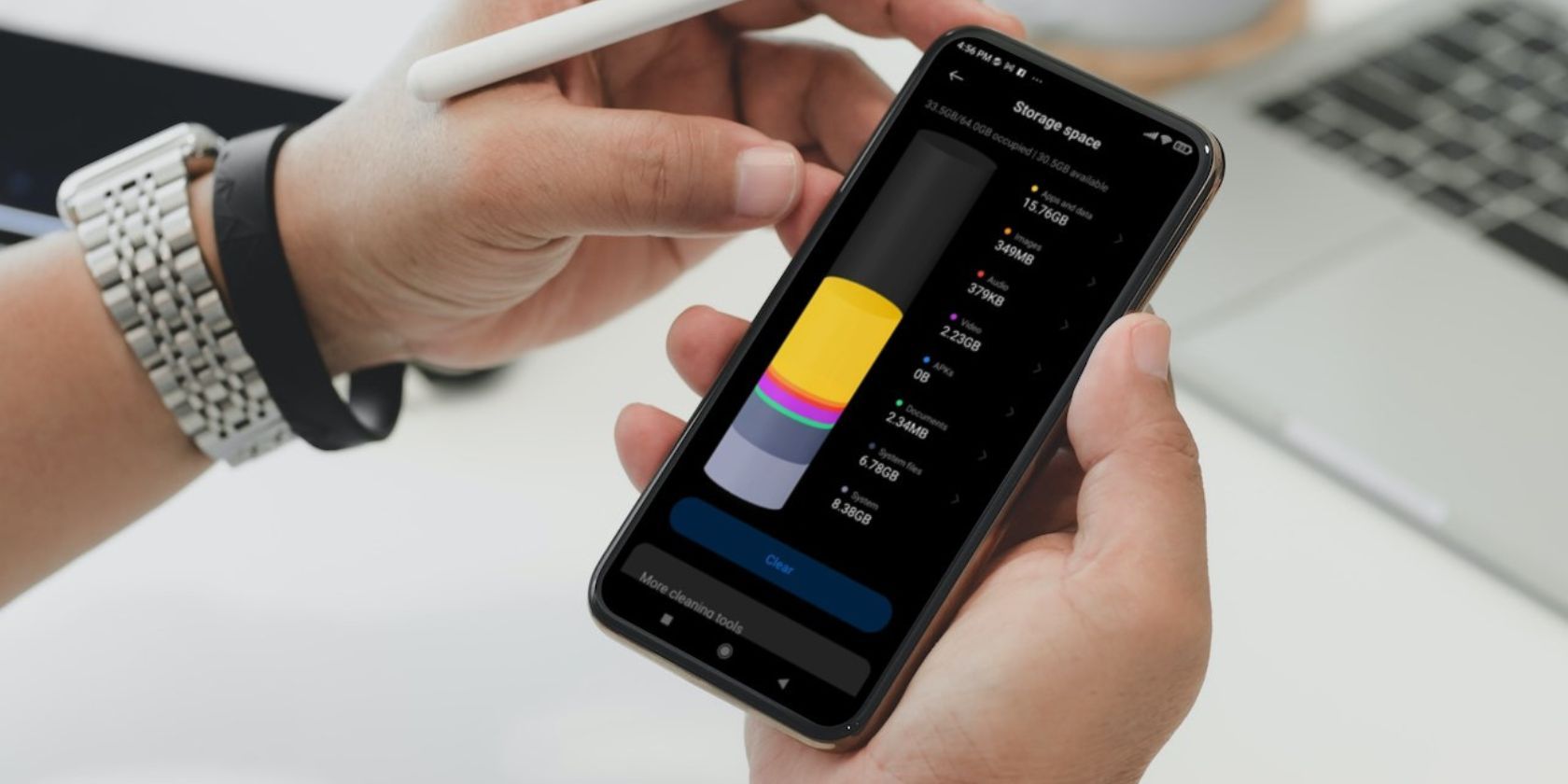
С ростом качества фотографий, видео и приложений место на Android‑телефоне заканчивается быстрее, чем кажется. Хотя внутреннюю память в большинстве телефонов нельзя расширить аппаратно, есть несколько практических способов добавить пространство для файлов, медиа и — в некоторых случаях — приложений.
Ниже — подробное руководство с преимуществами и ограничениями каждого метода, а также готовые чеклисты и сценарии миграции.
Варианты расширения памяти: обзор
- Вставить карту microSD (если смартфон поддерживает).
- Хранить файлы в облаке (Google Drive, Google Photos, OneDrive и др.).
- Подключать USB‑C флешку или внешний диск через USB OTG.
- Обновить устройство на модель с большим объёмом памяти.
- Освободить место: удалить мусор, кеш и редко используемые приложения.
Вставить карту памяти microSD
Карта microSD — небольшой флеш‑модуль, который вставляется в слот телефона и даёт дополнительное пространство (вплоть до 1 ТБ в некоторых моделях). Если ваш телефон поддерживает microSD, это самый привычный и автономный способ хранить фото, видео, музыку и документы.
Что можно делать с microSD:
- Назначить карту как основное хранилище для медиа — новые фото и видео будут сохраняться туда автоматически.
- Переместить существующие файлы и папки на карту, чтобы освободить внутреннюю память.
- В ряде устройств — перенести часть приложений на SD (зависит от версии Android и производителя).
Ограничения и риски:
- Качество и скорость карт сильно различаются: дешёвая карта может быть медленной, что повлияет на запись фото/видео.
- Некоторые производители отключили поддержку SD в новых моделях.
- Карты могут изнашиваться; делайте резервные копии важных данных.
Полезный выбор карты: ищите класс скорости U3/V30 или выше для съёмки 4K‑видео. Для документов и фото хватит U1/A1.
Использовать облачное хранилище
Облако — экономичное и гибкое решение, особенно если в телефоне нет слота для SD. Популярные сервисы: Google Drive, Google Photos, Microsoft OneDrive, Dropbox. Они позволяют хранить и синхронизировать файлы между устройствами и стримить медиа без постоянного скачивания.
Преимущества:
- Доступ с любого устройства при подключении к интернету.
- Автоматическое резервное копирование фото и видео.
- Возможность делиться ссылками и правами доступа.
Недостатки и примечания:
- Требуется интернет для доступа; при плохом соединении доступ замедлится.
- Бесплатный объём обычно ограничен (например, базовые тарифы дают несколько гигабайт).
- Следите за конфиденциальностью и настройками шифрования.
Рекомендации по использованию облака:
- Настройте автоматическую загрузку фото в Wi‑Fi, чтобы не расходовать мобильный трафик.
- Периодически проверяйте и чистите старые резервные копии.
- Используйте двухфакторную аутентификацию (2FA) для защиты аккаунта.
Подключить USB‑C флешку или внешний диск (USB OTG)
Если у телефона нет microSD‑слота, можно подключать внешнее устройство через USB‑C. Большинство современных телефонов поддерживают USB OTG — это позволяет подключать флешки и внешние HDD/SSD через кабель или адаптер.
Как это работает:
- Подключите USB‑C флешку к порту телефона. Файловый менеджер распознает накопитель.
- Копируйте фото, видео и документы на внешний диск; можно проигрывать медиа прямо с него.
Советы для старых устройств:
- Если у телефона старый разъём USB‑A, используйте OTG‑кабель/адаптер.
- Перед покупкой флешки убедитесь, что она отформатирована в совместимую файловую систему (обычно exFAT для больших файлов).
Важно: перед отключением извлекайте накопитель через интерфейс; иначе есть риск повреждения файлов.
Обновление на телефон с большим объёмом памяти
Если вы постоянно испытываете дефицит памяти, оптимальное решение — сменить устройство на модель с большим встроенным объёмом. Многие флагманы предлагают варианты хранения 128 ГБ, 256 ГБ, 512 ГБ и 1 ТБ.
Как выбрать объём:
- 64–128 ГБ: базовый уровень для обычного использования (мессенджеры, немного фото/видео).
- 256 ГБ: подходит для любителей фото/видео и активных пользователей приложений.
- 512 ГБ–1 ТБ: для профессиональной фото/видео съёмки и больших коллекций медиа.
Подумайте о будущем: цены на облачные подписки растут, а объём данных пользователя обычно увеличивается со временем.
Очистка и оптимизация памяти
Даже без аппаратных дополнений вы можете освободить немало места.
Шаги для быстрой очистки:
- Удалите приложения, которыми не пользуетесь.
- Очистите кеш приложений в настройках (внимание: некоторые приложения при очистке кеша могут дольше стартовать).
- Перенесите большие медиафайлы в облако или на внешний диск.
- Используйте встроенный инструмент «Освободить место» или файловый менеджер.
- Проверьте папки загрузок (Downloads) и чат‑мессенджеров (WhatsApp, Telegram) — там часто скапливается «мусор».
Критерии приёмки для успешной очистки:
- Внутренняя память освобождена не менее чем на 15–20%.
- Системные ошибки и проблемы с записью фото/видео исчезли.
- Пользователь может установить обновления приложений и ОС без ошибок хранения.
Когда эти методы не подходят (контраргументы и ограничения)
- Карта microSD не эффективна, если телефон не поддерживает перенос приложений и вы хотите хранить приложения с высоким I/O.
- Облако не годится при отсутствии стабильного интернета или для объектов с повышенными требованиями к приватности.
- USB‑накопители неудобны как постоянное решение, если вы часто пользуетесь телефоном «на ходу».
- Обновление телефона экономически нецелесообразно при относительно небольших потребностях в памяти.
Альтернативные подходы
- Сжатие фото до разумного качества (примерно 70–85%) для экономии места.
- Использование стриминговых сервисов вместо локального хранения музыки и видео.
- Периодическая архивация старых данных на NAS или домашний сервер.
Мини‑методология: как системно освободить память за 30 минут
- Откройте Настройки → Хранилище и посмотрите большой объём (медиа, приложения, кеш).
- Удалите 3–5 ненужных приложений (особенно игры >1 ГБ).
- Перенесите последние 1–3 ГБ фото/видео в облако или на флешку.
- Очистите кеш и папку «Загрузки».
- Перезагрузите устройство и проверьте свободное место.
Решающее дерево выбора метода (Mermaid)
flowchart TD
  A[Начало: Нужно больше памяти?] --> B{Телефон поддерживает microSD?}
  B -- Да --> C[Рассмотрите карту microSD]
  B -- Нет --> D{Есть доступный интернет часто?}
  D -- Да --> E[Используйте облако]
  D -- Нет --> F{Поддерживает USB OTG?}
  F -- Да --> G[Подключите USB‑C флешку / OTG]
  F -- Нет --> H[Подумайте об обновлении телефона]
  C --> I[Подумайте о скорости и резервном копировании]
  E --> I
  G --> I
  H --> I
  I --> Z[Резервное копирование и регулярная очистка]
Чеклисты по ролям
Пользователь «обычный»:
- Очистить кеш и папку «Загрузки».
- Перенести фото в Google Photos (автозагрузка по Wi‑Fi).
- Удалить редкие приложения.
Пользователь «фотограф/контентмейкер»:
- Выбирайте SD‑карты U3/V30 и выше.
- Храните исходники и бэкапы на NAS или облаке с версионностью.
- Имейте две карты/диски для ротации.
Пользователь «разработчик/тестировщик»:
- Используйте внешний диск для больших образов и логов.
- Настройте CI/CD артефактов вне устройства.
- Проводите регулярный аудит приложений и данных.
Совокупная стоимость владения и практический выбор
- microSD: единовременная покупка; средняя долговечность 2–5 лет; стоимость зависит от объёма и скорости.
- Облако: подписка (ежемесячно/ежегодно); удобство и доступность, но постоянная плата.
- USB‑накопитель: недорогой вход, но менее удобен для постоянного хранения.
- Обновление телефона: самый дорогостоящий, но долговременный вариант.
Решение: если вам нужно больше пространства без больших затрат и с минимальными усилиями — начните с облака. Для автономного и быстрого доступа — SD или USB OTG.
Безопасность и приватность
- Шифруйте важные файлы при хранении на внешних носителях и в облаке.
- Настройте двухфакторную аутентификацию для облачных аккаунтов.
- Читайте политику хранения данных у облачных провайдеров (локализация серверов, шифрование).
Короткая заметка по GDPR: если вы храните персональные данные третьих лиц, выбирайте провайдеров с явной поддержкой требований законодательства о защите данных.
Совместимость и миграция: что учесть
- Проверьте, поддерживает ли ваш телефон формат файловой системы внешнего диска (exFAT / FAT32 / NTFS). Для больших файлов нужен exFAT.
- Перед переносом больших объёмов сделайте тестовую копию нескольких файлов.
- Если планируете переносить приложения на SD, убедитесь, что Android и производитель телефона это поддерживают.
Тестовые сценарии и критерии приёмки
- Тест: перенос 10 ГБ фото на SD‑карту.
- Критерии: файлы корректно читаются; скорость записи соответствует классу карты; свободное место внутренней памяти увеличилось.
- Тест: доступ к файлам в облаке при мобильном интернете.
- Критерии: файлы открываются/стримятся; нет крупных ошибок доступа.
- Тест: подключение USB‑C флешки и безопасное извлечение.
- Критерии: устройство обнаружено, файлы копируются, при «извлечении» ошибок нет.
Быстрые советы и хитрости (cheat sheet)
- Настройте автоматическое удаление локальных копий в Google Photos для экономии места.
- Для больших видео используйте внешний SSD через USB‑C с поддержкой UASP.
- Регулярно выгружайте логи и дампы на внешний сервер или диск.
Сводка: что делать прямо сейчас
- Если есть слот microSD — купите карту подходящего класса и перенесите медиа.
- Если часто в сети — начните с облака и настройте автозагрузку фото по Wi‑Fi.
- Если часто работаете с большими файлами офлайн — возьмите USB‑C флешку или внешний SSD.
- Планируете долгосрочно? Рассмотрите телефон с большим объёмом памяти.
Важно: регулярно проверяйте и чистите хранилище, чтобы устройство работало плавно.
Краткое резюме
- Есть несколько практических способов получить больше места на Android — выбор зависит от ваших потребностей: автономность, стоимость и удобство доступа.
- Комбинируйте методы: внешние носители для больших офлайн‑файлов + облако для резервных копий.
- Соблюдайте базовые правила безопасности: резервное копирование, шифрование и 2FA.
В конце — короткий чеклист для быстрых действий: удалите 3 приложений, перенесите 5 ГБ фото в облако, проверьте папку «Загрузки», купите карту или флешку при необходимости.

Похожие материалы

Несколько аккаунтов Skype: Multi Skype Launcher

Журнал для работы: повысить продуктивность

Персональные звуки уведомлений на Android

Скачивание шоу Hulu для офлайн‑просмотра

Microsoft Start: персонализированная новостная лента
