
Как получить больше фильтров, линз и стикеров в Snapchat

Введение
Snapchat — это простой и наглядный способ выражать себя. Но после сотни снимков обычные эффекты могут надоесть. К счастью, вы можете разнообразить свои Snaps с помощью линз, фильтров и стикеров.
Эти три типа эффектов отличаются по месту и времени применения. В этом руководстве вы найдёте простые инструкции, способы найти дополнительные эффекты и продвинутые приёмы для создания собственных фильтров и ленз.
Быстрая терминология
- Линзы — AR-эффекты, которые накладываются до съёмки (обычно на лицо или сцену). Простая дефиниция: интерактивные маски/эффекты в реальном времени.
- Фильтры — наложения после съёмки: цвет, дата, геометки и анимации.
- Стикеры — графические элементы (эмодзи, GIF, Bitmoji), которые вы добавляете после съёмки.
Как использовать линзы Snapchat
Линзы применяются до того, как вы сделаете снимок. Обычно они накладываются поверх лица, но есть и мировые линзы (World), которые добавляют объекты в сцену.
- Откройте основное окно камеры Snapchat.
- Нажмите один раз на экран, чтобы вызвать меню линз.
- Слева и справа от кнопки съёмки появятся миниатюры. Прокрутите вправо, чтобы увидеть линзы.
- Когда эффект вам нравится, сделайте снимок — тапом по кнопке для фото или удерживанием для видео.
Советы:
- Для лучших результатов используйте фронтальную камеру для селфи и заднюю для сцен с мировыми объектами.
- Если линза не распознаёт лицо, попробуйте увеличить освещение и держать камеру стабильной.
Как найти новые линзы
При просмотре линз внизу экрана вы увидите чёрную панель. По умолчанию выбран раздел Browse, но нажмите Explore, чтобы открыть больше.
- В Explore можно искать по ключевым словам: название франшизы, стиль («cartoon», «vintage»), или по автору.
- Используйте фильтры: Trending, Face, World. Trending показывает популярные и свежие эффекты. Face ориентирован на селфи. World — на эффекты в пространстве.
- Экспериментируйте: многие линзы дают неожиданный результат, и полезно заранее проверить их в режиме камеры.
Где ещё искать линзы
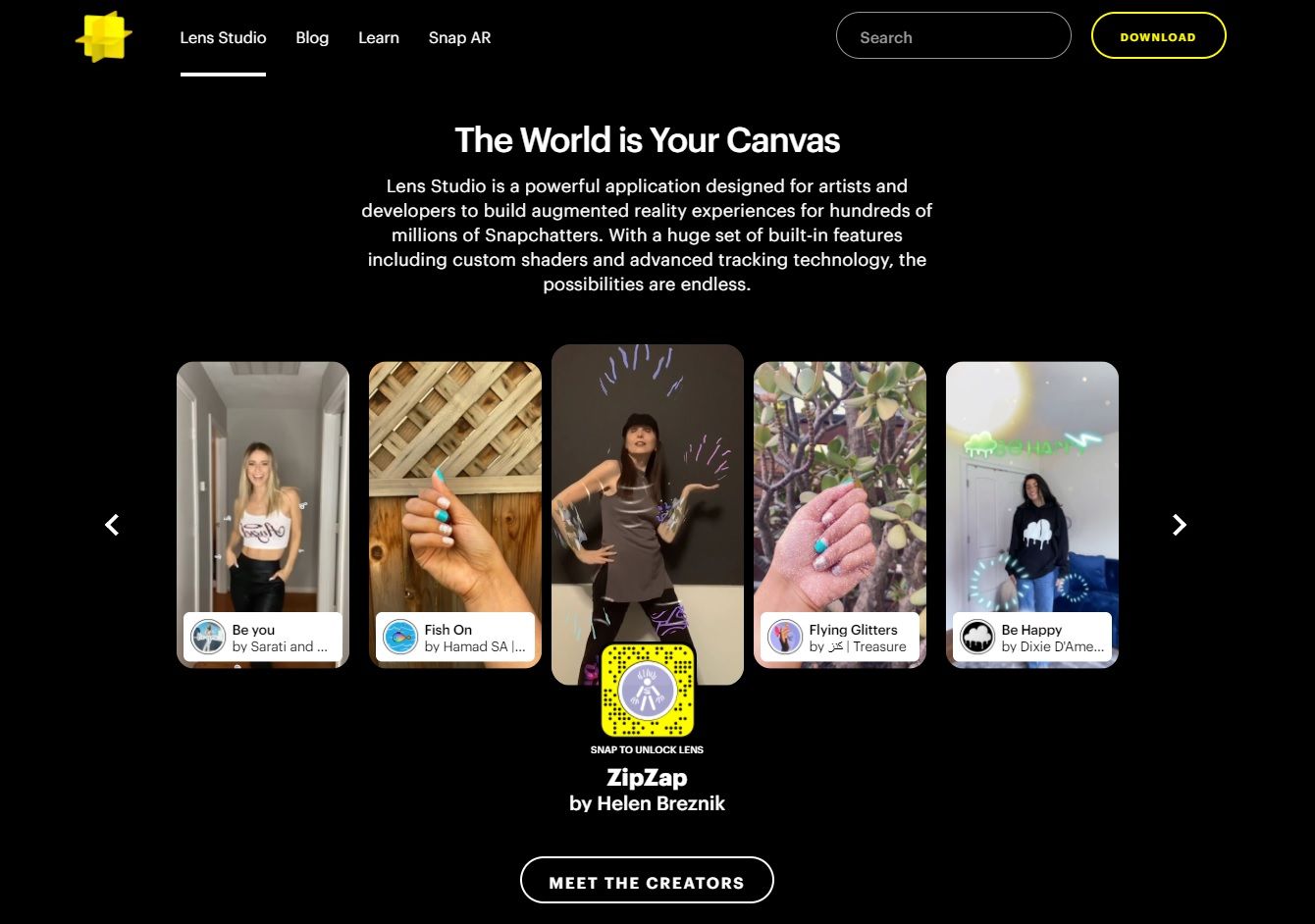
- Lens Studio — официальный репозиторий и инструмент создания AR-эффектов от Snapchat.
- Lenslist — сторонняя библиотека линз для Snapchat и других платформ.
- Социальные сети (Twitter, Instagram, TikTok) — бренды и создатели часто публикуют Snapcodes для мгновенного доступа.
Как использовать фильтры Snapchat
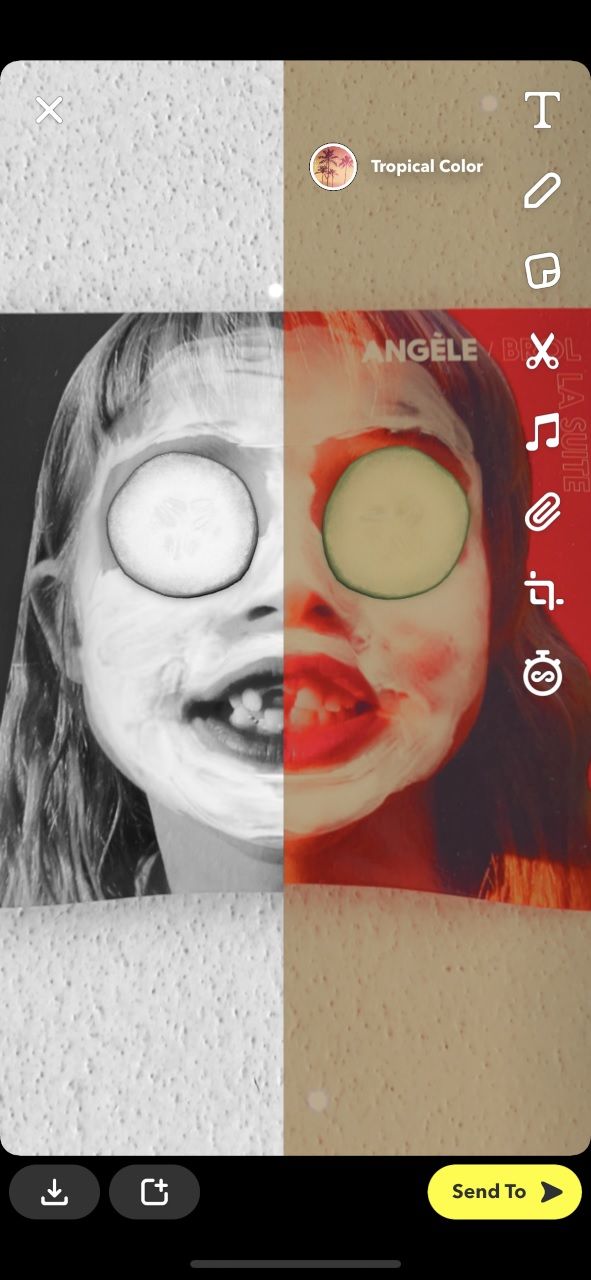
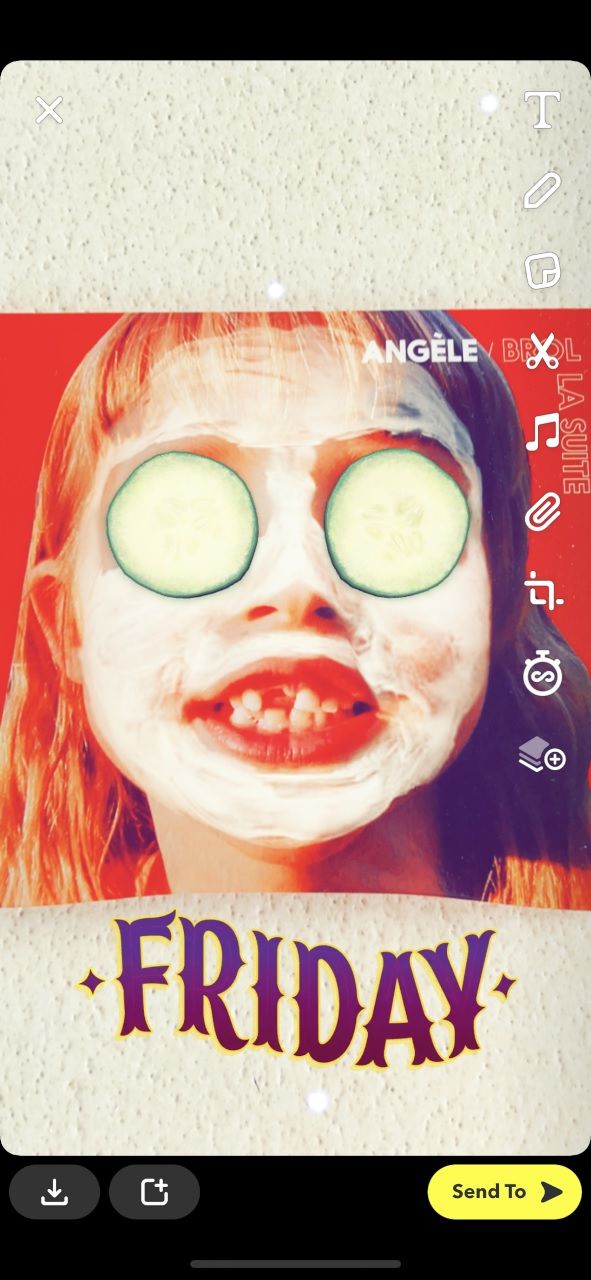
Фильтры применяются после съёмки, перед отправкой. Вот базовый процесс:
- Сделайте Snap.
- Проведите пальцем влево или вправо, чтобы сменить фильтры. Первый набор обычно меняет цвет и тон кадра.
- Чтобы зафиксировать текущий слой фильтра, нажмите иконку с несколькими квадратами (слоёв). Это позволит наложить ещё один фильтр поверх первого.
- Повторите процесс, чтобы добавить до трёх зафиксированных слоёв.
- Если хотите отменить слой, снова нажмите иконку слоёв.
Советы:
- Сначала настройте основной цвет/стиль, затем добавьте дату, время, температуру или геометку.
- Не перегружайте снимок: слишком много слоёв уменьшает читаемость.
Как получить больше фильтров на Snapchat
Фильтры и линзы постоянно меняются. Популярные эффекты появляются и исчезают. Но есть проверенные способы расширить коллекцию.
Геофильтры
Геофильтры доступны в определённых локациях. Разрешите доступ к местоположению в настройках:
- iOS: Настройки > Конфиденциальность > Службы геолокации > Snapchat > Во время использования приложения.
- Android: Настройки > Местоположение > Включить.
Геофильтры могут добавить место и иллюстрацию к вашему Snap. Но они открываются только в зонах покрытия. В маленьком городе вариантов может быть мало; в туристических центрах и на крупных мероприятиях — больше.
Важно: некоторые геофильтры спонсируются. Это маркетинг, но также хороший способ найти тематические наклейки и оформления.
Создайте свой геофильтр
Вы можете заказать кастомный геофильтр для мероприятия или бизнеса. Ключевые пункты:
- Стоимость зависит от длительности и площади покрытия.
- Минимальное время активности обычно 30 минут. Зона покрытия — от 5 000 до 5 000 000 квадратных футов.
- Все заявки проходят модерацию Snapchat.
Пошагово:
- Перейдите в создание геофильтра на сайте Snapchat.
- Загрузите дизайн в требуемом формате и размерах.
- Укажите место и время показа.
- Оплатите кампанию и дождитесь одобрения.
Используйте Snapcodes
Snapcodes — это QR-подобные коды для мгновенной разблокировки линз и добавления друзей.
Как сканировать:
- Наведите камеру Snapchat на Snapcode и удерживайте палец на экране.
- Либо сделайте скриншот кода, затем в профиле (шестерёнка) выберите Snapcodes > Scan from Camera Roll и загрузите изображение.
- После сканирования вы получите опцию Unlock for 24 Hours или Send to Friends. Некоторые линзы доступны только 1 час, другие — 48 часов.
Собирайте коллекцию Snapcodes и делитесь с друзьями.
Проверяйте онлайн-ресурсы и сообщества
- Lens Studio — официальный каталог и инструмент для создания.
- Lenslist и аналогичные сайты содержат подборки и теги.
- Популярные аккаунты в соцсетях иногда публикуют Snapcodes в промо-кампаниях.
Будьте осторожны с незнакомыми источниками: в редких случаях коды могут вести на сомнительный контент или вирусные страницы (хотя сам Snapchat контролирует линзы).
Поиск по хэштегам
Пробуйте #snapcodes, #snapchatlens и похожие теги. Но проверяйте источник: иногда коды распространяют для набора подписчиков.
Как использовать стикеры Snapchat
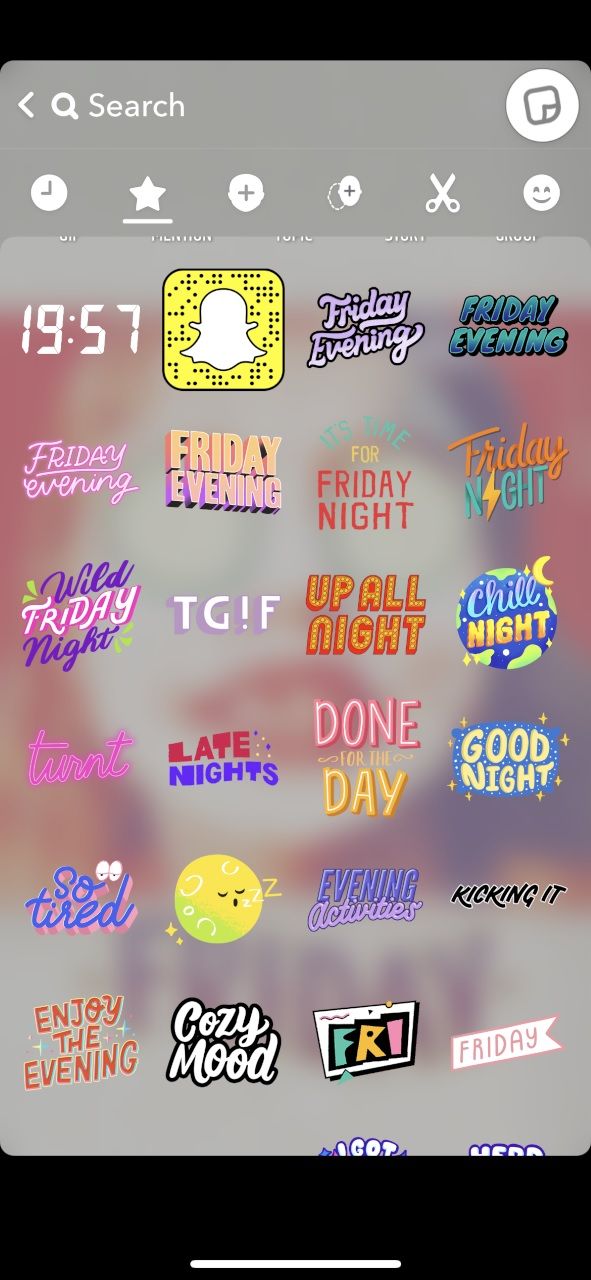
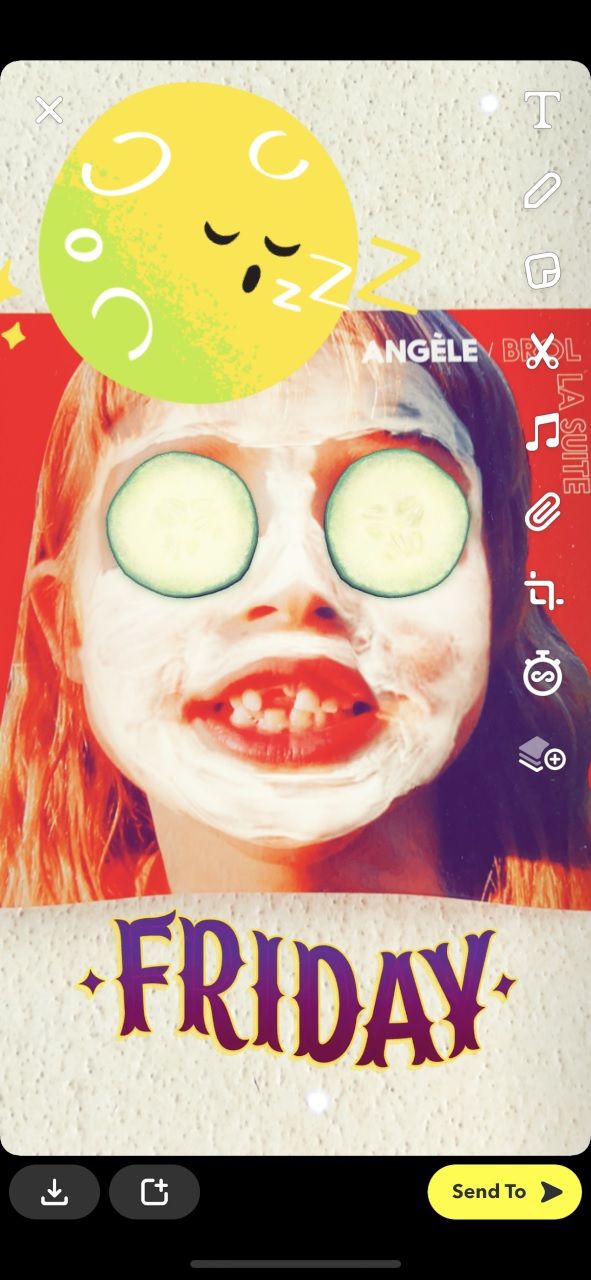
Стикеры добавляются к Snap после съёмки. Процесс простой:
- Сделайте Snap.
- Нажмите иконку с отклеивающейся наклейкой справа экрана.
- Вверху меню показаны GIF и актуальные графики. Проведите вниз, чтобы увидеть эмодзи, Bitmoji и инструмент вырезки (crop).
- Вырежьте часть фото из Camera Roll и вставьте как стикер.
- Нажмите Save в маленьком поп-апе, чтобы сохранить понравившиеся стикеры в отдельной вкладке.
- Меняйте размер и положение — pinch-жестом.
Советы:
- Сохраняйте любимые стикеры, чтобы быстро их находить.
- Используйте вырезки для создания мемов и повторяющихся элементов бренда.
Как персонализировать Snapchat для бренда или события
- Для бизнеса создайте фирменный геофильтр или продвигайте Snapcode в офлайн-материалах.
- Для мероприятий заранее закажите геофильтр и сообщите гостям, где его искать.
- Для художников и брендов Lens Studio даёт полную свободу создания AR-опыта.
Короткая методика выбора эффекта:
- Определите цель: развлечь, информировать, продвигать.
- Выберите формат: линза для видео, фильтр для эстетики, стикер для подписи.
- Протестируйте на разных устройствах и в разном освещении.
- Соберите отзывы и скорректируйте дизайн.
Когда методы не работают
- Линза не распознаёт лицо: проверьте освещение и камеру. Попробуйте фронтальную камеру.
- Геофильтры недоступны: вы находитесь вне зоны покрытия или не дали доступ к геолокации.
- Snapcode не сканируется: код низкого качества или повреждён. Попробуйте скриншот и функцию Scan from Camera Roll.
- Линза устарела: автор мог удалить её из каталога.
Альтернативные подходы
- Используйте сторонние редакторы (VSCO, Lightroom) для подготовки фото, затем импортируйте в Snapchat как изображение и добавьте стикеры.
- Создавайте короткие видеоролики в другом приложении, применяйте свои фильтры и загружайте в Snapchat через Memories.
- Работайте с кросс-платформенными библиотеками фильтров (например, Spark AR для Instagram) — для идей и вдохновения.
Чек-листы по ролям
Для обычного пользователя:
- Разрешить доступ к камере и геолокации.
- Освоить базовые линзы и фильтры.
- Собрать коллекцию Snapcodes.
- Сохранять понравившиеся стикеры.
Для создателя контента:
- Изучить Lens Studio и шаблоны.
- Тестировать линзы на разных устройствах.
- Подготовить Snapcode и промо-материалы.
- Следить за Trending и похожими тегами.
Для маркетолога:
- Оценить целевую аудиторию и цель кампании.
- Разработать концепцию геофильтра или линзы.
- Заказать и запустить кампанию с учётом бюджета.
- Отслеживать вовлечённость и корректировать стратегию.
Мини-методика: как быстро подготовить вирусную линзу
- Идея: должна быть простой и понятной за 3 секунды.
- Выполнение: используйте готовые шаблоны Lens Studio для ускорения.
- Тест: проверьте распознавание в разных условиях.
- Запуск: создайте Snapcode и промо в соцсетях.
- Анализ: соберите метрики вовлечённости (сканы, репосты).
Критерии приёмки
- Линза работает стабильно на основных моделях смартфонов.
- Эффект корректно распознаёт лицо или сцену без значительных артефактов.
- Геофильтр отображает правильное место и не нарушает правила платформы.
- Стикеры читаемы и не скрывают важный контент.
Риски и конфиденциальность
- Разрешения: Snapchat требует доступ к камере и геолокации. Даём только при необходимости.
- Личные данные: не публикуйте кадры с личной информацией (домашний адрес, документы).
- Авторские права: при создании фильтров и стикеров избегайте защищённых торговых марок и лиц без разрешения.
Важно: кастомные линзы и геофильтры проходят модерацию. Нарушение правил может привести к блокировке контента.
Краткий словарь
- Snap: фото или короткое видео в Snapchat.
- Snapcode: QR‑код для мгновенного доступа к линзам и профилям.
- Lens Studio: инструмент Snapchat для создания AR-эффектов.
- Geofilter: фильтр, привязанный к геолокации.
Примеры и контрпримеры
Пример успеха: бренд выпустил линзу перед премьерой фильма. Пользователи делились снимками, и линзу быстро подхватили инфлюенсеры.
Когда не сработает: линза с плохой оптимизацией. Она может тормозить и выдавать баги на старых смартфонах, что снизит органичное распространение.
Шаблон проверки перед публикацией
- Протестировать на 3 моделях смартфонов.
- Проверить секундные задержки распознавания лица.
- Оценить читаемость стикеров на маленьком экране.
- Убедиться, что в тексте и графике нет чужих торговых марок.
- Подготовить Snapcode и промо-баннеры для соцсетей.
Рекомендации по поиску Snapcodes в соцсетях
- Следите за официальными страницами фильмов, игр и брендов.
- Отдавайте предпочтение крупным аккаунтам с известной репутацией.
- Не скачивайте файлы с непроверенных сайтов.
Завершение и быстрые советы
- Экспериментируйте регулярно: самые интересные находки случаются при случайном просмотре.
- Собирайте свою библиотеку Snapcodes и храните её в удобной папке.
- Если вы создаёте контент для бизнеса, протестируйте эффект за несколько дней до запуска.
Краткие советы по стилю:
- Используйте один доминирующий фильтр цвета.
- Стикеры ставьте так, чтобы они не закрывали лицо или ключевой элемент снимка.
- Для брендов — используйте тонкие водяные знаки в стикерах или вырезке.
Краткое резюме
Snapchat предлагает три способа персонализации: линзы, фильтры и стикеры. Линзы применяются до съёмки, фильтры и стикеры — после. Чтобы расширить набор эффектов, используйте Explore, Snapcodes, Lens Studio, геофильтры и сообщества. Создавайте собственные эффекты, следуйте критериям приёмки и учитывайте конфиденциальность.
Важно: перед платным запуском геофильтра или линзы протестируйте их на разных устройствах и условиях освещения.
Спасибо за внимание. Удачных экспериментов и ярких Snapов!

Похожие материалы

Несколько аккаунтов Skype: Multi Skype Launcher

Журнал для работы: повысить продуктивность

Персональные звуки уведомлений на Android

Скачивание шоу Hulu для офлайн‑просмотра

Microsoft Start: персонализированная новостная лента
