
Показать больше результатов в Google

Google дает доступ к огромному объему информации, но в интерфейсе по умолчанию он показывает только первые 10 ссылок на странице. Это удобно для обычного поиска, но неудобно, если вы ищете редкие или «закопанные» ресурсы. В этой статье объясню два простых способа увеличить количество результатов и дам практичные советы для разных задач.
Изменение количества результатов через Настройки
- Откройте главную страницу Google.
- В правом нижнем углу найдите кнопку «Настройки».
- Нажмите «Настройки», откроется небольшое окно с опциями использования сервиса.

- Выберите вкладку «Настройки поиска». Откроется страница с параметрами поиска.
На этой странице найдите блок в верхней части с подписью «Результатов на странице».

Под ним расположен ползунок, который управляет числом результатов от 10 до 100.
- Передвиньте ползунок на желаемое значение (например, 20, 50 или 100).
- Прокрутите страницу вниз и нажмите «Сохранить».
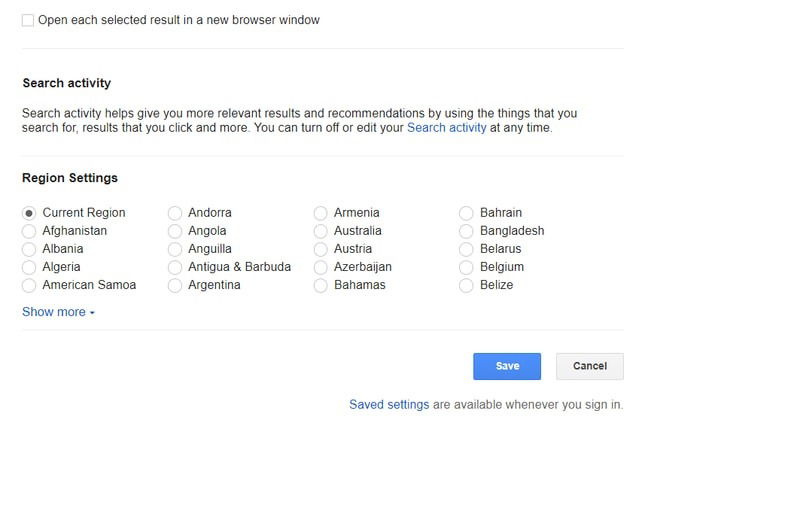
Важно: после сохранения ваши предпочтения применяются к учётной записи и/или к текущему браузеру. При использовании другого устройства или режима инкогнито нужно будет повторить настройку.
Альтернативный способ: добавление параметра в URL
Если вы предпочитаете прямой и временный метод, используйте параметр в адресной строке результатов поиска.
- Выполните поиск в Google.
- В адресной строке после параметров запроса добавьте:
&num=X.
Где X — число результатов на странице (например, &num=50). Нажмите Enter, и страница обновится с заданным количеством результатов.
Пример: https://www.google.com/search?q=пример&num=50
Этот способ полезен, если вы не хотите менять глобальные настройки или используете чужой компьютер.
Советы, подсказки и сниппеты
- Быстрое правило: 10 — значение по умолчанию, 100 — максимум,
&num=X— временный флаг. - Не ставьте слишком большое значение без надобности: больше результатов замедляют отображение страницы.
- Если вы работаете с API или пишете скрипт, лучше использовать официальные Google APIs или Custom Search API вместо массового парсинга.
Чек-лист перед началом:
- Убедитесь, что вы вошли в нужную учётную запись Google (если хотите сохранить настройку).
- Проверьте мобильную версию: интерфейс может отличаться и ползунок может быть недоступен.
- При работе в режимах приватного просмотра настройки могут не сохраняться.
Когда это не сработает или будет неудобно
- В мобильных приложениях Google и на некоторых маленьких экранах ползунок может отсутствовать.
- На слабом интернет-соединении увеличение числа результатов заметно ухудшит время загрузки.
- При необходимости структурированного или точного отбора лучше использовать операторы поиска (site:, filetype:, intext: и т. п.) или Google Advanced Search.
Альтернативные подходы
- Используйте операторы поиска для сужения выдачи и уменьшения кликов:
site:,inurl:,filetype:. - Custom Search Engine (CSE) — создайте собственный поиск с нужными сайтами и настройками ранжирования.
- Google Scholar и специализированные каталоги для академической информации.
- Для массового анализа — официальные API Google (Custom Search JSON API) вместо парсинга HTML.
Ментальная модель: ширина vs качество
Подумайте о поиске как о выборе между шириной и скоростью. Чем больше результатов вы открываете за раз (ширина), тем больше времени займёт загрузка и отбор релевантных ссылок. Если цель — охватить максимум источников, увеличьте num. Если цель — быстро найти одно точное решение, оставьте значение по умолчанию и примените фильтры.
Ролевые чек-листы
Для исследователя:
- Установить
Результатов на странице50–100. - Использовать операторы поиска для фильтрации.
- Сохранять результаты в списке/файле.
Для обычного пользователя:
- Оставить 10–20 для скорости.
- Увеличивать временно через
&num=Xпри необходимости.
Для разработчика/аналитика:
- Использовать Custom Search API для масштабных запросов.
- Не парсить HTML без разрешения.
Критерии приёмки
- Ползунок в настройках выставляет нужное количество результатов.
- Параметр
&num=Xкорректно обновляет страницу и показывает X результатов (если X ≤ 100). - Скорость загрузки остаётся приемлемой для вашей задачи.
Факты и числа
- По умолчанию Google показывает 10 результатов на странице.
- Максимальное значение в настройках и через
&num=X— 100. - Увеличение числа результатов обычно замедляет рендеринг страницы.
Совместимость и примечания локали
- В разных регионах и языковых версиях интерфейс может немного отличаться, но параметр
&num=работает глобально. - В некоторых корпоративных или образовательных сетях администратор может блокировать сохранение персональных настроек.
Итог
Если вы часто исследуете редкие ресурсы, увеличение числа результатов экономит клики и время. Для одноразовых задач используйте &num=X. Не забывайте о компромиссе между объёмом выдачи и скоростью работы. Подберите значение, которое соответствует вашим приоритетам: скорость или широта охвата.
Важно: избегайте массового парсинга страниц без разрешения и предпочитайте официальные API, если нужно автоматизировать запросы.
Краткое руководство (cheat sheet):
- Настройки → Настройки поиска → Результатов на странице → выбрать → Сохранить
- Адресная строка: добавить
&num=Xи нажать Enter

Похожие материалы

Несколько аккаунтов Skype: Multi Skype Launcher

Журнал для работы: повысить продуктивность

Персональные звуки уведомлений на Android

Скачивание шоу Hulu для офлайн‑просмотра

Microsoft Start: персонализированная новостная лента
