
5 лучших расширений прокси для Firefox — что выбрать и как настроить

Важно: расширения управляют подключением браузера к прокси. Они не шифруют весь трафик системы — для этого нужны VPN или системные прокси.
Почему расширения прокси полезны
Простая настройка прокси в Firefox полезна, но имеет ограничения по автоматизации и профилям. Расширения добавляют удобные функции:
- автоматическое переключение прокси по URL, домену или правилам;
- множественные профили и цветовую маркировку для быстрого понимания текущего состояния;
- логирование и отладка подключений;
- интеграция с контейнерами для разделения сессий;
- возможность загрузки сценариев автоконфигурации.
Краткое определение: прокси — промежуточный сервер, через который проходит ваш браузер, скрывая реальный IP и меняя путь трафика.
1. FoxyProxy Standard
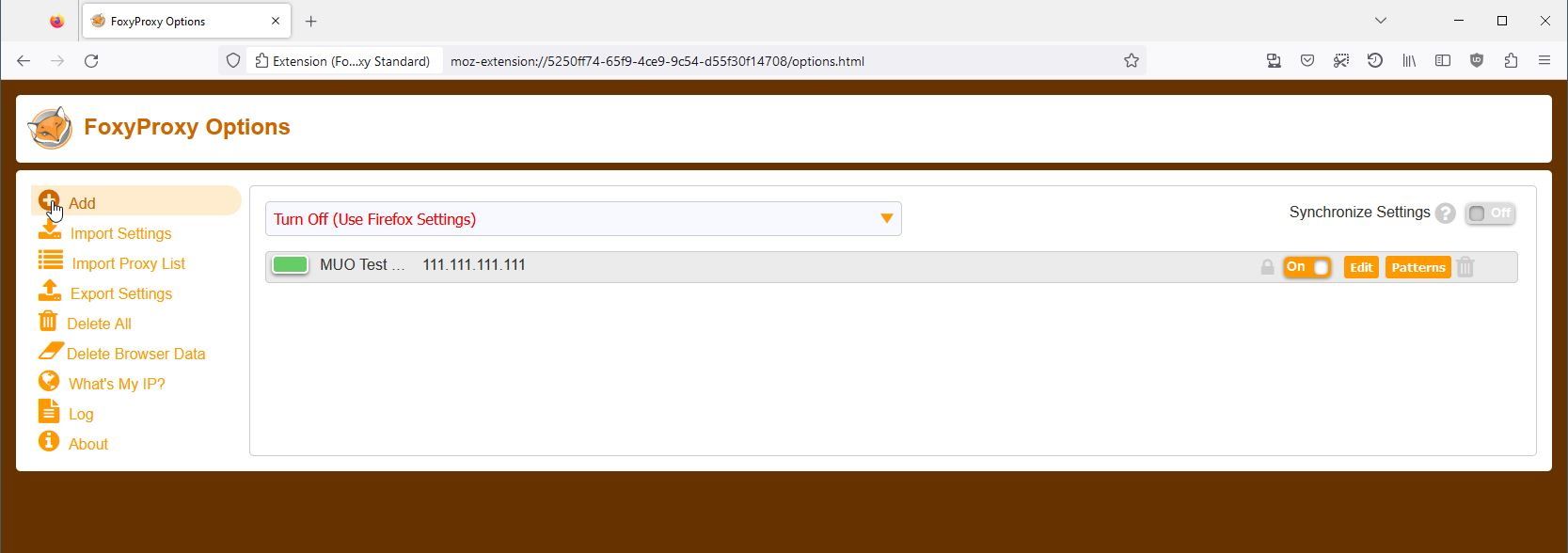
FoxyProxy — одно из самых полнофункциональных расширений. Оно добавляет автоматические правила, синхронизацию профилей и расширенное логирование.
Что даёт FoxyProxy:
- гибкие правила: сопоставление по URL, доменам, регулярным выражениям;
- лог действий: кто и когда переключил прокси; полезно для отладки;
- цветовая маркировка профилей для быстрого визуального контроля;
- синхронизация настроек между устройствами (при поддержке синхронизации).
Когда стоит выбрать:
- вы нужны сложные маршруты трафика по правилам;
- вы тестируете доступность ресурсов через разные прокси;
- вы хотите подробные логи для анализа.
Ограничения и подсказки:
- требует времени на настройку правил; новичкам полезно начать с простого профиля;
- при большом количестве правил возможны конфликты — сортируйте правила по приоритету.
2. Proxy SwitchyOmega
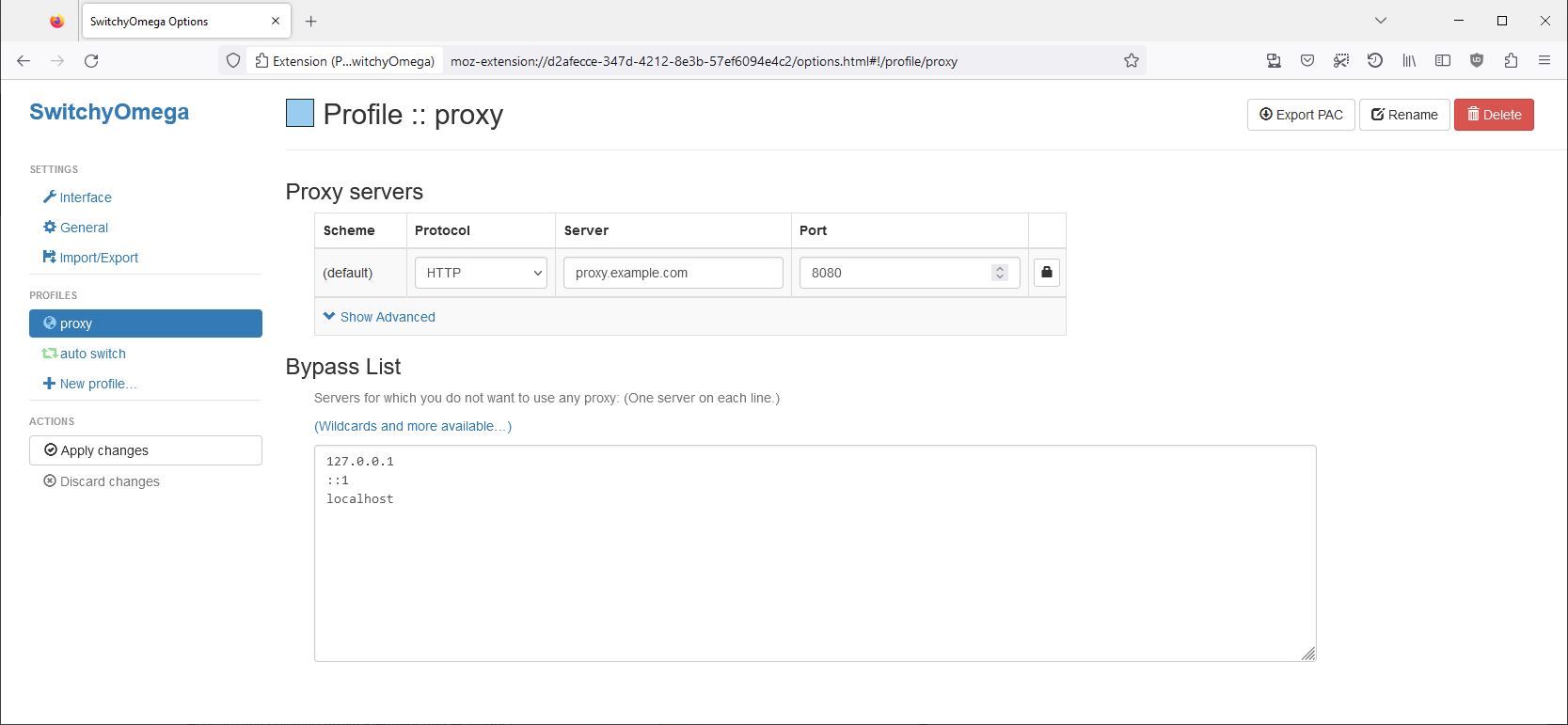
SwitchyOmega ориентирован на удобство и быстрый старт. После установки появляется простое руководство по интерфейсу.
Ключевые функции:
- мастер настройки при первом запуске;
- система профилей для мгновенного переключения;
- возможность экспорта/импорта профилей;
- удобный интерфейс переключения в один клик.
Кому подойдёт:
- пользователям, которым нужно часто менять профили;
- тем, кто хочет простой интерфейс без глубоких правил;
- тестировщикам, которым важна быстрая смена настроек.
О чём помнить:
- руководство объяснит интерфейс, но не научит основам прокси — при необходимости изучите базовые термины;
- для продвинутых сценариев лучше комбинировать профили с правилами на уровне системы.
3. Proxy Toggle
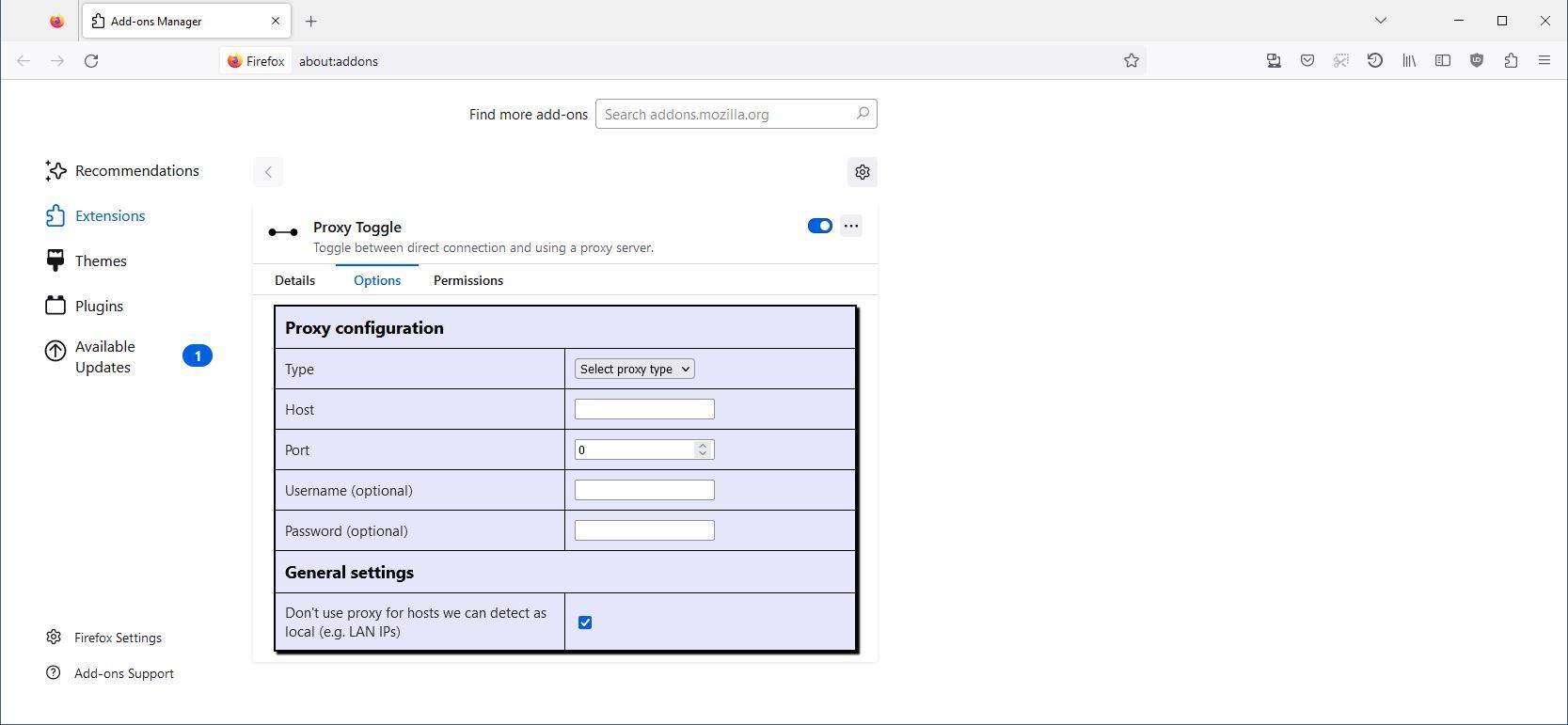
Proxy Toggle решает очень простую задачу: включить или выключить прокси одним кликом.
Плюсы:
- максимально простой интерфейс;
- поддержка горячих клавиш для мгновенного переключения;
- настройка через вкладку «Options» в менеджере расширений.
Кому подходит:
- пользователям, которым нужен быстрый on/off для тестов;
- тем, кто использует один прокси-сервер и не нуждается в профилях;
- при работе с ограниченным набором сайтов.
Ограничения:
- нет сложных правил и автоматизации;
- подходит только для простых сценариев переключения.
4. Container Proxy
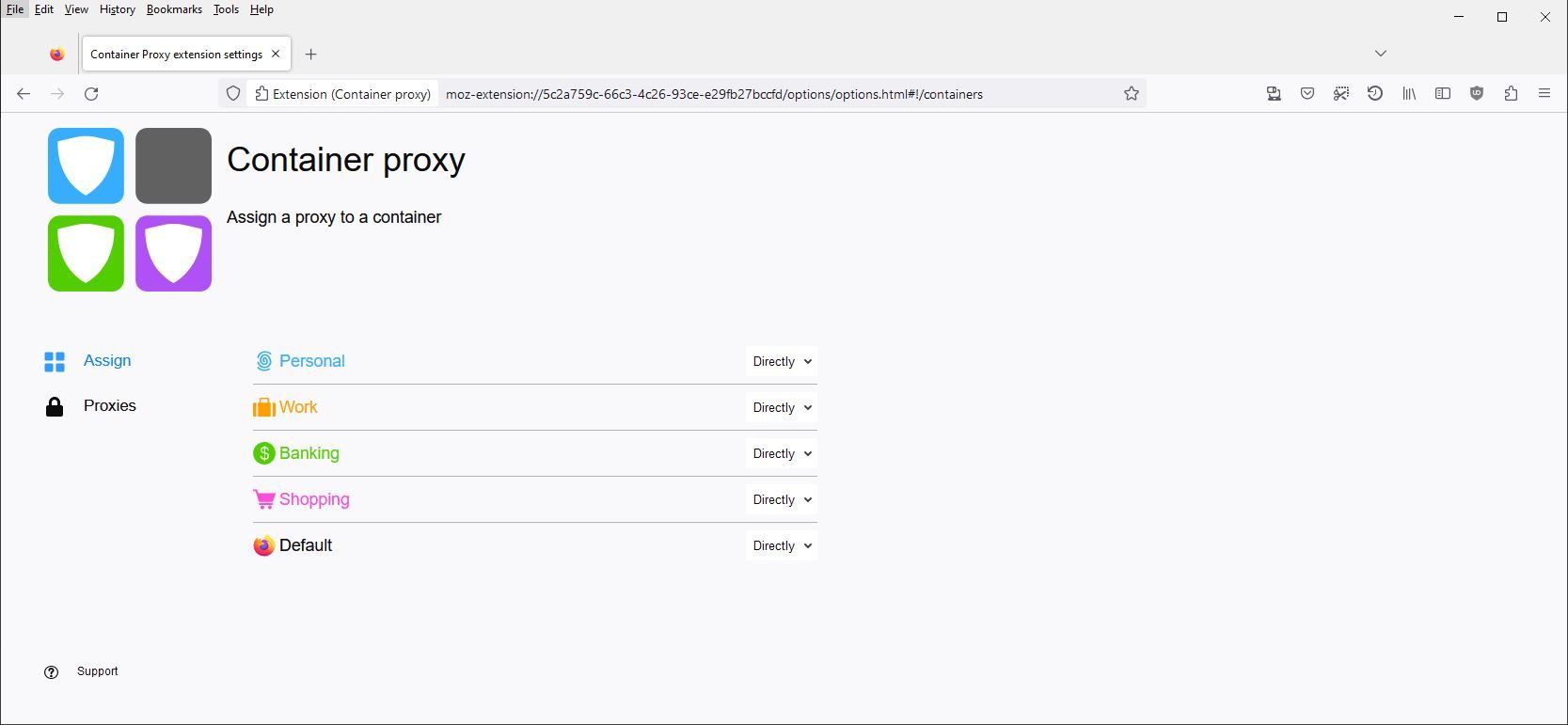
Container Proxy интегрируется с мультиаккаунт-контейнерами Firefox. Оно позволяет назначать отдельный прокси на каждый контейнер.
Преимущества:
- изоляция сессий: разные контейнеры — разные прокси и куки;
- повышенная приватность при одновременной работе с несколькими аккаунтами;
- простая визуальная логика: каждый контейнер может иметь свой прокси.
Кому полезно:
- пользователям, разделяющим рабочие и личные аккаунты;
- людям, которые тестируют геозависимые версии сайтов;
- специалистам по безопасности, желающим изолировать сессии.
Замечания:
- перед использованием настройте контейнеры в Firefox;
- совместимость с другими расширениями может потребовать дополнительных тестов.
5. Proxy Switcher and Manager
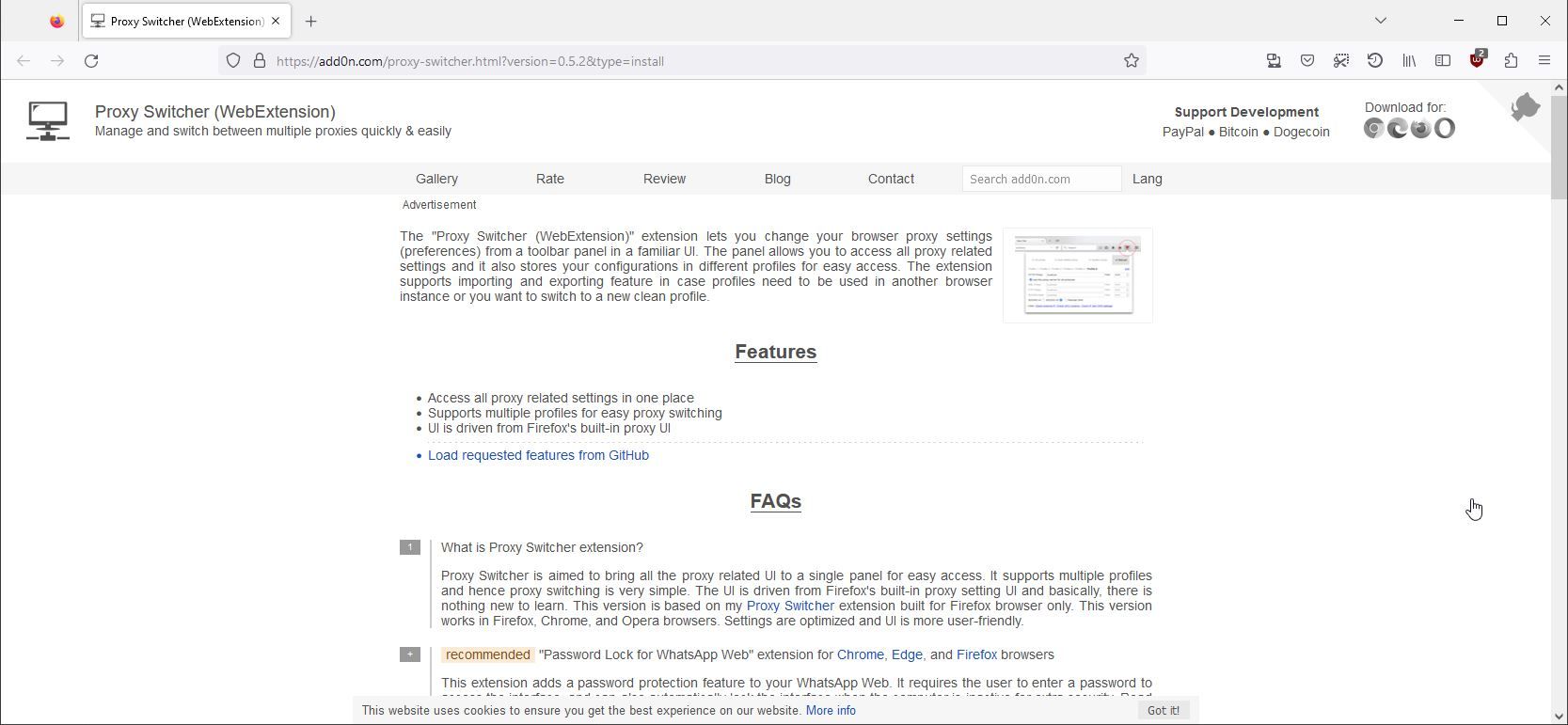
Proxy Switcher and Manager стремится собрать всё в одном интерфейсе: профили, автоматизацию, чистая панель управления.
Главные возможности:
- централизованная панель управления прокси;
- профили и быстрый переход между ними;
- поддержка автоконфигурации (PAC) с примерами сценариев;
- чистый и понятный интерфейс.
Кому рекомендовано:
- тем, кто хочет единую консоль для всех настроек;
- администраторам, управляющим набором конфигураций;
- пользователям, желающим комбинировать ручную настройку и скрипты.
Недостатки:
- для полной автоматизации потребуется написать собственный PAC-скрипт;
- новичкам стоит начать с простых шаблонов.
Сравнение расширений
| Расширение | Профили | Автоматические правила | Контейнеры | Логирование | Простота для новичка |
|---|---|---|---|---|---|
| FoxyProxy Standard | Да | Да (регулярные выражения, домены) | Частично | Да | Средняя |
| Proxy SwitchyOmega | Да | Ограничено | Нет | Нет | Высокая |
| Proxy Toggle | Нет (on/off) | Нет | Нет | Нет | Очень высокая |
| Container Proxy | Ограничено | Нет | Да (основная цель) | Нет | Средняя |
| Proxy Switcher and Manager | Да | Да (PAC) | Частично | Зависит от версии | Средняя |
Как выбрать расширение: мини-методика
- Определите цель: одна кнопка включения, частые переключения, изоляция сессий или сложные правила.
- Выберите адаптацию: если нужны контейнеры — Container Proxy; для логов и правил — FoxyProxy.
- Тестируйте на одном профиле: настройте базовый профиль и проверьте доступность сайтов.
- Проверьте конфликты: отключите другие сетевые расширения и расширения для прокси при тесте.
- Сохраняйте резервные копии профилей и экспортируйте настройки.
Контрольный список перед настройкой (роль: пользователь)
- Понял цель использования прокси (приватность, тестирование, обход геоблоков).
- Имею доступ к работоспособному прокси-серверу и его настройки (IP, порт, тип, логин/пароль).
- Прочитал краткое руководство расширения.
- Проверил работу расширения на тестовом сайте и очистил кеш при необходимости.
Роль: администратор
- Убедился, что прокси соответствует политике безопасности организации.
- Централизовал инструкции по установке и резервному копированию конфигураций.
- Настроил PAC-скрипты и протестировал их на выборке пользователей.
Частые проблемы и как их решать
Проблема: расширение не применяет прокси к вкладке.
- Решение: проверьте приоритет правил; перезапустите браузер; временно отключите другие сетевые расширения.
Проблема: сайты видят реальный IP.
- Решение: убедитесь, что прокси поддерживает HTTP(S) для браузера; проверьте, не используется WebRTC (отключите или настройте дополнительное расширение для блокировки WebRTC).
Проблема: невозможность войти в аккаунт при использовании прокси.
- Решение: некоторые сервисы блокируют прокси; попробуйте другой прокси или отключите прокси для этого домена.
Когда расширения прокси неэффективны
- Вы хотите зашифровать весь трафик устройства — нужен VPN или системный прокси.
- Ваш провайдер блокирует прокси-серверы на уровне сети.
- Сервисы применяют жёсткую проверку геолокации и блокируют известные публичные прокси.
Альтернативные подходы
- VPN: шифрует весь трафик компьютера и часто проще в использовании для общего шифрования.
- Системный прокси: настраивается в ОС и действует вне браузера.
- Tor Browser: максимальная анонимность, но медленнее и специфичен по совместимости с сайтами.
Безопасность и конфиденциальность
- Доверяйте только проверенным прокси-серверам. Низкокачественные публичные прокси могут логировать трафик.
- Проверьте политику конфиденциальности провайдера прокси.
- Отключайте WebRTC в браузере, если хотите скрыть IP полностью.
- Для обработки персональных данных соблюдайте локальное законодательство и политику GDPR, если это применимо.
Критерии приёмки
- Расширение устанавливается без ошибок и отображается в панели инструментов.
- Можно создать и активировать профиль с указанным прокси (IP:порт).
- Трафик браузера идёт через заданный прокси (проверено через сервис проверки IP).
- При переключении профилей видны изменения в логах или индикаторе расширения.
Глоссарий (одна строка на термин)
- Прокси — сервер-посредник между вашим браузером и интернетом.
- PAC — Proxy Auto-Configuration, скрипт для автоматического выбора прокси.
- Контейнер — изолированная среда в Firefox для разделения сессий и куки.
- WebRTC — технология реального времени, которая может раскрывать реальный IP.
Итоги
Каждое из пяти расширений решает конкретную задачу: от простого включения/выключения до сложной маршрутизации и изоляции контейнеров. Выбирайте расширение исходя из сценария: простые задачи — Proxy Toggle или SwitchyOmega, сложные правила и логирование — FoxyProxy, изоляция сессий — Container Proxy, универсальная панель — Proxy Switcher and Manager.
Короткое резюме: определите цель, протестируйте одно расширение, проверьте конфликты и сохраните резервную копию настроек. Безопасность всегда на первом месте — используйте проверенные прокси и дополнительно защищайте браузер от утечек IP.
Спасибо за внимание. Если нужно, могу подготовить пошаговую инструкцию по настройке одного из расширений (например, FoxyProxy) с примерами правил и PAC-скриптом.

Похожие материалы

Несколько аккаунтов Skype: Multi Skype Launcher

Журнал для работы: повысить продуктивность

Персональные звуки уведомлений на Android

Скачивание шоу Hulu для офлайн‑просмотра

Microsoft Start: персонализированная новостная лента
