
Как восстановить и расширить динамический диапазон на фото
Быстрые ссылки
Что такое динамический диапазон?
Максимизация динамического диапазона при съёмке
Как восстановить динамический диапазон в редакторе
HDR и множественные экспозиции: когда и как
Что такое динамический диапазон?
Динамический диапазон в фотографии и видеографии — это диапазон уровней света, которые видимы в сцене одновременно. Его измеряют в «ступенях» (stops); человеческий глаз способен воспринимать примерно 10–14 ступеней при разных условиях. Если освещённость сцены выходит за пределы этого диапазона, яркие участки могут «выгореть» (blown out), а тени — стать бесструктурными и тёмными.
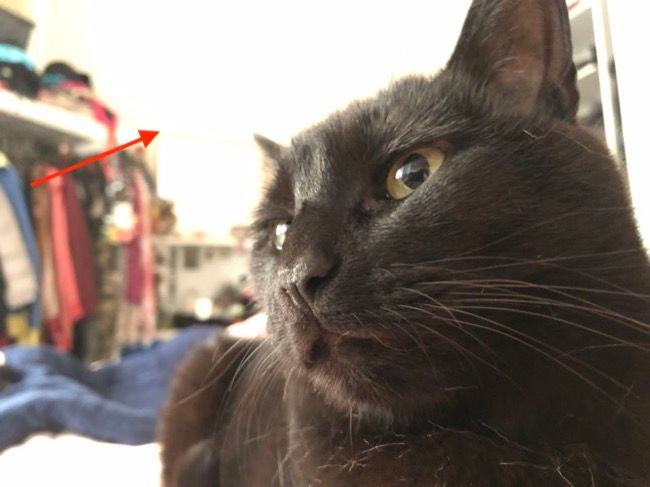
Пример: на следующем снимке части кадра сильно тёмные, поэтому камера «отдала» приоритет теням, и светлые области оказались пересвеченными. На смартфонах динамический диапазон обычно меньше, чем на камерах с крупными сенсорами.
Tim Brookes / How-To Geek
Современные цифровые зеркальные и беззеркальные камеры часто превосходят человеческий глаз по динамическому диапазону. Кинематографические камеры и профессиональные фотоаппараты снимают «плоские» кадры, где сохраняется много деталей в светах и тенях. Некоторые форматы изображений сохраняют эти дополнительные данные (например, RAW), а форматы с потерями (JPEG, HEIC в более агрессивных настройках) часто их отбрасывают ради экономии места.
Чем больше диапазон захватывает ваша камера, тем больше информации останется доступной при последующей обработке: вы сможете поднять яркость теней и сбалансировать светлые области без потери деталей.
Связано: сравнение HDR-форматов: HDR10, Dolby Vision, HLG и Technicolor (см. профильные материалы для видео и дисплеев).
Максимизация динамического диапазона при съёмке
Ключевые приёмы на этапе съёмки значительно упрощают восстановление деталей позже.
Снимайте в RAW, когда собираетесь обрабатывать кадр. RAW содержит больше информации, чем JPEG/HEIC, включая данные, невидимые в превью. Это даёт больше свободы при обработке.
Контролируйте экспозицию. Если сцена содержит и яркие участки, и глубокие тени, постарайтесь выставить экспозицию ближе к середине. Экспонирование «по светам» уничтожит детали в светлых областях; экспонирование «по теням» — усложнит восстановление деталей в них.
Используйте гистограмму. Она показывает распределение яркости. Если гистограмма «упирается» в край справа — есть риск пересвета; в край слева — потеря деталей в тенях.
Активируйте и используйте ProRAW/RAW на смартфонах и камерах. На iPhone это ProRAW; на Android и камерах — встроенная опция RAW или приложения типа Open Camera, ProCam X и др.
При возможном движении сцены используйте более короткие выдержки или повысите ISO разумно — лучше «поймать» момент с минимальным смазом, даже если придётся поднять шумоподавление при обработке.
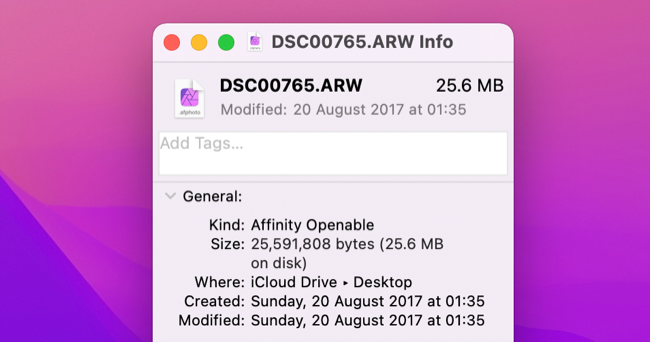
Важно: RAW-файлы крупнее. Они лучше подходят для постобработки, но занимают больше места и требуют конвертации.
Когда стоит не снимать в RAW
- Массовая повседневная съёмка на смартфоне, где важна экономия места и скорость.
- Когда вам нужен быстрый результат прямо из камеры (например, для соцсетей), и вы готовы пожертвовать информацией ради размера.
Sony
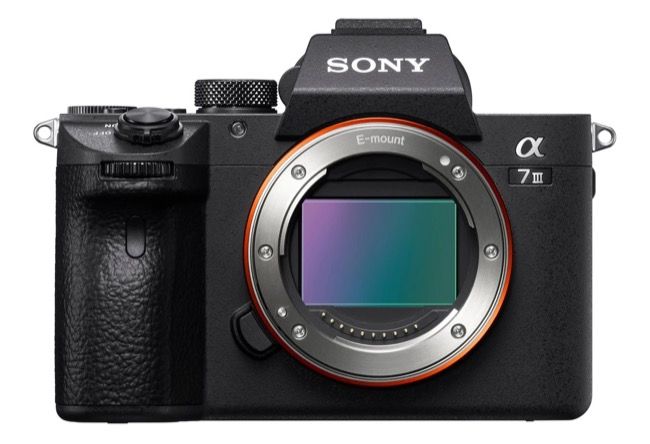
Камеры с большими сенсорами пропускают больше света и захватывают больше информации, поэтому они обычно дают больший динамический диапазон, чем смартфоны. Однако современные смартфоны используют вычислительную фотографию и объединяют кадры, чтобы расширить динамический диапазон в условиях, где оптика и сенсор физически ограничены.
Как восстановить динамический диапазон в редакторе
Ниже — практический рабочий процесс, применимый в большинстве редакторов: Adobe Camera Raw, Lightroom, Affinity Photo, Capture One и даже бесплатных инструментах вроде GIMP или Snapseed.
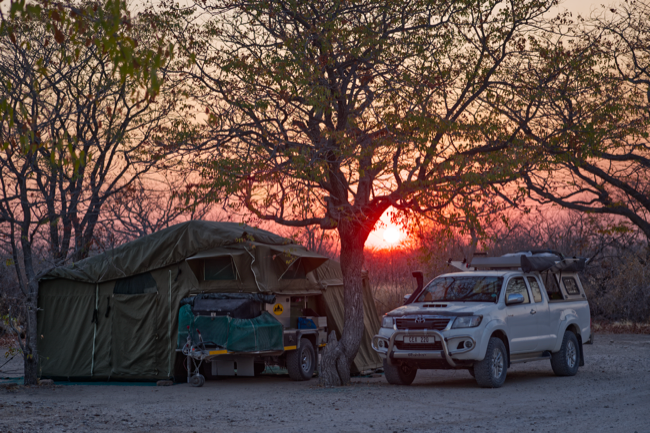
Мы покажем последовательность на примере одного кадра лагеря на закате (Sony A6500, RAW).
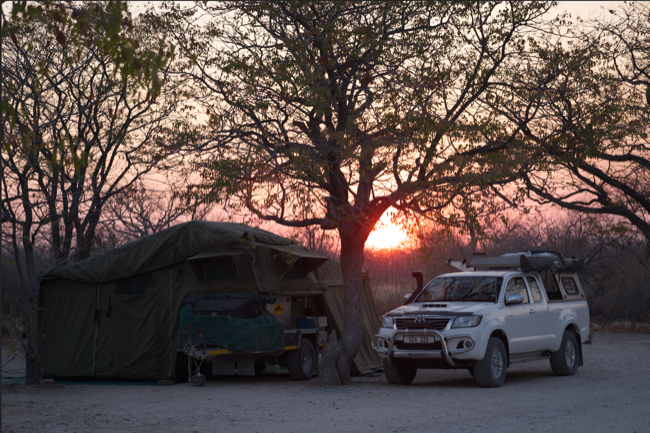
Tim Brookes / How-To Geek
Основная идея — «выравнивание» яркостного диапазона: уменьшить подчёркнутые света и приподнять тени, затем аккуратно вернуть контраст.
Шаги (минимальная методика):
- Откройте RAW в конвертере. Работайте с оригиналом, а не с JPEG-версией.
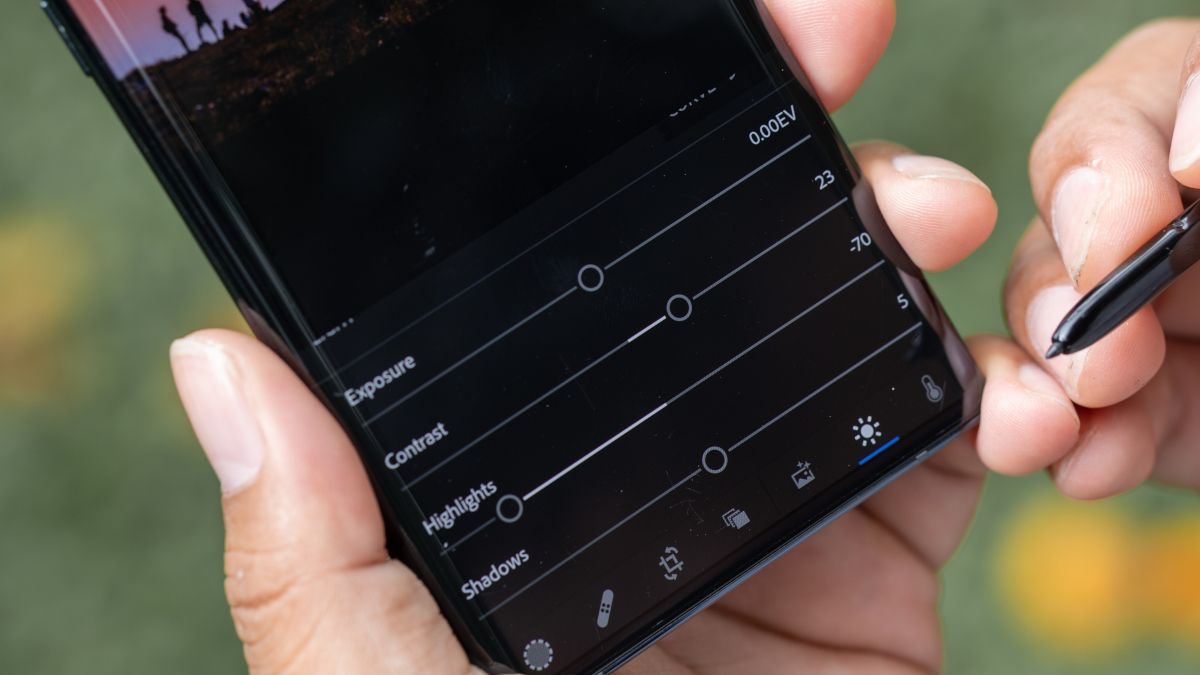
- Снизьте уровень Highlights (светов). Это вернёт мельчайшие детали в светлых частях.
- Поднимите Shadows (тени). Так вы вернёте структуру в тёмных областях.
- При необходимости немного сдвиньте Blacks (чёрный точку) вниз, чтобы кадр не выглядел плоским.
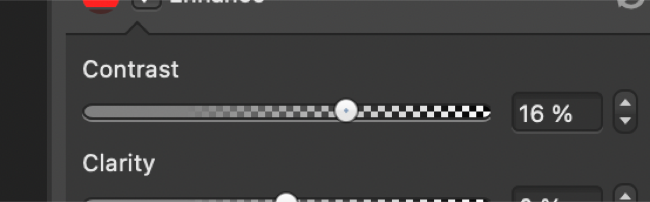
- Аккуратно поднимите Contrast или используйте локальные кривые для контроля контраста в нужных областях.
- Примените лёгкую коррекцию Clarity/Texture — не переусердствуйте, чтобы не получить «грязные» артефакты.
- Отрегулируйте экспозицию в целом, следя за гистограммой, чтобы не вернуть пересветы.
- При цветовой коррекции следите за балансом — поднятие теней может изменить цветовую температуру.
- Применяйте локальные корректировки: градиенты, радиальные фильтры или маски слоя, чтобы точечно контролировать свет и тени.
Пример — шаги по изображению:
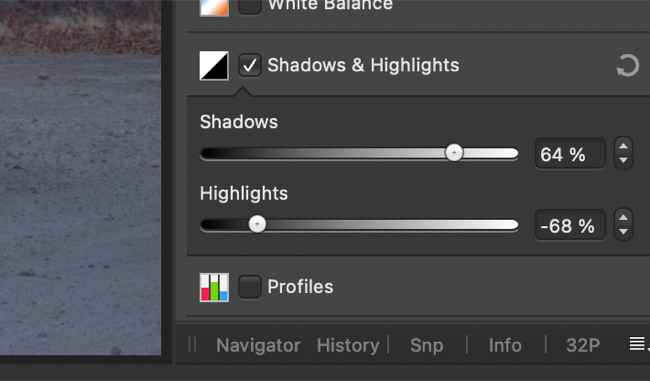
Снижение светов и поднятие теней «расплющивают» распределение яркости и возвращают детали — например, форму солнца и структуру палатки.
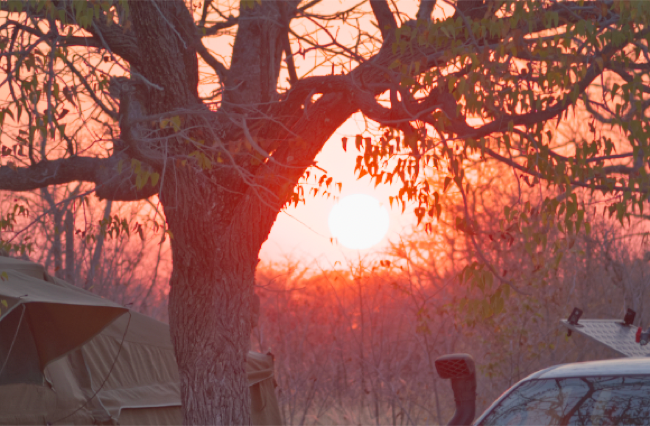
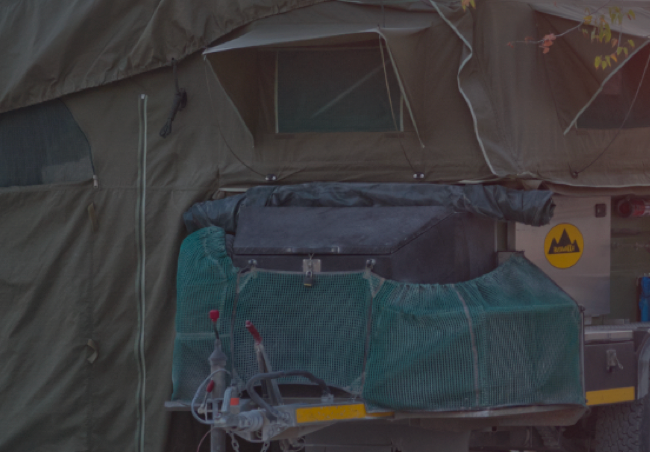
Затем мы слегка добавляем контраст и корректируем чёрную точку, чтобы кадр не смотрелся «вымытым».

Результат: более чёткие детали в тенях, контролируемые светлые участки и теплее выглядящая листва:
Tim Brookes / How-To Geek
Совет по локальным коррекциям
Когда глобальные ползунки дают нежелательные побочные эффекты, переключайтесь на маски и локальные инструменты. Например, затемните небо градиентом и одновременно поднимите экспозицию в тени палатки ради естественного баланса.
HDR и множественные экспозиции: когда и как
HDR (High Dynamic Range) объединяет несколько экспозиций сцены в один файл. Это эффективно, когда диапазон сцены превышает возможности одного кадра.
Плюсы:
- Широкий динамический диапазон без чрезмерной компрессии деталей.
- Контроль над каждой зоной экспозиции.
Минусы и подводные камни:
- Движение в сцене (листва, вода, люди) может вызвать «артефакты сшивки» (ghosting).
- Легко переборщить — результат может выглядеть «постеризованным» или «неестественным».
- Требуется штатив для наилучшего результата в статичных сценах.
Если снимаете HDR вручную, используйте брекетинг экспозиций с шагом ±1–2 ступени. При комбинировании в редакторе применяйте опцию удаления артефактов движения или выбирайте кадры, где движущиеся элементы меньше всего отличаются.
Форматы файлов: совместимость и советы по работе
Fact box — ключевые форматы и рекомендации:
- RAW: максимум данных, лучше для редактирования. Требует конвертера.
- JPEG: сжатие с потерями, меньший размер, готов к использованию.
- HEIC/HEIF: современная альтернатива JPEG, лучшее сжатие, но не везде поддерживается.
Совет: храните копию в оригинальном RAW. Экспортируйте финальную версию в JPEG/HEIC только для публикации.
Методика (короткая): восстановление динамики за 10 минут
- Откройте RAW в любимом конвертере.
- Сбросьте глобальные коррекции.
- Уменьшите Highlights до видимой детализации в светах.
- Поднимите Shadows до естественной структуры теней.
- Отрегулируйте Blacks/Whites, чтобы вернуть контраст.
- Локальная корректировка проблемных зон.
- Лёгкая цветокоррекция и шумоподавление при необходимости.
- Сравните с оригиналом и сохраните версию .xmp или .dop для истории правок.
Практические шаблоны и чек-листы
Чек-лист съёмки (фотограф):
- RAW включён, если планируется обработка.
- Проверена гистограмма, экспозиция сбалансирована.
- Использован штатив при брекетинге.
- Серия для HDR снята с перекрытием и стабильностью.
Чек-лист обработки (редактор):
- Открыт оригинальный RAW.
- Highlights уменьшены, Shadows подняты.
- Контраст восстановлен точечно.
- Применены локальные маски к небу/переднему плану.
- Финальная проверка на пересветы и потерянные тени.
Критерии приёмки (качество результата)
- Детали в светах и тенях читаемы без резких артефактов.
- Изображение сохраняет естественные цвета и не выглядит «пластиковым».
- Нет неприятных переходов и полос (banding) в небе.
- Шум контролируется, и при необходимости виден разумный компромисс между детализацией и чистотой изображения.
Когда описанный подход не работает (ограничения и исключения)
- Сцены с очень высокой контрастностью и быстрым движением (волны, листья) — HDR может создать артефакты.
- Экстремально пересвеченные области, где пик яркости был «законсервирован» в JPEG — восстановить невозможно из-за потерь данных.
- Камеры с очень маленькими сенсорами и агрессивной компрессией могут не хранить достаточного объёма данных даже в RAW.
Альтернативные подходы
- Локальный риск-менеджмент: вместо глобальной «выравнивающей» обработки попробуйте частотное разделение или Dodge & Burn для тонкой работы с текстурой.
- Панорамный брекетинг: совмещайте несколько экспозиций и одновременно делайте панораму для сцен с экстремальным динамическим диапазоном.
Ментальная модель: «Полка света»
Представьте сцену как полку со слоями: верхняя полка — самые яркие области, нижняя — глубокие тени. Наша задача — аккуратно выровнять содержимое полок так, чтобы все предметы были видны, не перемешивая их внешность. Снижаем яркие полки, приподнимаем тёмные, затем возвращаем глубину контрастом.
Роль‑ориентированные советы
- Пейзажный фотограф: чаще используйте штатив и брекетинг; внимательно работайте с небу.
- Репортажник: RAW по потребности, старайтесь «ловить» экспозицию в камере, чтобы не тратить время на сложную постобработку.
- Социальные сети/контент‑мейкер: предпочтение JPEG/HEIC, автоматические HDR‑режимы смартфонов для скорости.
Проверочные сценарии (тесты качества)
- Откройте итоговый файл и включите/выключите коррекции — детали должны оставаться читаемыми в обеих версиях.
- Увеличьте 100% на ранее тёмных участках — не должно быть резких артефактов.
- Проверка на разных мониторах/при разных настройках яркости — кадр должен сохранять читаемость деталей.
Парадигма компромисса: вкус vs данные
Всегда решайте, что важнее: техническая корректность (максимум информации) или художественный замысел (намеренная «передержка» для драматического эффекта). Иногда «плоский» HDR‑стиль нужен по идее; иногда — естественная контрастная картинка.
Пример рабочего процесса: SOP (короткий)
- Копия RAW в отдельную папку проекта.
- Быстрая цветокоррекция профиля (если нужно).
- Highlights −50→0, Shadows +30→0 (ориентируйтесь на видимую детализацию).
- Контраст +10→−5 в зависимости от сцены.
- Локальные маски на небо/передний план.
- Шумоподавление на тенях.
- Экспорт JPEG для публикации и сохранение файла настроек.
Диаграмма принятия решения
flowchart TD
  A[Нужен ли HDR?] -->|Да| B{Сцена статична?}
  A -->|Нет| C[Обычная RAW-обработкa]
  B -->|Да| D[Сделать брекетинг и объединить]
  B -->|Нет| E[Использовать локальные корректировки/один RAW]
  D --> F[Проверить на артефакты и скорректировать масками]
  E --> F
  C --> F
  F --> G[Финальная цветокоррекция и экспорт]
Итог и рекомендации
Восстановление динамического диапазона — сочетание правильной съёмки и осознанной обработки. Начните с RAW, контролируйте экспозицию и используйте уменьшение Highlights и повышение Shadows как базовый приём. Для сцен с очень широким диапазоном применяйте брекетинг и HDR, но тестируйте результат на артефакты и естественность.
Важно: всегда храните оригинал RAW и документируйте параметры обработки, чтобы при необходимости вернуться к исходнику.
Extras — короткое резюме:
- Снимайте в RAW, когда планируете серьёзную обработку.
- Не бойтесь поднимать тени и снижать светлые участки.
- Используйте локальные маски для точечной правки.
- Для крайнего расширения диапазона — брекетинг и HDR, с вниманием к движению в сцене.

Похожие материалы

Несколько аккаунтов Skype: Multi Skype Launcher

Журнал для работы: повысить продуктивность

Персональные звуки уведомлений на Android

Скачивание шоу Hulu для офлайн‑просмотра

Microsoft Start: персонализированная новостная лента
