
Как получить более точные результаты Spotlight на macOS
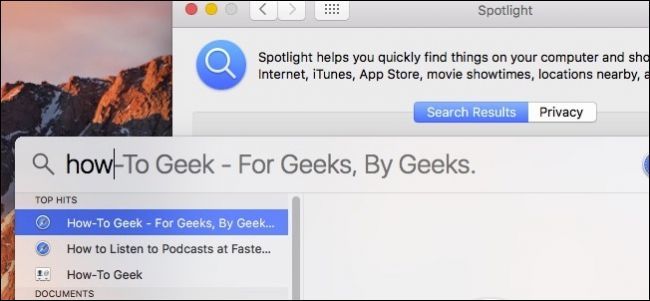
Проблема
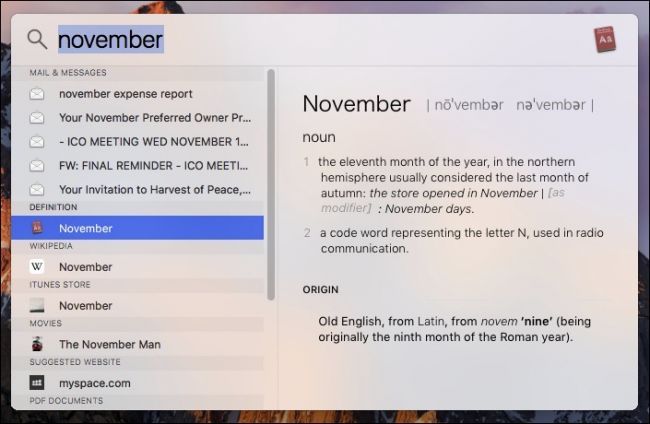
Если вы пользуетесь Spotlight для поиска файлов на Mac, результаты часто засорены нерелевантными элементами. Например, при поиске слова «November» Spotlight может показывать определения, предложения из iTunes Store, фильмы и веб‑сайты выше документов, которые вы действительно ищете.
На скриншоте видно: релевантные документы есть, но они находятся далеко вниз списка, и приходится прокручивать результаты.
Простое решение — отключить ненужные категории
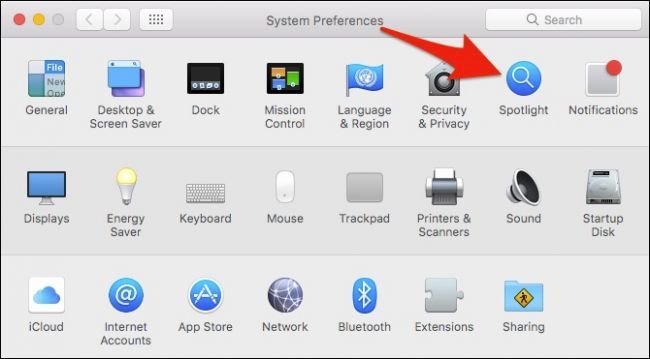
- Откройте «Системные настройки». (В новых версиях macOS это может называться «Настройки системы».)
- Нажмите «Spotlight».
- На вкладке «Результаты поиска» снимите флажки с категорий, которые вам не нужны (например, iTunes Store, Сайты, Предложения Spotlight и т. п.).
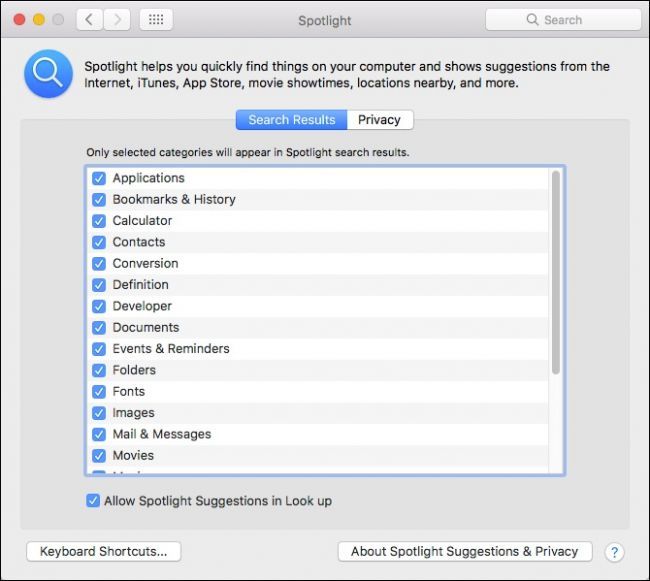
- Закройте настройки и повторите поиск.
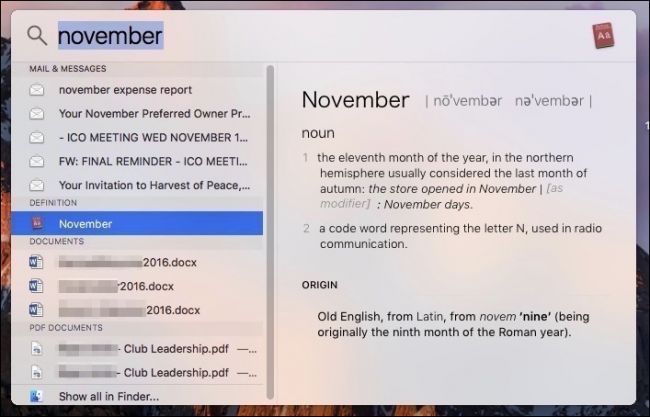
После этих действий документы с нужным словом или датой оказываются выше, и вам не нужно прокручивать список.
Полная инструкция: шаг за шагом
- Откройте Системные настройки → Spotlight.
- На вкладке «Результаты поиска» пройдитесь по списку и снимите флажки с категорий, которые не нужны в повседневном поиске.
- Перейдите на вкладку «Конфиденциальность», если хотите исключить целые папки или диски из индекса Spotlight.
- При необходимости пересоздайте индекс (через добавление и удаление каталога в «Конфиденциальности») — это заставит Spotlight пересканировать файлы.
Важно: отключённые категории не удаляют файлы — они просто перестают появляться в результатах Spotlight.
Альтернативы и когда это не помогает
- Если вы ищете по содержимому документов, используйте Finder с включённой опцией «Содержит» и фильтрами по дате и типу файла.
- Для быстрых справок, определения слов или погоды лучше оставлять Siri или веб‑поиск.
- Если Spotlight всё ещё показывает устаревшие результаты, пересоздайте индекс Spotlight (см. раздел «Сопровождение»).
Методика принятия решения (мини‑методология)
- Определите цель поиска: файл, письмо, контакт, веб‑страница.
- Если цель — файл/документ → отключите веб‑ и медиакатегории.
- Если цель — общая справка или медиаконтент → оставьте соответствующие категории включёнными.
- Тест: выполните поиск и оцените, появились ли нужные элементы в первых пяти результатах.
Роль‑ориентированные чек‑листЫ
- Обычный пользователь:
- Отключить iTunes Store, Подсказки и Сайты.
- Оставить Почту и Сообщения, если часто ищете письма.
- Продвинутый пользователь:
- Исключить большие папки из индекса в «Конфиденциальности».
- Пересоздать индекс при проблемах с поиском по содержимому.
- Системный администратор:
- Сформировать стандартные настройки Spotlight для пользователей через MDM.
- Документировать исключённые папки и причины.
Сопровождение и восстановление индекса
Если поисковая выдача по‑прежнему странная или отсутствуют новые файлы:
- Откройте Системные настройки → Spotlight → Конфиденциальность.
- Добавьте любую папку (например, рабочий стол) в список исключений, затем удалите её снова. Это инициирует пересоздание индекса для этой области.
Примечание: пересоздание полного индекса может занять время и потребовать ресурсов диска и процессора. Планируйте операцию на момент, когда вы не перегружены по работе.
Примеры, когда отключение категорий не решит проблему
- Если файл не индексируется из‑за формата или прав доступа — его не найдёт ни Spotlight, ни Finder (проверьте права и формат).
- Если вы ищете данные в облачном хранилище, которые не синхронизированы локально — Spotlight их не покажет.
Критерии приёмки
- Нужные документы появляются в первых пяти результатах при заданном запросе.
- Не нужные веб/медиа‑предложения исчезают из верхней части выдачи.
- Поиск по содержимому (текст внутри документов) возвращает ожидаемые файлы.
Быстрые советы и хорошие практики
- Думайте о Spotlight как о ранжировщике: отключение категорий уменьшает шум и повышает релевантность.
- Храните рабочие документы в стандартных индексируемых папках (Документы, Рабочий стол) для лучшей видимости.
- Для регулярных сложных запросов используйте «Умные папки» в Finder.
Решение в виде схемы
flowchart TD
  A[Начинается поиск] --> B{Что вы ищете?}
  B -- Файл/документ --> C[Отключить веб/медиа категории в Spotlight]
  B -- Справка/медиа --> D[Оставить веб/медиа категории включёнными]
  C --> E[Повторить поиск и проверить позиции документов]
  D --> E
  E --> F{Результаты не устроили?}
  F -- Да --> G[Пересоздать индекс через Конфиденциальность]
  F -- Нет --> H[Готово]
Сводка
Изменение списка категорий в настройках Spotlight — самый быстрый способ получить более точные и полезные результаты поиска на Mac. Пройдите по списку категорий, отключите ненужные источники и, при необходимости, пересоздайте индекс. Это позволит вам тратить меньше времени на прокрутку и быстрее находить важные документы.
Важно: вы можете легко вернуть прежние настройки в любой момент.

Похожие материалы

Несколько аккаунтов Skype: Multi Skype Launcher

Журнал для работы: повысить продуктивность

Персональные звуки уведомлений на Android

Скачивание шоу Hulu для офлайн‑просмотра

Microsoft Start: персонализированная новостная лента
