
Включение оценки читаемости в Microsoft Word
Зачем нужна оценка читаемости
Оценка читаемости помогает быстро определить, насколько текст прост или сложен для восприятия. Она особенно полезна при подготовке документов для широкой аудитории, обучающих материалов и публичных текстов. Краткое определение терминов:
- Reading Ease — числовая шкала от 0 до 100, где 100 означает максимально простой текст, а 0 — очень сложный.
- Grade Level — приблизительный эквивалент американской школьной ступени; более высокий уровень указывает на более сложный стиль.
Важно: автоматические метрики улучшают самопроверку, но они не заменяют редактора-человека. Метрика указывает на проблемные места, но не знает контекста, тона или намерения автора.
Где находятся настройки (Office 2007 и новее)
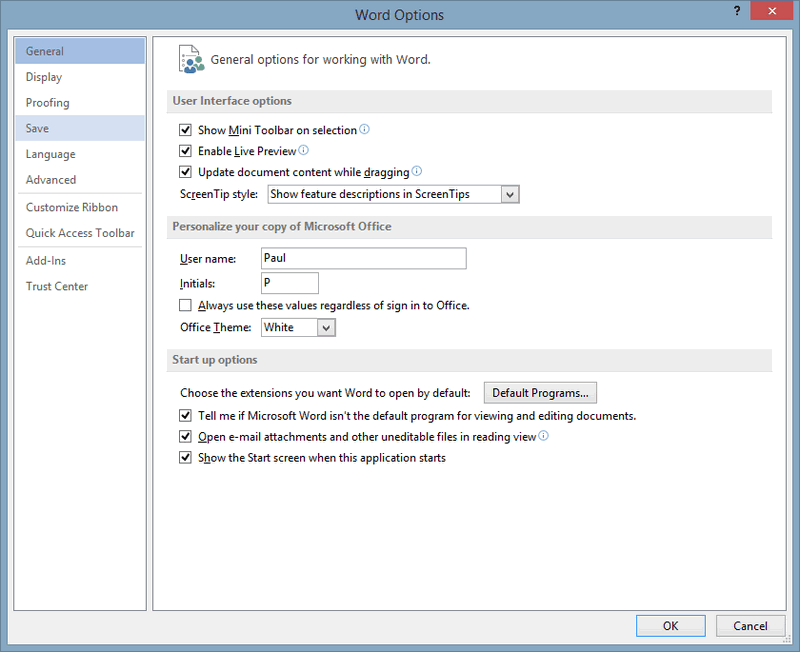
- Office 2007: нажмите кнопку логотипа Office в левом верхнем углу. В Office 2010 и новее откройте вкладку “Файл”.
- В меню выберите “Параметры Word” (в некоторых локализациях — просто “Параметры”).
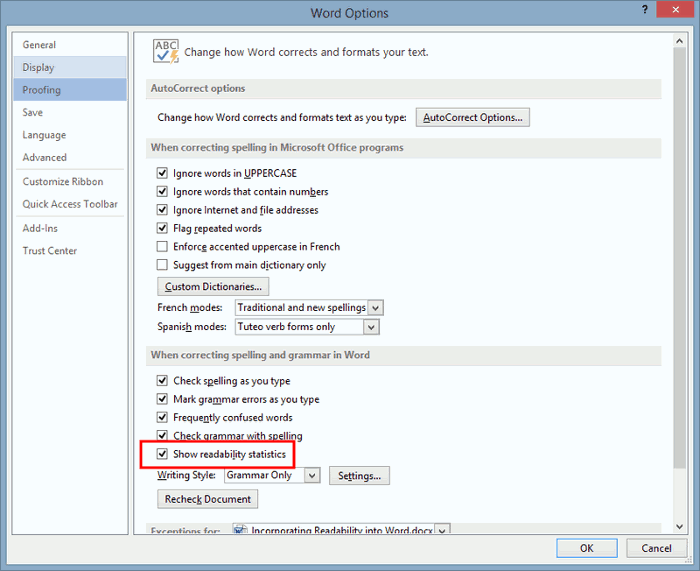
- Откройте раздел “Проверка” (Proofing).
- В блоке “При исправлении орфографии в Word” найдите и установите галочку на “Включить показатели читаемости”.
- Сохраните изменения — перезапуск программы не требуется.
Как получить отчёт о читаемости
- Откройте документ и перейдите на вкладку “Рецензирование” (Review).
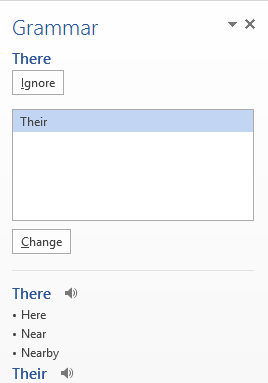
- Нажмите “Правописание и грамматика” (Spelling & Grammar). Word сначала проверит орфографию и грамматику; после завершения появится окно с итогами читаемости.
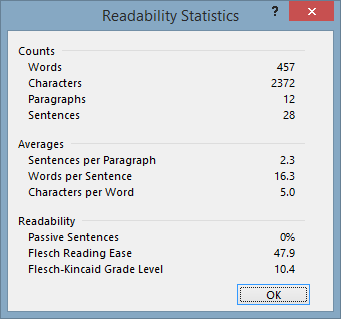
В итоговом окне вы увидите показатели Reading Ease и Grade Level.
Вы можете выделить отдельное предложение в документе — тогда Word рассчитает метрики только для выделенной фразы, что помогает найти “выбивающиеся” длинные или сложные предложения.
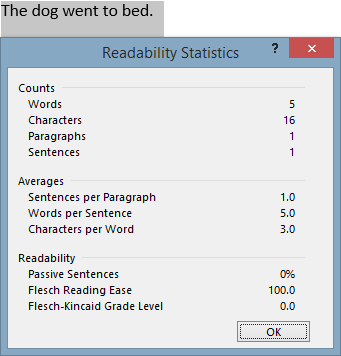
Интерпретация результатов: что означают числа
- Reading Ease: 0–100. Чем выше, тем проще текст. 100 — очень простой текст (детские книги), 0 — почти непонятный.
- Grade Level: число примерно соответствует классу американской школы. Низкое значение — более доступный текст.
Факт-бокс — ключевые числа
- Диапазон Reading Ease: 0–100.
- Принятая целевая зона для широкой аудитории часто указывается примерно как 60–70 (более высокий — проще читать).
- Grade Level полезен при адаптации текста для определённой возрастной группы.
Практические советы по использованию результатов
- Рассматривайте метрику как индикатор, а не как правило: местами сложность оправдана (научные термины, юридическая формулировка).
- Если Reading Ease низок, проверьте длинные предложения, пассивный залог и большое количество вложенных придаточных.
- Выделяйте проблемные предложения и пробуйте их упростить или разбить на несколько коротких.
Короткое правило: короткие предложения и простые слова повышают Reading Ease; точная терминология и сложная синтаксическая структура понижают его.
Когда шкала может ошибаться (контрпримеры)
- Технические тексты с техническими терминами получат низкий Reading Ease, хотя для целевой аудитории они вполне подходящие.
- Поэзия и художественные тексты могут иметь сложную синтаксис или намеренно нестандартные структуры — метрика в таких случаях малоинформативна.
Альтернативные подходы
- Онлайн-инструменты: Hemingway Editor, Readable — дают разные представления о читаемости и стилевых проблемах.
- Редактурные чек-листы: сочетайте автоматический анализ с ручной проверкой на ясность, логическую структуру и тон.
Мини-методология: встроить проверку в рабочий процесс
- Включите показатели читаемости в Word на уровне команды/организации.
- На этапе черновика прогоняйте документ через орфографию и принимайте простые автоматические правки.
- Оценивайте Reading Ease и Grade Level и фиксируйте целевой диапазон в редакционных руководствах.
- Редактор вручную проверяет сложные разделы и решает, нужны ли упрощения.
Чек-лист для роли автора и редактора
Автор:
- Включил показатели читаемости.
- Запустил проверку орфографии и грамматики.
- Посмотрел Reading Ease и Grade Level для всего документа.
Редактор:
- Выделил низкооценённые предложения и оценил необходимость упрощения.
- Сохранил стиль и терминологию, если это критично для точности.
Критерии приёмки
- Параметр “Включить показатели читаемости” активирован в настройках Word.
- После проверки отображаются Reading Ease и Grade Level.
- Редакционная команда определила целевой диапазон показателей и применила его к документу при необходимости.
Примечание: не стремитесь к максимально высокому Reading Ease любой ценой. Иногда важнее точность и полнота информации, особенно в технических и юридических текстах.
Быстрая таблица решений (когда менять текст)
- Reading Ease < 30: критично высока сложность — разбить предложения, убрать лишние вставки.
- Reading Ease 30–50: сложный стиль — упростить фразы там, где возможно.
- Reading Ease 50–70: хороший диапазон для большинства деловых и интернет-текстов.
- Reading Ease > 70: очень простой текст — возможно, избыточная упрощённость для профессиональной аудитории.
Короткий глоссарий (1‑строчно)
- Читаемость — мера удобства восприятия текста.
- Reading Ease — числовая шкала читаемости (0–100).
- Grade Level — оценка в терминах школьных классов США.
Итог
Оценка читаемости в Word — это быстрый и бесплатный инструмент, который помогает выявлять сложные участки текста и улучшать доступность материалов. Включите её в свои настройки, используйте как ориентир, и комбинируйте автоматический анализ с ручной редактурой.
Короткое резюме:
- Включите опцию в “Параметры → Проверка”.
- Запустите “Правописание и грамматика” для получения отчёта.
- Используйте результаты как подсказку, а не как окончательное решение.

Похожие материалы

Несколько аккаунтов Skype: Multi Skype Launcher

Журнал для работы: повысить продуктивность

Персональные звуки уведомлений на Android

Скачивание шоу Hulu для офлайн‑просмотра

Microsoft Start: персонализированная новостная лента
