
Как получить Microsoft Office бесплатно — полное руководство
Важно: веб‑версии Office работают только онлайн и урезаны по функционалу по сравнению с полноценными настольными приложениями.
Быстрые ссылки
- Использовать Office Online в браузере — бесплатно
- Подписаться на бесплатный пробный месяц
- Получить Office бесплатно как студент или преподаватель
- Попробовать мобильные приложения на телефонах и небольших iPad
- Присоединиться к чужой подписке Microsoft 365 Home
- Бесплатные альтернативы Microsoft Office
Краткое содержание
Существует несколько законных способов пользоваться Word, Excel, PowerPoint и другими приложениями Microsoft Office без оплаты: веб‑версии с ограничениями, пробная подписка на месяц с возможностью отмены до автоматического списания, студенческие/преподавательские лицензии и мобильные приложения. Дополнительно — легальные альтернативы с полным бесплатным доступом.
Как использовать: Office Online в браузере — бесплатно
В любом совместимом браузере (Chrome, Edge, Safari, Firefox) на Windows, macOS или Chromebook вы можете открыть Office бесплатно. В веб‑версиях доступны основные инструменты для создания и редактирования документов Word, таблиц Excel и презентаций PowerPoint.
Плюсы:
- Доступ из любого устройства с браузером.
- Автосохранение в OneDrive (бесплатно), совместная работа в реальном времени.
- Совместимость с форматом DOCX/XLSX/PPTX.
Ограничения:
- Не работают без подключения к интернету.
- Некоторые продвинутые функции (макросы, надстройки, расширённый анализ данных) недоступны.
Как начать:
- Перейдите на https://office.com.
- Войдите с бесплатной учётной записью Microsoft или создайте новую.
- Нажмите на иконку нужного приложения (Word, Excel, PowerPoint).
- Можно перетащить (drag & drop) файл с компьютера на страницу — он загрузится в бесплатный OneDrive и откроется в соответствующем веб‑приложении.
Совет по рабочему процессу: если вам нужно работать оффлайн, установите локальное приложение для того устройства, где это возможно, или используйте альтернативы, поддерживающие оффлайн‑режим.
Подпишитесь на бесплатный пробный месяц Microsoft 365
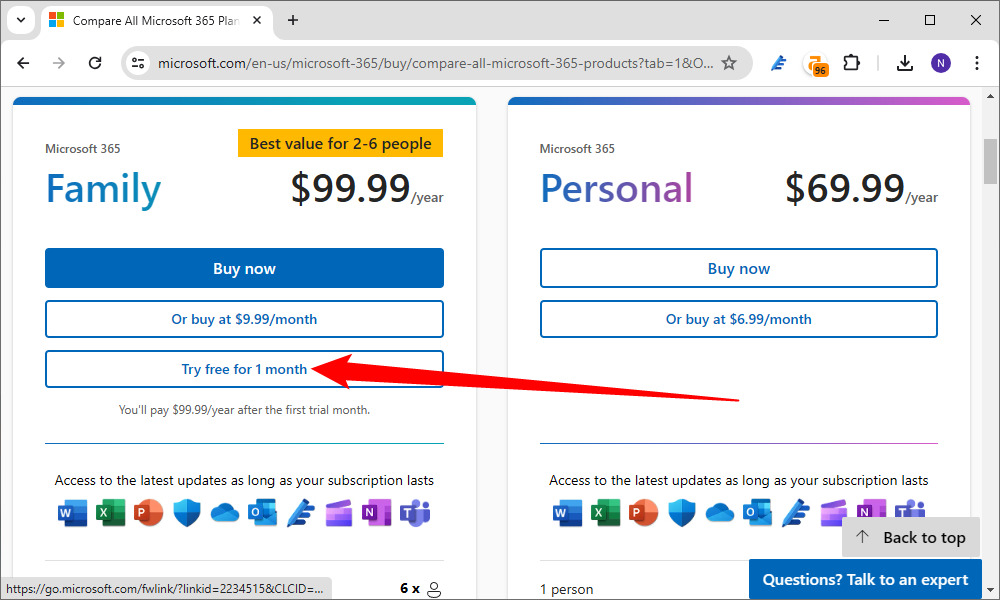
Если Office нужен на ограниченный срок (например, для проекта, сдачи отчёта или подготовки презентации), воспользуйтесь 30‑дневной пробной подпиской Microsoft 365. Во время пробного периода вы получаете полноценные настольные приложения и мобильные версии с полным набором функций.
Ключевые моменты:
- Для регистрации потребуется кредитная/дебетовая карта.
- Подписка продлевается автоматически, но её можно отменить сразу после регистрации и пользоваться оставшийся бесплатный период.
- Пробная версия даёт доступ к Microsoft 365 Home (включая Word, Excel, PowerPoint, Outlook, OneNote и 1 ТБ OneDrive).
Как отменить и не платить:
- Перейдите в учётные записи Microsoft > Подписки.
- Найдите Microsoft 365 и выберите «Отменить» или «Отключить автоматическое продление».
- Вы сможете пользоваться сервисом до конца пробного периода.
Подсказка: иногда Microsoft предлагает отдельные 30‑дневные оценки для бизнес‑плана — при аккуратном планировании можно получить до двух месяцев полного доступа, если воспользоваться разными предложениями и аккаунтами.
Получить Office бесплатно как студент или преподаватель
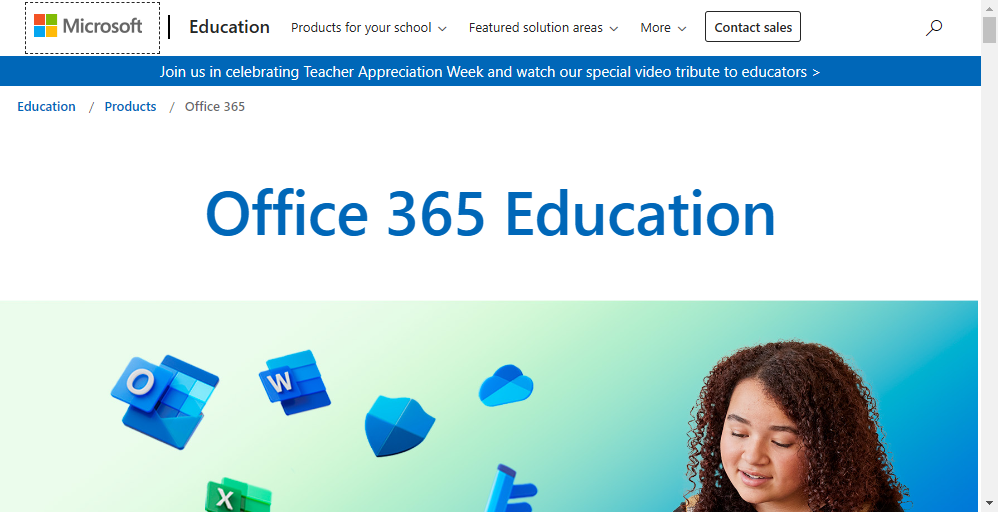
Многие университеты, колледжи и школы заключают соглашения с Microsoft, которые позволяют студентам и преподавателям бесплатно скачивать и пользоваться Office. Это часто включает настольные приложения и облачное хранилище OneDrive.
Как проверить право на льготу:
- Перейдите на сайт Office 365 Education (в локализованной версии) и введите ваш университетский/школьный e‑mail.
- Если ваш домен участвует в программе, вам предложат оформить бесплатную подписку.
Если учреждение не участвует:
- Проверьте внутренние порталы университета или учебный отдел — иногда есть корпоративные лицензии через библиотеку или ИТ‑службу.
- Магазины учебного заведения могут продавать Office со скидкой для студентов.
Совет: сохраняйте копии документов и используйте личный OneDrive или облачный диск университета — при завершении учёбы доступ через образовательную учётную запись может быть ограничен.
Мобильные приложения: бесплатный доступ на смартфонах и небольших планшетах
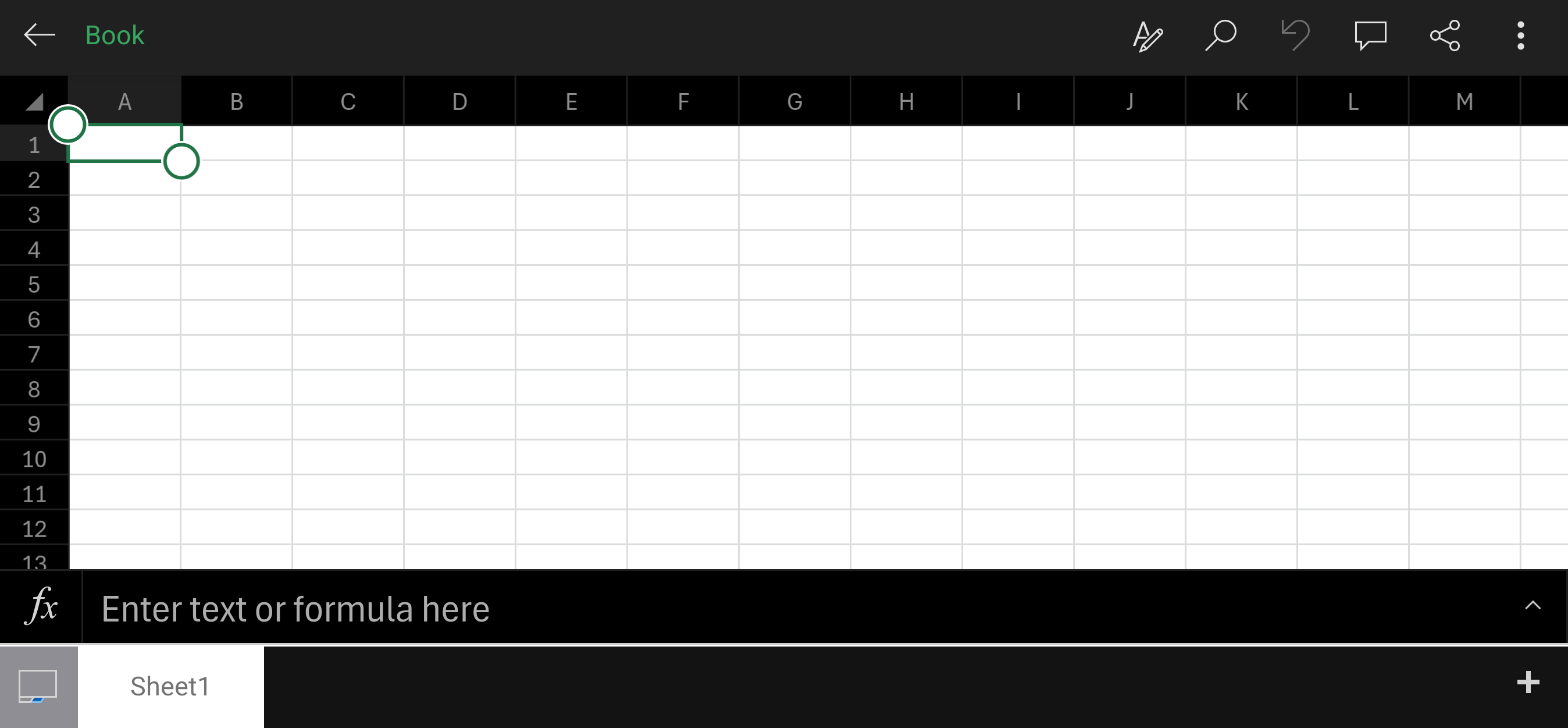
На iPhone и Android смартфонах приложения Word, Excel и PowerPoint бесплатны и позволяют открывать, создавать и редактировать документы. На планшетах ограничения зависят от размера экрана:
- На устройствах с экраном меньше 10.1 дюйма (например, iPad Mini, старые iPad 9.7”) редактирование доступно бесплатно.
- На больших планшетах (iPad Pro, новые 10.2+ дюйма) требуется подписка для редактирования; без подписки — только просмотр.
Практический результат: для быстрого редактирования на ходу смартфон или компактный планшет — отличное бесплатное решение.
Присоединиться к чьей‑то подписке Microsoft 365 Home
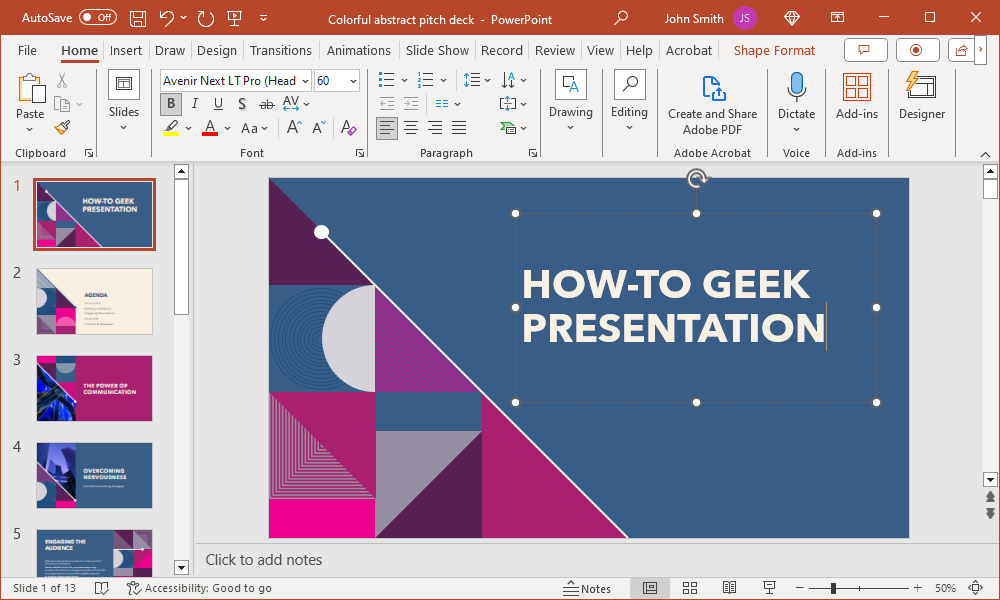
Подписка Microsoft 365 Home рассчитана на совместное использование: версия с ценой около $100 в год предназначена для до шести пользователей. Каждый участник получает возможность устанавливать приложения на несколько устройств и отдельный 1 ТБ облачного хранилища OneDrive.
Как присоединиться:
- Владельцу подписки нужно зайти в свою учётную запись Microsoft → Страница «Совместный доступ».
- Добавить ваш Microsoft‑адрес (электронную почту) в список совместного доступа — вы получите приглашение.
- Приняв приглашение, вы сможете установить Office и получить 1 ТБ OneDrive.
Этика и правила:
- Microsoft рекомендует делиться подпиской с членами «домашнего хозяйства»; формально это семейное использование.
- Многие семьи и соседи договариваются о совместной оплате, чтобы снизить стоимость на человека.
Совет по экономии: при разделении подписки стоимость для каждого может упасть до примерно $16–17 в год при равномерном распределении.
Бесплатные альтернативы Microsoft Office
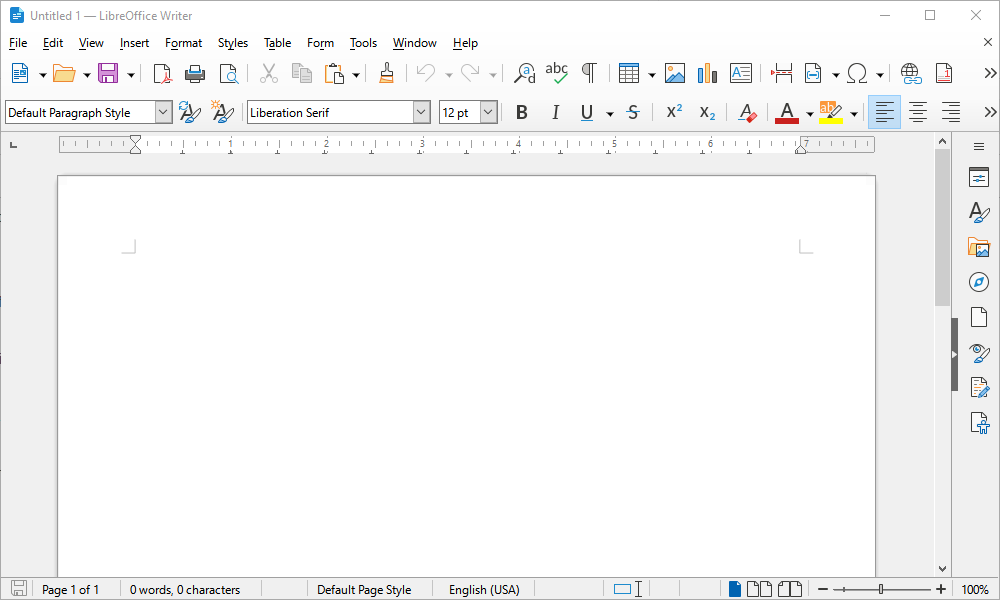
Если вы не хотите зависеть от платной подписки или от ограничений веб‑версий, рассмотрите свободные офисные пакеты.
Лучшие бесплатные альтернативы:
- LibreOffice — свободный набор приложений, близкий по возможностям к настольным версиям Office. Поддерживает DOCX/XLSX/PPTX, доступен для Windows, macOS и Linux.
- Apple iWork (Pages, Numbers, Keynote) — бесплатный на устройствах Apple. Есть веб‑версия через iCloud для пользователей Windows.
- Google Docs/Sheets/Slides — веб‑пакет с возможностью оффлайн‑работы в браузере Chrome и глубокой интеграцией с Google Drive.
Плюсы альтернатив:
- Полная оффлайн‑работа (за редким исключением).
- Отсутствие подписок и ограничений по совместному доступу.
- Активные сообщества и плагины.
Минусы:
- Полная совместимость с сложными документами Office (особенно с макросами и специфическими форматами) не всегда 100%.
- Интерфейс и рабочие привычки могут отличаться.
Одноразовая покупка Office (локальная лицензия)
Если вы предпочитаете разовый платёж и оффлайн‑рабочее место, Microsoft продаёт версию Office Home & Student (например, Office 2021). Минусы: одноразовый платёж, установка на один компьютер и отсутствие бесплатного обновления до следующей основной версии.
Цена и обновления:
- Office Home & Student обычно стоит около $150 (в зависимости от региона) и предназначен для установки на одном устройстве.
- Microsoft планирует выпуск новых версий Office, но покупатели локальной версии не получают бесплатного обновления на следующую крупную версию.
Рекомендация: если вы платите и планируете обновляться регулярно или использовать несколько устройств — подписка может быть экономически выгоднее.
Сравнение способов: таблица преимуществ и ограничений
| Способ | Плюсы | Ограничения |
|---|---|---|
| Office Online (браузер) | Бесплатно, быстро, совместная работа | Нужен интернет, урезанный функционал |
| 30‑дневный пробный Microsoft 365 | Полные настольные версии, 1 ТБ OneDrive | Требуется карта, автоматически продлевается |
| Студенческая/преподавательская лицензия | Бесплатно для участников | Требуется подтверждённая учётная запись учебного заведения |
| Мобильные приложения | Бесплатно на смартфонах и маленьких планшетах | Ограничено по размеру экрана и функционалу |
| Совместная подписка Home | Полнофункционально для нескольких пользователей | Требуется доверие к владельцу подписки |
| LibreOffice / Google Docs / iWork | Бесплатно, оффлайн‑режим (в большинстве случаев) | Возможны несовпадения сложных форматов |
| Одноразовая покупка | Оффлайн, нет подписки | Дороже единовременно, нет бесплатных обновлений |
Мини‑методология: как выбрать подходящий вариант
- Определите требования: оффлайн‑работа, макросы, совместная работа, число устройств.
- Оцените срок использования: краткосрочно (проект) — пробный месяц; посто‑постоянно — подписка или покупка.
- Проверьте доступность льгот: вы — студент или преподаватель?
- Решите вопрос с безопасностью и приватностью данных.
- Попробуйте альтернативы, если совместимость не критична.
Дерево решений (Mermaid)
flowchart TD
  A{Нужен Office?} -->|Нет| B[Использовать альтернативы]
  A -->|Да| C{Работать офлайн?}
  C -->|Да| D{Требуется полный функционал?}
  D -->|Да| E[Пробный месяц → купить или присоединиться к Home]
  D -->|Нет| F[LibreOffice или iWork]
  C -->|Нет| G{Есть учёная/школьная учётная запись?}
  G -->|Да| H[Office через учебное заведение]
  G -->|Нет| I{Нужна мобильность?}
  I -->|Да| J[Мобильные приложения или Office Online]
  I -->|Нет| K[Office Online или пробный месяц]
Роль‑ориентированные чек‑листы
Студент:
- Проверить университетский e‑mail на право получения Office.
- Использовать OneDrive для автосохранения и совместной работы.
- При завершении учёбы экспортировать данные в личный аккаунт.
Преподаватель:
- Уточнить у ИТ‑службы условия корпоративной лицензии.
- Использовать совместные папки в OneDrive или SharePoint.
- Настроить шаблоны и общий доступ для студентов.
Фрилансер/самозанятый:
- Выбрать между подпиской и одноразовой покупкой в зависимости от необходимости обновлений.
- Хранить резервные копии на внешнем носителе и облаке.
Малый бизнес:
- Рассмотреть Microsoft 365 Business для дополнительных бизнес‑функций.
- Оценить стоимость на пользователя и возможности управления лицензиями.
Риски, приватность и безопасность
- Перед привязкой банковской карты к пробной подписке убедитесь, что помните дату отмены.
- Веб‑версии Office хранят файлы в OneDrive — проверьте политику приватности и настройте двухфакторную аутентификацию.
- При совместном использовании подписки будьте аккуратны с доступом к личным документам.
Короткая заметка о GDPR/Локальных правилах: если вы храните личные данные граждан ЕС или персональные данные в рамках локального законодательства, проверьте соглашения Microsoft по обработке данных и используйте соответствующие настройки безопасности.
Критерии приёмки
- Документы можно открыть и редактировать в выбранном решении.
- Форматирование сохраняется (при переносе между решениями — возможны отличия).
- Доступ к файлам обеспечен нужным пользователям и сохранены резервные копии.
- Стоимость решения соответствует бюджету и требованиям обновлений.
Когда это не сработает (контрпримеры)
- Нужен полный функционал Excel (VBA, сложные надстройки) — веб‑версии и мобильные приложения могут не подойти.
- Требуется корпоративное управление лицензиями и соответствие требованиям безопасности — тогда нужна платная корпоративная подписка Microsoft 365 Business.
Советы по отмене пробной подписки (чтобы не платить)
- Сразу после регистрации зайдите в «Учётная запись» → «Подписки».
- Отключите автоматическое продление или отмените подписку.
- Убедитесь, что срок пробного периода отображается корректно — вы сможете пользоваться сервисом до его конца.
Глоссарий (1 строка на термин)
- Microsoft 365: облачная подписка Microsoft, включающая Office‑приложения и OneDrive.
- Office Online: веб‑версии Word, Excel и PowerPoint, работающие в браузере.
- OneDrive: облачное хранилище Microsoft.
- Home plan: семейная подписка Microsoft 365 для нескольких пользователей.
Короткое резюме
- Для большинства пользователей лучший бесплатный старт — Office Online в браузере.
- Если нужен полноценный набор на ограниченный срок — используйте 30‑дневную пробную подписку с последующей отменой, чтобы избежать списаний.
- Студенты и преподаватели часто могут получить Office бесплатно через учебное заведение.
- При отказе от подписки рассмотрите LibreOffice, Google Docs или Apple iWork как полноценные бесплатные альтернативы.
Если вы хотите, я могу подготовить шаблон письма для запроса у образовательного учреждения, готовый чек‑лист для отмены пробной подписки или визуальный PDF‑гайд с пошаговыми инструкциями для вашей роли (студент/преподаватель/фрилансер).

Похожие материалы

Несколько аккаунтов Skype: Multi Skype Launcher

Журнал для работы: повысить продуктивность

Персональные звуки уведомлений на Android

Скачивание шоу Hulu для офлайн‑просмотра

Microsoft Start: персонализированная новостная лента
