
Как использовать Microsoft Copilot на Mac

TL;DR
Copilot пока не имеет нативного приложения для macOS, но вы можете пользоваться им как веб‑приложением (PWA) или установить iPad‑версию из Mac App Store на компьютерах Apple Silicon. Для глубокой интеграции используйте Windows в виртуальной машине или на отдельном устройстве.
Важно: выбор способа зависит от задач — веб‑версия подходит для большинства пользователей, iPad‑версия даёт офлайн‑возможности и тёмную тему на Apple Silicon, а Windows‑версия обеспечивает системную интеграцию.
Быстрые ссылки
- Использовать Copilot как веб‑приложение
- Запустить iPad‑версию Copilot на Mac
- Использовать Copilot в Windows для полного набора функций
К чему это руководство
Короткое руководство по трём практичным способам запускать Microsoft Copilot на Mac, плюс советы по выбору, совместимости, безопасности и краткие контрольные списки для разных ролей.
Использовать Copilot как веб‑приложение
Copilot доступен в браузере на copilot.microsoft.com. Рекомендуется сохранить его как PWA (веб‑приложение), чтобы оно вело себя как отдельное приложение.
Шаги для Safari
- Откройте Safari и перейдите на copilot.microsoft.com.
- Войдите в учётную запись Microsoft (можно ограниченно без входа).
- В меню выберите Файл > Добавить в Dock и нажмите «Добавить» в диалоге.
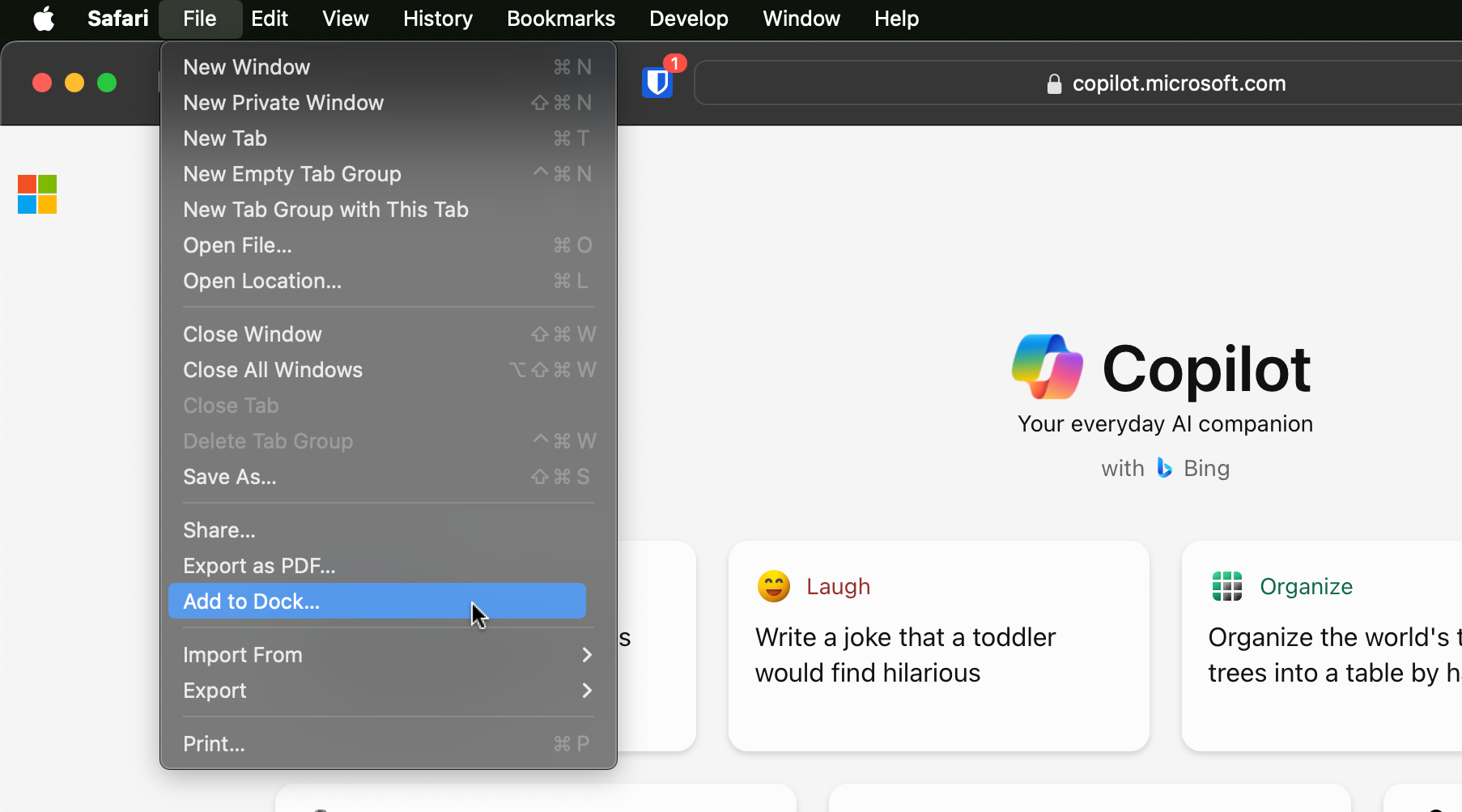
Краткое пояснение
- После этого в Dock появится иконка Copilot. Клик по ней запустит веб‑версию в отдельном окне Safari.
- Такое окно не будет разделять вкладки, cookie или историю с обычными окнами браузера — оно ведёт себя как отдельное приложение.
- Для возврата в полный Safari выберите Файл > Открыть в Safari.
- Чтобы удалить веб‑приложение, откройте Launchpad, удерживайте иконку Copilot и нажмите «X».
Шаги для Chrome и Edge
- В Chrome: меню → Дополнительно → Создать ярлык → отметить Открывать как окно → Создать.
- В Edge: меню → Приложения → Установить этот сайт как приложение.
Советы по использованию веб‑версии
- Подходит для быстрого доступа, генерации текста, поиска и базовой работы с файлами.
- Не поддерживает глубокую интеграцию с macOS (например, управление Bluetooth или запуск системных настроек).
Запустить iPad‑версию Copilot на Mac
Если у вас Mac на Apple Silicon (M1, M2 и новее), вы можете установить iPad‑версию Copilot прямо из Mac App Store. Это часто даёт более «приложенческий» опыт, чем веб‑версия.
Отличия от веб‑версии
- Нельзя перетягивать изображения с рабочего стола, но можно использовать камеру MacBook и импортировать снимки.
- Есть тёмная тема и более нативный интерфейс окна.
- Интерфейс может быть адаптирован под сенсорные элементы iPad, поэтому иногда элементы управления выглядят иначе.
Установка и запуск
- Откройте страницу Microsoft Copilot в Mac App Store и нажмите Получить.
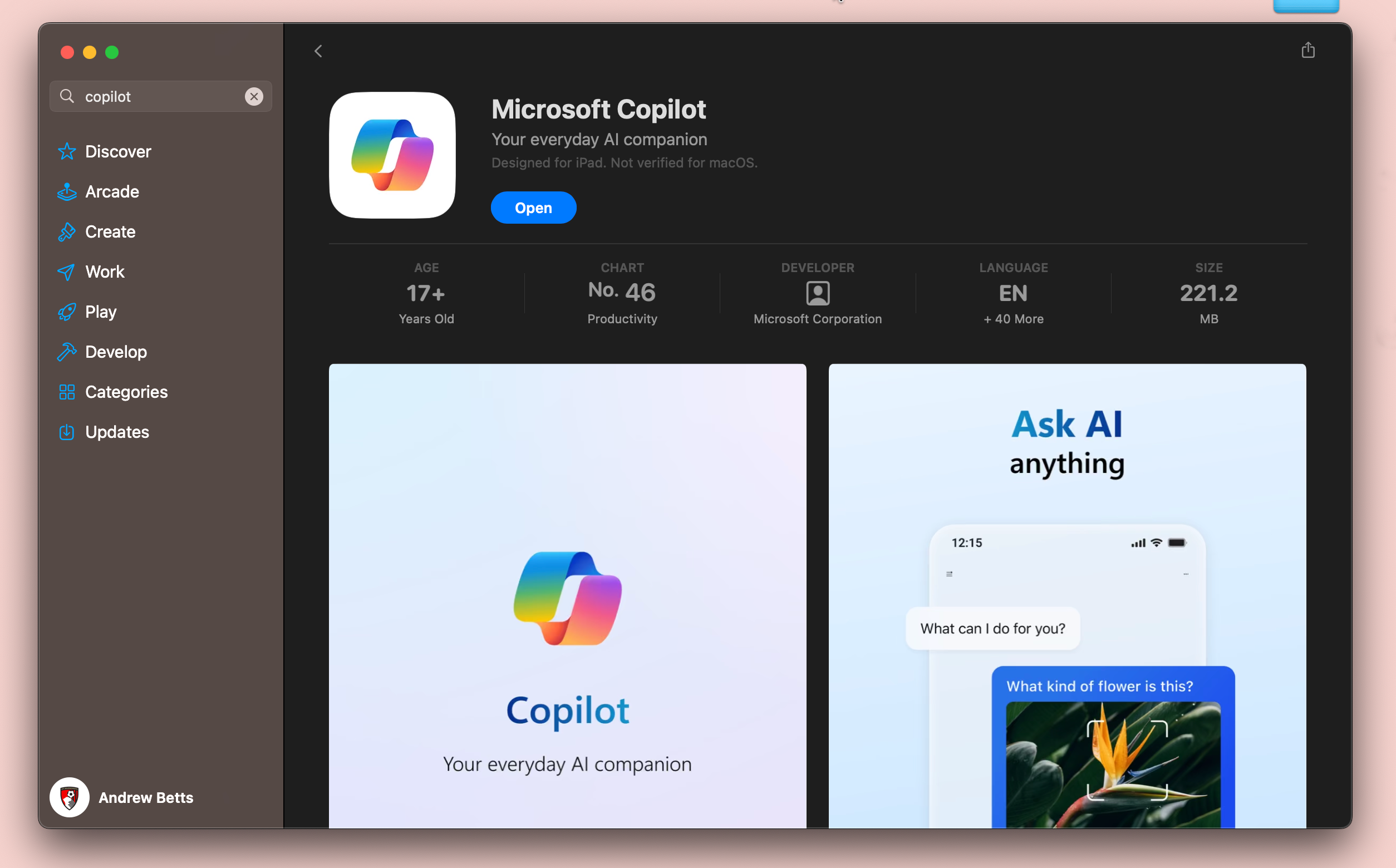
- Запустите приложение и при появлении подсказки нажмите Продолжить.
- Без входа вы ограничены примерно пятью подсказками в одном чате; для расширенного доступа нажмите кнопку Аккаунты в левом верхнем углу и войдите в учётную запись Microsoft.
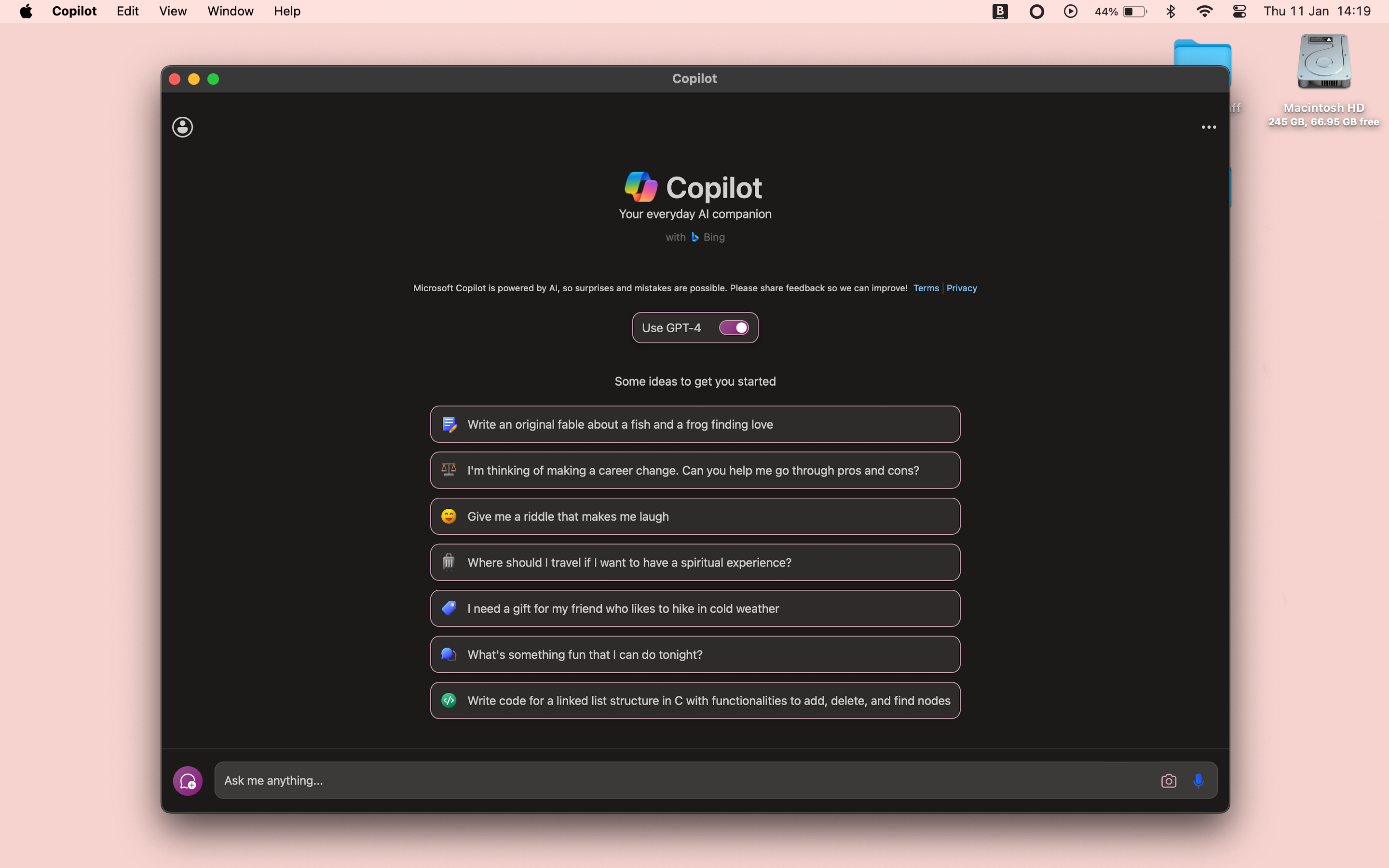
Опции и настройки
- По умолчанию используется модель GPT‑3.5; переключите «Использовать GPT‑4», чтобы получить более современную модель (может быть медленнее).
- Нажмите меню с тремя точками в правом верхнем углу и выберите Показать все стили, чтобы сменить тон разговора (Креативный, Сбалансированный, Точный).
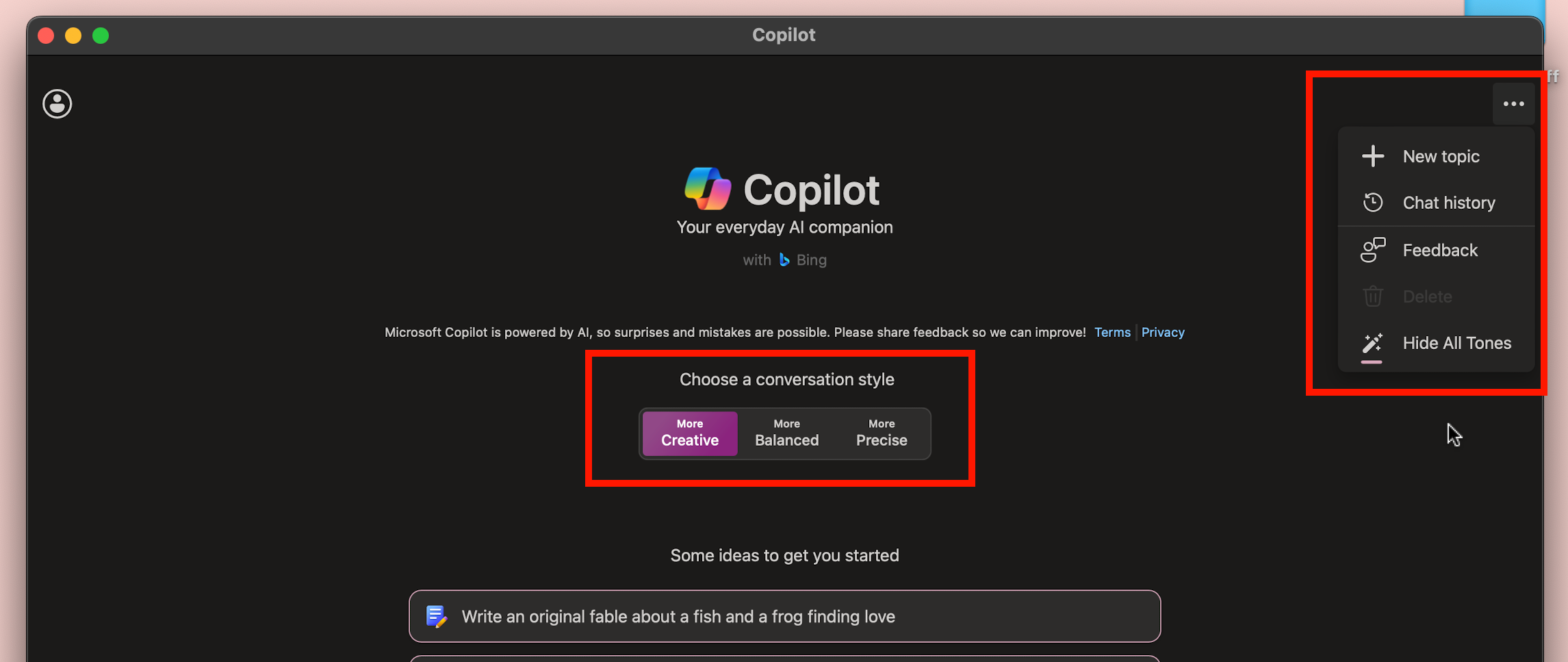
Ограничения iPad‑версии
- Некоторые функции, интегрированные с Windows, по‑прежнему недоступны.
- Возможна разница в производительности в зависимости от модели Mac.
Использовать Copilot на Windows для полного набора функций
Copilot на Windows глубоко интегрирован с системой: он может запускать приложения, управлять подключёнными устройствами и работать с настройками ОС. На Mac таких прав у Copilot нет — это ограничение платформы.
Варианты запуска Windows на Mac
- Parallels Desktop: запуск полноценной копии Windows в виртуальной машине на Apple Silicon и Intel.
- VMware Fusion: альтернатива Parallels для виртуализации.
- Boot Camp: доступен только для Intel‑Mac, не поддерживается на Apple Silicon.
- Внешний ПК с Windows: простой и безопасный вариант для рабочих задач, требующих интеграции.
Когда выбрать Windows‑вариант
- Нужно запускать Copilot для управления устройствами, интеграции с системными задачами или использования Windows‑только функций.
- Нужна тесная интеграция с корпоративным ПО, которое работает только в Windows.
Как выбрать вариант: краткая модель принятия решения
- Если вам важен быстрый доступ и простота — выбирайте веб‑приложение.
- Если вы хотите более нативный интерфейс и есть Apple Silicon — ставьте iPad‑версию.
- Если нужна системная интеграция и автоматизация — используйте Windows (виртуальная машина или отдельный ПК).
Примечание: Для большинства людей веб‑версия решает 80% типовых задач. Выбор iPad‑версии или Windows зависит от узкоспециальных потребностей.
Контрольные списки по ролям
Пользователь (личное использование)
- Установил PWA или iPad‑версию.
- Проверил лимиты без входа и выполнил вход в аккаунт Microsoft для расширенного доступа.
- Включил тёмную тему, если предпочитает темный интерфейс.
Разработчик / специалист по данным
- Проверил совместимость моделей (GPT‑3.5 vs GPT‑4) для задач по генерации кода.
- Тестирует ответы Copilot на краевых примерах и добавляет проверки качества.
ИТ‑администратор
- Оценил требования безопасности и конфиденциальности (см. раздел ниже).
- Решил, разрешать ли использование внешних аккаунтов Microsoft в корпоративной сети.
Совместимость и требования
- iPad‑версия работает только на Mac с Apple Silicon; на Intel‑Mac её может не быть в магазине или поведение будет ограничено.
- Веб‑версия совместима с современными браузерами (Safari, Chrome, Edge). Обновите браузер до последней версии.
- Для установки и запуска Windows в виртуальной машине потребуются лицензия на Windows и достаточные ресурсы CPU/RAM.
Безопасность и конфиденциальность
- При использовании без входа личные данные не привязываются к аккаунту, но функциональность ограничена.
- Веб‑приложение хранит данные в соответствии с политикой Microsoft; пользователям в организациях рекомендуется свериться с политикой безопасности и блокировать передачу данных при необходимости.
- Для конфиденциальных данных избегайте автоматической отправки секретов, паролей и персональных данных в запросы к Copilot.
Рекомендации по безопасности
- Включите двухфакторную аутентификацию в аккаунте Microsoft.
- Для корпоративного использования настройте политику DLP и контроль доступа.
- Регулярно очищайте историю чатов, если приложение хранит её в облаке.
Когда Copilot может не подойти
- Нужна сильная системная интеграция (запуск локальных приложений, управление Bluetooth) — лучше Windows.
- Требуется строгая офлайн‑работа с локальными данными без отправки в облако — Copilot не подходит.
- Нужен полный контроль над моделью и гарантированная повторяемость ответов — рассмотрите локальные LLM или решения с корпоративной поддержкой.
Краткий глоссарий
- PWA: веб‑приложение, которое можно установить как отдельное приложение.
- Apple Silicon: семейство процессоров Apple (M1, M2 и т. п.).
- GPT‑4 / GPT‑3.5: версии языковой модели, используемые Copilot.
Советы по устранению неполадок
- Если PWA не запускается — проверьте обновления Safari и перезапустите Mac.
- Если iPad‑версия не устанавливается — убедитесь, что у вас Apple Silicon и актуальная версия macOS.
- Если ответы Copilot некорректны — переформулируйте запрос, укажите примеры и ограничения.
Итоговый обзор
Copilot на Mac доступен тремя основными способами: как веб‑приложение (удобно и просто), как iPad‑версия из Mac App Store (оптимально на Apple Silicon) и через Windows (для глубокой системной интеграции). Для большинства пользователей рекомендуем начать с веб‑версии и перейти на iPad‑версию при необходимости более нативного интерфейса. Если вам нужна интеграция с ОС и устройствами — используйте Windows в виртуальной машине или отдельную машину.
Ключевые решения
- Веб‑версия: быстрый старт, работает на любой macOS.
- iPad‑версия: лучше для Apple Silicon, тёмная тема, камера.
- Windows: полная интеграция, автоматизация и системные команды.
Спасибо за чтение. Удачной работы с Copilot на вашем Mac!

Похожие материалы

Несколько аккаунтов Skype: Multi Skype Launcher

Журнал для работы: повысить продуктивность

Персональные звуки уведомлений на Android

Скачивание шоу Hulu для офлайн‑просмотра

Microsoft Start: персонализированная новостная лента
