
Как получить жесты пальцев в стиле MacBook на Ubuntu Linux
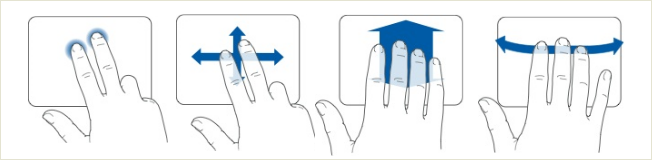
Быстрые ссылки
Установка TouchEgg
Жесты пальцев и конфигурация
Дальнейшее чтение
Apple-юзеры давно привыкли свипать, щипать и вращать интерфейсы macOS пальцами. В этой статье мы покажем, как добиться похожего поведения на Ubuntu: менять рабочие столы, разворачивать/свертывать окна и запускать другие действия с помощью жестов на тачпаде.
Для этого мы используем TouchEgg — утилиту, которая расширяет возможности мультитач в Ubuntu, позволяя привязывать действия к поддерживаемым жестам.
Важно: если вы пользуетесь Windows, у нас есть отдельный туториал по включению MacBook-подобных жестов в Windows.
Установка TouchEgg
Рекомендуется устанавливать TouchEgg на Ubuntu 10.10 Maverick или более позднюю версию, где уже доступны зависимости TouchEgg. Скачайте инсталлятор с домашней страницы проекта TouchEgg.
Убедитесь, что на системе установлены библиотеки uTouch и evdev — TouchEgg зависит от них. На современных релизах Ubuntu пакеты обычно присутствуют, но если чего-то не хватает, установите нужные пакеты через графический менеджер пакетов (например, Synaptic) или apt:
sudo apt update
sudo apt install utouch-tools xserver-xorg-input-evdev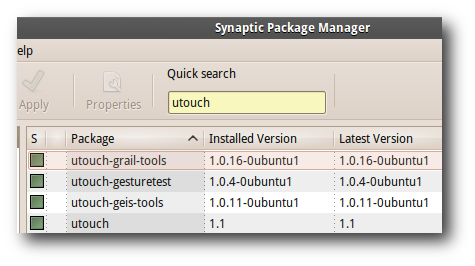
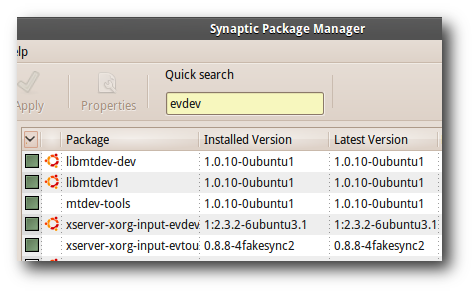
Важно: если вы используете современный стек Wayland, часть инструментов и драйверов работает иначе — см. раздел «Когда это не работает». После установки TouchEgg перезагрузите сессию, чтобы драйверы и демоны корректно стартовали.
Жесты пальцев и конфигурация
TouchEgg не имеет графического интерфейса настройки в момент написания этой статьи, но предоставляет удобный текстовый конфиг. Файл конфигурации находится по пути ‘/usr/share/touchegg.conf’. Каждая запись описывает жест, действие и настройки для этого действия.
TouchEgg поддерживает такие типы жестов:
- щипок (pinch) — до трёх пальцев;
- тап (tap) — от двух до пяти пальцев;
- свайп/перетаскивание (swipe/drag) — от двух до четырёх пальцев.
Каждая конфигурация состоит из трёх частей: имя жеста, действие и параметры действия.
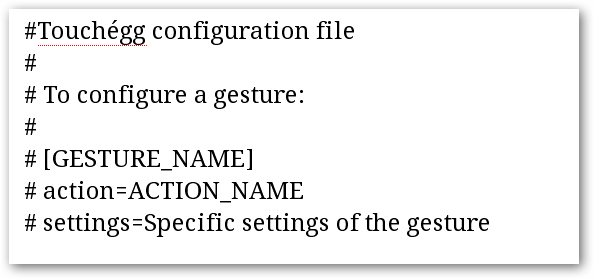
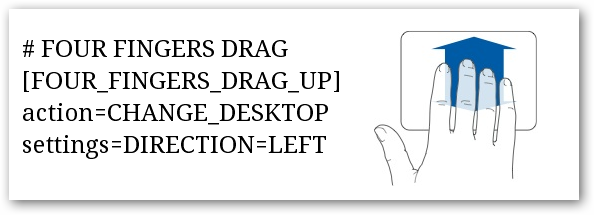
Пример: в конфиге ниже мы настраиваем переключение рабочего стола влево при движении четырьмя пальцами вверх по трекпаду.
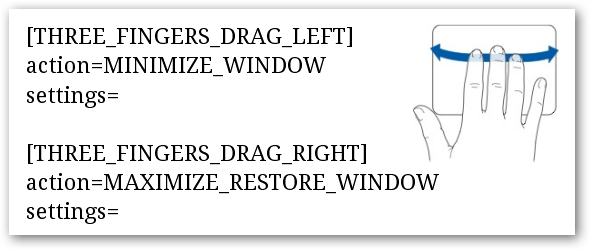
Ещё пример: минимизация и разворачивание окна по три пальца вверх/вниз.
Первые впечатления: управление интерфейсом пальцами ощущается естественно — вместо кликов вы используете плавные жесты. Потребуется немного практики, но после привыкания работа становится быстрее и приятнее.
Мини-методология: как быстро настроить жесты
- Установите TouchEgg и зависимости.
- Проверьте, что ваша сессия видит мультитач-устройство (xinput или libinput list-devices).
- Скопируйте шаблон конфигурации и сделайте резервную копию оригинала.
- Добавьте простые действия (смена рабочего стола, минимизация) и перезапустите TouchEgg.
- Тестируйте жесты и корректируйте временные пороги/чувствительность.
Совет: начинайте с простых двух- или трёхпалых жестов, чтобы не сталкиваться с ложными срабатываниями.
Когда это не работает
- Аппаратная несовместимость: некоторые трекпады не экспортируют мультитач-события в стандартном формате. В таких случаях жесты не обрабатываются.
- Драйверы и стек: на Wayland поведение может отличаться от X11; некоторые инструменты работают только в X-сессии.
- Конфликты горячих клавиш: жесты могут пересекаться с сочетаниями DE (GNOME, KDE). Проверьте и переназначьте системные шорткаты.
Решения и обходы:
- Проверьте вывод xinput/libinput — если устройство не показывает многопальцевые события, обновите драйвер или используйте внешний трекпад.
- Для Wayland ищите нативные решения или форки TouchEgg, адаптированные под Wayland.
- Отключите конфликтующие горячие клавиши в настройках окружения рабочего стола.
Альтернативы и когда их выбирать
- libinput-gestures — облегчённый инструмент, который использует libinput и позволяет привязывать жесты к скриптам. Хорош для пользователей, чья система уже полагается на libinput.
- Fusuma — Ruby-утилита для мультитач-жестов с поддержкой плагинов; удобна для кастомных сценариев.
Выбор зависит от вашего окружения: для X11 и традиционных поддерживаемых драйверов TouchEgg даёт гибкость. На современных дистрибутивах с Wayland рассмотрите libinput-gestures или родные средства DE.
Рольные чек-листы
Пользователь
- Проверить наличие мультитач в xinput/libinput.
- Установить TouchEgg и зависимости.
- Сделать резервную копию ‘/usr/share/touchegg.conf’.
- Настроить 1–2 простых жеста и протестировать.
Системный администратор
- Убедиться, что пакеты доступны в репозитории или задеплоить .deb.
- Разработать стандартный профиль для корпоративных ноутбуков.
- Обеспечить инструкции по откату и отключению жестов для пользователей.
Краткий глоссарий
- TouchEgg — утилита для связывания мультитач-жестов с действиями в Linux.
- libinput — библиотека для обработки ввода (мышь, клавиатура, трекпад).
- evdev — подсистема ядра для доступа к событиям устройств ввода.
- Мультитач — поддержка одновременного использования нескольких пальцев на сенсорной панели.
- Жест — предопределённое движение (свайп, щипок, тап), которое запускает действие.
Дальнейшее чтение
Разные трекпады требуют тонкой настройки — обязательно прочитайте документацию TouchEgg на Wiki проекта. Поделитесь своим опытом и настройками в комментариях, чтобы помочь другим пользователям.
Важно: если вы обновляете ядро или меняете дисплейный стек (на Wayland/X11), проверьте работоспособность жестов после апдейта.

Похожие материалы

Несколько аккаунтов Skype: Multi Skype Launcher

Журнал для работы: повысить продуктивность

Персональные звуки уведомлений на Android

Скачивание шоу Hulu для офлайн‑просмотра

Microsoft Start: персонализированная новостная лента
